# Área Compras
En este capítulo veremos como realizar las siguientes acciones:
\- Definición y circuito de comprobantes de compra contables y no contables.
\- Emisión de órdenes de pago.
\- Informes de cuentas corrientes.
\- Actualización automática contable.
\- Impresión de cheques propios.
\- Emisión de Libro IVA Compras.
\- Seguimiento de Compras a proveedores.
# Archivos - ABM Proveedores
[](https://docs.sabiogo.com/uploads/images/gallery/2020-03/Libro-%C3%81rea-Compras1.jpg)
El **ABM de Proveedores** funciona exactamente igual que el de Clientes, pero trae por defecto la tabla de Proveedores. A continuación veremos un video explicativo sobre el uso de esta herramienta
# Gestión de Comprobantes - Consulta de Compras
[](https://docs.sabiogo.com/uploads/images/gallery/2020-03/Libro-%C3%81rea-Compras-2.jpg)
La **Consulta de Compras** es exactamente igual que la Consulta de Ventas, pero trae por defecto sólo comprobantes de tipo Compras.
A continuación veremos un video informativo sobre su uso.
# Gestión de Comprobantes - Compras (Contables)
[](https://docs.sabiogo.com/uploads/images/gallery/2020-03/Libro-%C3%81rea-Compras-2.jpg)
En **Compras** es donde realizamos los comprobantes contables relacionados con la gestión de Compras a Proveedores.
Podemos ingresar **Facturas de Compras, Notas de Débito** o **Crédito**, y realizar **Ajustes de Crédito o Débito**, lo que nos permite iniciar la implementación del sistema en la empresa con los valores reales que las cuentas poseen, sin necesidad de cargar todos los comprobantes anteriores.
[](https://docs.sabiogo.com/uploads/images/gallery/2020-03/Libro-Compras-COM.jpg)
# Gestión de Comprobantes - No Contables
[](https://docs.sabiogo.com/uploads/images/gallery/2020-03/Libro-%C3%81rea-Compras-2.jpg)
Los principales **Comprobantes No Contables** que podemos realizar son el **Pedido de Cotización** al Proveedor, la **Orden de Compra**, y **Remito de Compra**.
[](https://docs.sabiogo.com/uploads/images/gallery/2020-03/Libro-Compras-PEC.jpg)
# Pagos - Consulta de Pagos
[](https://docs.sabiogo.com/uploads/images/gallery/2020-03/Libro-%C3%81rea-Compras-3.jpg)
En esta pestaña podemos hacer una consulta de Comprobantes que solo trae de tipo Pagos.
[](https://docs.sabiogo.com/uploads/images/gallery/2020-03/Libro-Compras-Consulta-Pagos.jpg)
Adjunto video de consulta de comprobantes
# Pagos - Órdenes de Pago
[](https://docs.sabiogo.com/uploads/images/gallery/2020-03/Libro-%C3%81rea-Compras-3.jpg)
En este Caso de Uso vamos a poder realizar los **Pagos** a los Proveedores. Al abrir la ventana nos muestra la opción de hacer un pago o un Pago Anticipado.
Al ingresar la cuenta del Proveedor, y presionar Enter, veremos si hay comprobantes a los que aplicaremos el pago. Si hay facturas para pagar, podemos aplicar el pago a todo el saldo de una factura, o a parte del saldo
Puede suceder que nuestra empresa sea agente de retención y nos corresponda hacer una retención al proveedor, como en el caso del ejemplo.
[](https://docs.sabiogo.com/uploads/images/gallery/2020-03/Libro-Compras-Pagos.jpg)
En este caso, debemos abonar al Proveedor el monto pactado menos el monto de la retención, y entregarle (o enviar por mail) un certificado de retención que sale impreso junto con el pago.
Si queremos hacer un nuevo pago al mismo proveedor, lo ingresamos nuevamente y podremos ver que nos sigue trayendo la misma factura de compra, ya que todavía tiene saldo.
[](https://docs.sabiogo.com/uploads/images/gallery/2020-03/Libro-Compras-Pagos-3.jpg)
# Informes - Percepciones
[](https://docs.sabiogo.com/uploads/images/gallery/2020-03/Libro-%C3%81rea-Compras.jpg)
Esta pestaña nos permite consultar, mediante diversos filtros, las **percepciones realizadas por los proveedores** en nuestras compras en un período determinado.
[](https://docs.sabiogo.com/uploads/images/gallery/2020-03/Libro-Compras-Percepciones.jpg)
Se puede filtar la información generando un listado a la medida de nuestras necesidades. Este listado se puede imprimir o exportar, Se puede guardar como PDF o Excel, enviar por mail
# Informes - Retenciones
[](https://docs.sabiogo.com/uploads/images/gallery/2020-03/Libro-%C3%81rea-Compras.jpg)
**Las Retenciones son las que realiza la empresa a los Proveedores por ser agente de Retención.**
Se puede realizar una búsqueda según los filtros que se presentan y obtener el listado de retenciones de un período determinado
[](https://docs.sabiogo.com/uploads/images/gallery/2020-03/Libro-Compras-Retenciones.jpg)
Podemos Imprimir este listado, Exportar el informe, y si nos paramos sobre un comprobante y presionamos Reimprimir, veremos el detalle del pago y el certificado de Retención del mismo. Ademas, a estos comprobantes podemos enviarlos por mail o pasarlos a planilla Excel
[](https://docs.sabiogo.com/uploads/images/gallery/2020-03/Libro-Compras-Retenciones-Reimprimir.jpg)
# Informes - Cuentas Corrientes
[](https://docs.sabiogo.com/uploads/images/gallery/2020-03/Libro-%C3%81rea-Compras.jpg)
En esta ventana podemos hacer una consulta de **Cuentas Corrientes** de Proveedores, de acuerdo a determinados filtros.
Luego podemos seleccionar qué datos queremos que nos traiga la consulta (saldos, comprobantes pendientes, saldos distintos de 0, o comprobantes vencidos.)
Si nos paramos sobre una cuenta y presionamos Movimientos, veremos los comprobantes contables relacionados con la cuenta. Si nos paramos sobre uno de ellos, al presionar Detalles, veremos el contenido de ese comprobante.
A continuación, un video detallando las funcionalidades de esta herramienta.
En la ventana de Cuentas Corrientes, al presionar Pagar, trae la ventana para confeccionar Ordenes de Pago.
A continuación veremos un video instructivo sobre la realización de pagos a través de esta pestaña.
# Informes - IVA Compras
[](https://docs.sabiogo.com/uploads/images/gallery/2020-03/Libro-%C3%81rea-Compras.jpg)
En esta Pestaña, vamos a poder visualizar las compras realizadas en un período determinado, con los montos desglosados en Alicuota Iva, Neto, y Total, entre otros datos. De esta forma podemos controlar los montos de IVA que después se deberán rendir al Fisco.
Estos datos se puede extraer y presentar de diversas formas, de acuerdo a la necesidad de la empresa.
Este Caso de Uso nos permite hacer el **Cierre de IVA**. El siguiente video nos informa al respecto
A continuación veremos un video informativo sobre esta aplicación del sistema.
# Informes - Estadísticas de Movimientos
[](https://docs.sabiogo.com/uploads/images/gallery/2020-03/Libro-%C3%81rea-Compras.jpg)
La **Estadística de Movimientos** es un Caso de Uso que nos permite hacer consultas o búsquedas cruzadas de las más diversas formas, en un período determinado.
[](https://docs.sabiogo.com/uploads/images/gallery/2020-03/Libro-Est-de-Movimiento-Variables.jpg)
Por un lado tenemos la **Variable** a elegir, el eje principal de la búsqueda, y luego tenemos diversos **Filtros**.
[](https://docs.sabiogo.com/uploads/images/gallery/2020-03/Libro-Est-de-Mov-Filtros.jpg)
Finalmente presionamos Buscar y nos trae Comprobantes, Artículos y Montos que nos muestran las estadísticas de Movimientos requeridas.
También podemos configurar la **Presentación** de este reporte, de acuerdo a las opciones que nos brinda la pestaña correspondiente.
[](https://docs.sabiogo.com/uploads/images/gallery/2020-03/Libro-Est-de-Mov-Present.jpg)
# Informes - Reporte RG3685 Compras
[](https://docs.sabiogo.com/uploads/images/gallery/2020-03/Libro-%C3%81rea-Compras.jpg)
Este informe, el RG 3685, es el solicitado en forma obligatoria por AFIP en forma mensual, relativo a las compras de la empresa. En este caso podemos obtener el informe de Compras del mes ingresado.
Se generan los dos archivos que pide el Fisco, con el formato solicitado. Este archivo se puede exportar, con formato txt o Planilla Excel, o se puede imprimir.
[](https://docs.sabiogo.com/uploads/images/gallery/2020-03/Libro-Compras-RG3685.jpg)
Al presionar el botón **Exportar**, se generan los dos archivos, y se exportan listos para presentar en AFIP, previa confirmación de la ubicación de los archivos.
[](https://docs.sabiogo.com/uploads/images/gallery/2020-03/Libro-Compras-RG3685-2.png)
# Informes - Cubos Olap
[](https://docs.sabiogo.com/uploads/images/gallery/2020-03/Libro-%C3%81rea-Compras.jpg)
Los **Cubos Olap** nos permiten procesar los datos de la base en forma **multidimensional**. Nos brinda la posibilidad de hacer análisis de la información desde otras perspectivas.
Esta información es organizada en filas y columnas con con los valores y métricas que nosotros configuremos.
A continuación veremos un video que nos explicará cómo se utiliza esta herramienta.
# Configuración Pagos con Tarjeta Corporativa
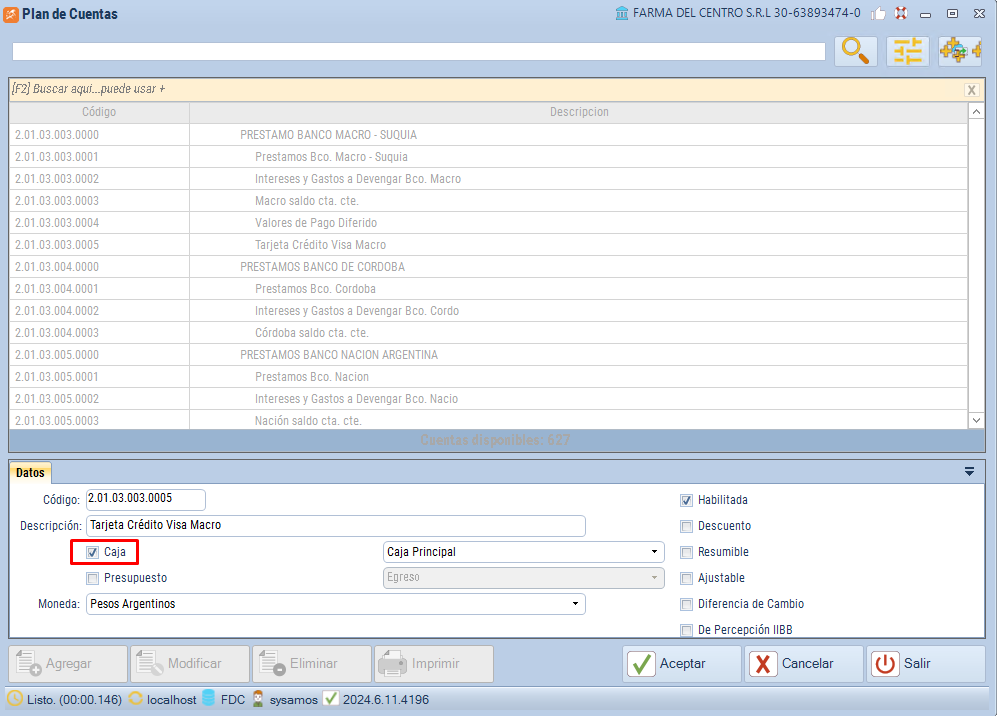
Para configurar el sistema para realizar pagos con Tarjetas Corporativas debemos primero crear una cuenta contable en el Pasivo llamada Tarjeta Corporativa, donde se van a imputar los pagos
[](https://docs.sabiogo.com/uploads/images/gallery/2024-06/gYKimage.png)
Esta cuenta debe estar asociada a la Caja Tesorería o General. Al momento de hacer un pago a un proveedor en la pestaña Efectivo vamos a tener acceso a esta cuenta contable para aplicar el monto que se cubre con la tarjeta
[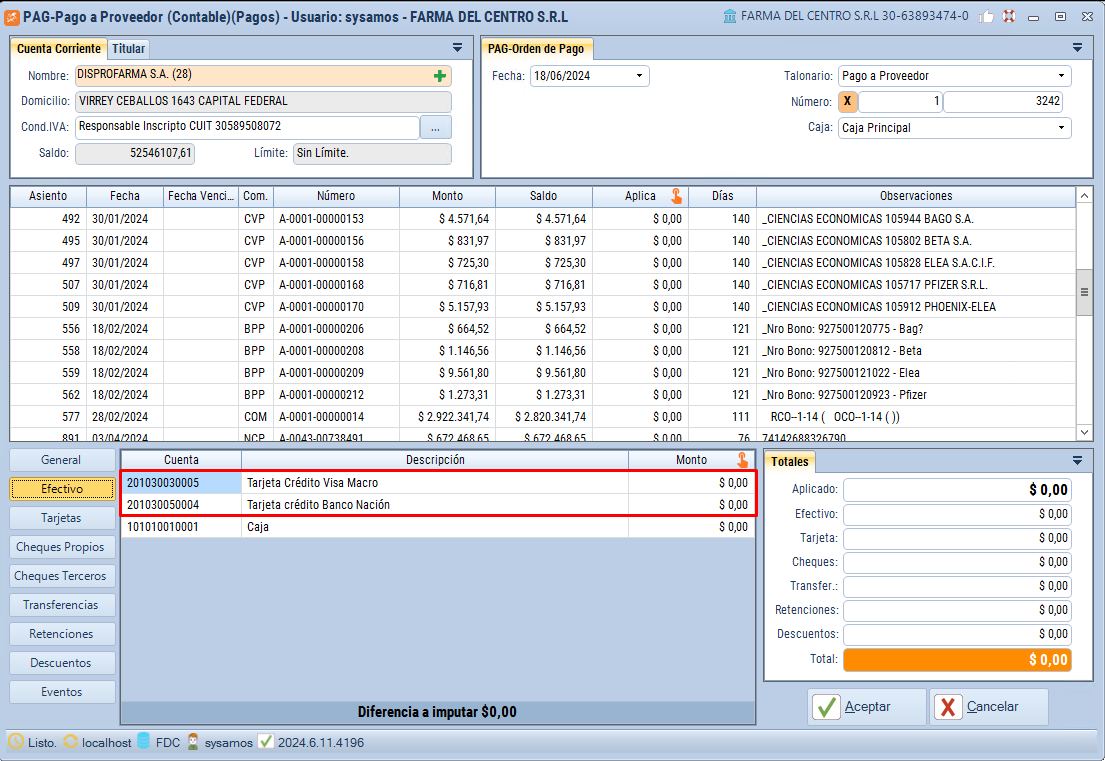](https://docs.sabiogo.com/uploads/images/gallery/2024-06/image.png)
Al momento de hacer un egreso también podemos acceder a esta cuenta en la pestaña Efectivo
[](https://docs.sabiogo.com/uploads/images/gallery/2021-08/image-1628709922321.png)
O cuando hacemos una factura de contado
[](https://docs.sabiogo.com/uploads/images/gallery/2021-08/image-1628710314618.png)
A la hora de hacer la conciliación consultamos la cuenta contable en Mayores, en el área Contabilidad
[](https://docs.sabiogo.com/uploads/images/gallery/2021-08/image-1628792266670.png)
Luego creamos un código de movimiento Bancario para la tarjeta corporativa
[](https://docs.sabiogo.com/uploads/images/gallery/2021-08/image-1628712634136.png)
Para los cargos relacionados como comisión de tarjeta, IVA de tarjeta, impuestos, etc. utilizamos los movimiento ya creados que apuntan a sus cuentas respectivas. El movimiento de IVA debe tener tildado Va a Libro IVA y Afecta IVA
[](https://docs.sabiogo.com/uploads/images/gallery/2021-08/image-1628791999168.png)
Luego en libro Banco cuando conciliamos las cuentas cargamos los gastos de la tarjeta. El Neto con el mov. Tarjeta Corporativa y el resto de las imputaciones con los demás movimientos bancarios
[](https://docs.sabiogo.com/uploads/images/gallery/2021-08/image-1628792583542.png)
Si volvemos a la consulta de Mayores veremos la imputación en la cuenta de la tarjeta corporativa de lo ingresado por Libro Banco.
[](https://docs.sabiogo.com/uploads/images/gallery/2021-08/image-1628792644458.png)
En el caso de los pagos en cuotas, simplemente en el Libro Banco cargamos el monto debitado y se mostrará el saldo en la cuenta de Tarjeta corporativa hasta que se completen los pagos