Área Sistemas
En esta área se realizan configuraciones de distinta naturaleza para adaptar al sistema al uso de cada empresa.
- Configuración y diseño de comprobantes e informes
- Niveles de acceso de los usuarios.
- Parámetros
- Casos de Uso
- Consultas a AFIP
- General - ABM General de Cuentas
- General - Imágenes
- General - Cambiar Contraseñas
- General - AFIP Service
- General - Exportaciones
- General - Importaciones
- General - Archivos
- Usuarios - Eventos
- Usuarios - Seguridad
- Usuarios - ABM de Usuarios
- Comprobantes - ABM de Comprobantes
- Comprobantes - Talonarios
- Comprobantes - Diseño de Impresiones
- Impuestos
- Publicación de Novedades
- Tablas Reservadas - Etapas de Configuración
General - ABM General de Cuentas

En esta pestaña tendremos acceso al ABM de todas las cuentas corrientes, sin importar su tipo. Esta pestaña nos sirve si necesitamos configurar otros tipos de cuentas, como clientes Web, Proveedores Web, etc.
Desde aquí podemos administrar todas las cuentas juntas.

General - Imágenes
En Imágenes podemos incorporar al sistema imágenes de productos, el logo de la empresa, etc, que después pueden ser utilizadas en diversos sitios del sistema.

Para configurar el Logo de la empresa en la primera pantalla del Sistema, y en los comprobantes para imprimir, debemos tener el archivo con el logo, al que llamaremos LOGO.jpg, y el archivo con el logo de comprobantes, llamado LOGUITO.jpg

Vamos a Imagenes, presionamos Agregar. En el cuadro de imagen hacemos Doble click y nos lleva a la biblioteca de archivos. Buscamos el que corresponde al logo y luego al loguito.

Una vez cargados los archivos de imagenes, vamos a la pestaña Archivos -> ABM Parámetros y buscamos IMG_LOGO. Alli presionamos el botón Modificar

En Texto1 colocamos el nombre de la imagen, que debe coincidir con el nombre escrito en el renglón Config. Cerramos sesión y volvemos a abrirla para cargar la modificación.
Para modificar o cargar el loguito de los comprobantes, procedemos de la misma forma.
En caso de que en algunos o todos los comprobantes que tienen diseño de impresión, no se cargue la imagen, debemos ir a Diseño de Impresión y verificar de donde está sacando la imagen el diseño

General - Cambiar Contraseñas
En esta pestaña se puede modificar una contraseña de acceso al sistema.

General - AFIP Service
General - Exportaciones
Para generar Reportes de Datos a medida, vamos a la pestaña Sistemas->Exportaciones. Para crear un reporte, presionamos Agregar

En la ventana que se abre, solamente debemos agregar el nombre del nuevo reporte y una descripción.

Presionamos Aceptar y el nuevo reporte ya tiene nombre y figura en la lista de la izquierda. También podemos entrar a Modificar un reporte ya existente, Eliminarlo, Importar o Exportar informes desde y hacia otros sistemas.
El siguiente paso es generar las Entradas, es decir los filtros mediante los cuales se van a agrupar los datos.

Al presionar Agregar, configuramos el primer filtro por el cual vamos a seleccionar los datos.
- En NUMEXP presionamos enter y cargamos el reporte que creamos.
- Luego le colocamos un NOMBRE,
- a continuacion en KEY@ el nombre de campo en clave que figura en el Querry de SQL, por el que vamos a hacer el filtro,
- en TIPO, la forma en que se van a presentar esos datos. (dependiendo del tipo de dato del que se trate). por ejemplo
- eTextBox: como caja de texto
- efecha: para ingresar fecha
- eBuscador: que son los campos con el fondo naranja
- eCombo: menú desplegable
- etc.
- En TABLAFO colocamos la tabla donde hacemos el filtro
- en CAMPOFO colocamos el campo de la tabla por el que vamos a filtrar
- Si colocamos tilde en OPCIONAL, la búsqueda se realizara aunque no coloquemos datos en el filtro,
- Pero debemos completar el campo VALOR POR DEFECTO, que puede ser 0, es decir que no traerá nada si no colocamos un filtro
Presionamos Aceptar y se graban los datos ingresados. A continuación presionamos el botón Archivos.

Allí presionamos Agregar, colocamos:
- nuevamente el nombre de la Exportación en NUMEXP
- NOMBRE
- nombre de los datos en ARCHIV:
- TIPO, colocamos Excel
- en SQL se carga el Querry que determinará los campos que traera el reporte, los filtros y los campos fijos.
- Finalmente presionamos el botón Validar SQL. Si no hay errores, traerá los campos a la grilla que mostrará en el reporte
- Presionamos Aceptar para guardar los cambios.
Una vez que completamos la Entrada y los Archivos, debemos continuar con el Diseño del reporte. Presionamos el botón Diseñar.
Presionar Asistente de Informe Estándar en la esquina superior de Fast Report para facilitar la producción del mismo.

Se nos abre una ventana mediante la cual tendremos las herramientas para diseñar el aspecto del reporte. (Ver aquí)
Una vez terminado este diseño, se presiona Aceptar y queda terminado el trabajo.
La tarea que sigue es la creación del Caso de Uso, para que el Reporte se integre al sistema y llegue al usuario. Para esto debemos crear un nuevo caso de uso y en el campo Parámetros colocar: nroexportacion=(numero de exportación)
General - Importaciones
General - Archivos
Desde esta pestaña manejamos el ABM de diversas tablas que tienen que ver con la configuración de muchas partes del sistema.

Veremos para qué sirven cada una de ellas.
Parámetros:
Actividades:
Árbol:
Áreas:
Casos de Uso:
Condición de Ganancia:
Empresas:
Formas de pago:
Identificadores:
Imputaciones:
Letras:
Provincias:
Régimen Ganancias:
Régimen Ganancias Escala
Régimen IIBB:
Régimen IVA:
Sucursales:
Tipos de Cuentas:
Tipos de Pagos con Tarjeta:
Tipos de Cuentas Bancarias:
Tipos de Chequeras:
Unidad de Nagocio:
Zonas:
Usuarios - Eventos
La pestaña Eventos nos muestra todos los sucesos ocurridos en el sistema en un período determinado. Podemos filtrar la búsqueda por usuario o por caso.

Al pararnos sobre un registro, vemos los detalles de la operación seleccionada. Nos sirve para saber si se hicieron modificaciones en el sistema, quien las realizó y en qué momento.
Usuarios - Seguridad
Ver tambien: Usuarios

En esta pestaña podemos gestionar el nivel de acceso al sistema que tienen los usuarios o grupos de usuario. Por ejemplo, seleccionamos un Grupo, presionamos el botón Editar y veremos cada sección del sistema y los permisos tildados a un costado que posee este grupo, con la posibilidad de editarlos

Si queremos ver cuales son los usuarios de un grupo determinado, nos paramos en ese grupo y presionamos Usuarios/Grupo.

Veremos todos los usuarios, y los que pertenecen a ese grupo estarán con tilde, pudiendo ser modificados. Para Agregar, Eliminar o Modificar Grupos, lo hacemos en la pestaña de Sistemas -> Archivos -> Grupos.
Si por ejemplo escogemos Usuario en lugar de Grupo, podemos modificar sus permisos particulares. En esta ventana veremos dos botones en la parte inferior. Uno que nos permite Quitar sus PU (permisos usuario) o Editar los que posee. Al presionar este último, podremos hacer lo mismo que hicimos con los permisos del grupo: entrar a las secciones del sistema y tildar o destildar los permisos que deseemos.

Usuarios - ABM de Usuarios
Desde esta pestaña podemos manejar la tabla de Usuarios con acceso al sistema. Son los que después conformarán los Grupos dentro de la empresa, con determinados permisos dentro del sistema

En Usuarios, presionamos Agregar, Ingresamos el login, el nombre completo del usuario, y luego la clave con la que va a ingresar (dos veces). Esta clave puede ser simplemente '123' por ejemplo. La primera vez que ingrese el nuevo usuario deber{a cambiarla desde sistemas-> Cambiar Contraseña, para que quede personalizado el acceso.
Luego se pueden completar los demás datos
Deposito: es un dato importante cuando se trabaja con sucursales, este usuario debe tener asignado SIEMPRE, el deposito de la sucursal. Si se crea otro usuario igual en otra sucursal, este debe tener el deposito de la otra sucursal.
Pto. Vta: Este valor se puede usar para usuarios cajeros donde se comparten el mismo comprobante (Ej.: FAC) para distintos puntos de venta, entonces el sistema asigna a ese usuario el punto de venta correcto, sino deberá elegir antes de cada ticket a cual talonario enviar la venta.
Supervisor: Esto le da poder de acceso total al sistema, sin restricciones, no se aconseja dejar usuarios con estos privilegios, solo a los encargados, dueños o administradores.
Para dar de baja un usuario, simplemente tildamos en Deshabilitado. de esta forma ya no podra loguearse mas en el sistema
Comprobantes - ABM de Comprobantes

Comprobantes - Talonarios
En la pestaña Talonarios tenemos acceso a los talonarios utilizados por los comprobantes. Allí primero determinamos de qué comprobante se trata y presionamos Buscar. Nos trae el o los talonarios relacionados con ese comprobante y podremos configurar características como la letra del comprobante, el número de boca de impresión por donde saldrá impreso, el estilo de diseño que vamos a utilizar, el puerto de impresión por donde será impresa, etc.

Comprobantes - Diseño de Impresiones
En la pestaña de Diseño de Impresiones accedemos a una aplicación que nos permite Realizar, Modificar, Eliminar, Copiar diseños para nuestros comprobantes.
Algunos comprobantes tienen un diseño predeterminado, otros no, ya que no necesitan ser impresos. Algunos comprobantes comparten un mismo diseño.
Para diseñar estos comprobantes utilizamos una aplicación llamanda Fast Report. En la parte izquierda superior de la ventana veremos los campos de la base que agregaremos al diseño (datos) y las formulas para calcular montos, porcentajes, etc.
En la parte inferior veremos herramientas de diseño, mientras que el modelo se visualiza en la parte central.

Impuestos
Para configurar el cobro de impuestos a través del sistema, debemos ir a la pestaña Sistema -> Archivos y buscar la tabla de Impuestos.
Tomando como base imponible el bruto del comprobante ( o sea Neto + IVA ) , tener en cuenta los requisitos de acuerdo a lo que determine el área de contabilidad de la empresa, y proceder como se muestra a continuación:

Si Ali Según cliente está seleccionado, debemos ver los valores de la alicuota en Sistemas ->Régimen de Ganancia, en los últimos dos campos.

En caso de ser un impuesto provincial, la alicuota figura en Sistemas, enla ventana de Reg. IIBB .

En el caso de las retenciones en Cobros y pagos, debemos tener bien configurados a los clientes y proveedores en cuanto al Reg de Ganancias y Reg de IIBB

Al momento de configurar las retenciones debemos hacerlo en la tabla DETRETDINAMICAS, donde figuran los códigos de Retenciones con los que determinamos la forma en la que se va a realizar la retención. Los datos de esta tabla figuran en la solapa Retención de los pagos

En esta tabla le vamos dando un valor a los códigos de retención, lo que nos permite ajustar la formula a la necesidad del cliente

Primero tienen que estar creados los códigos en la tabla de códigos de retención

Para que se realice la aplicación del impuesto también debe cargarse el nro. de impuesto en el campo Percepción del artículo a facturar
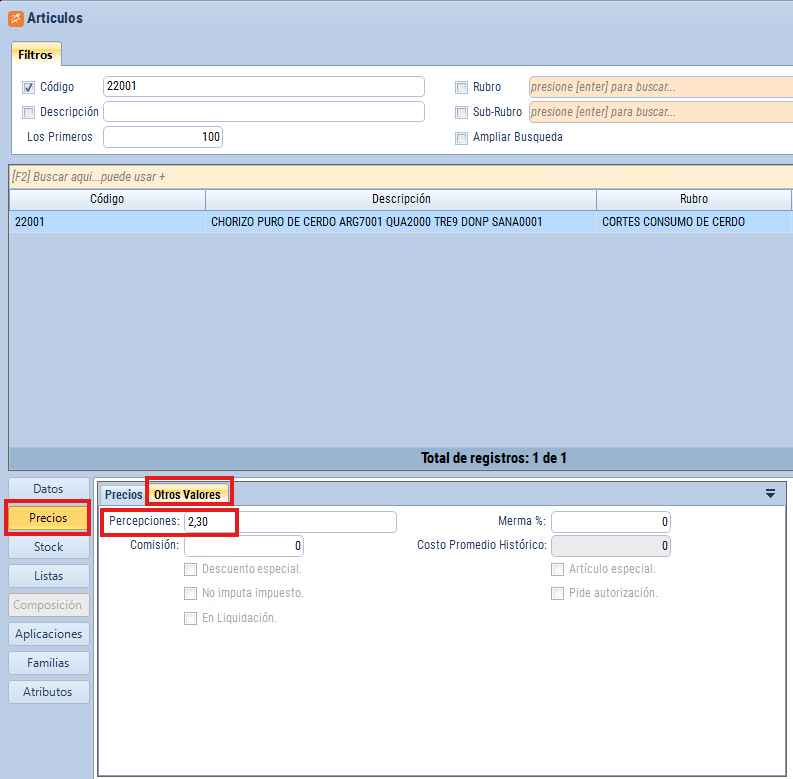
según correspondan los números de la tabla Impuestos
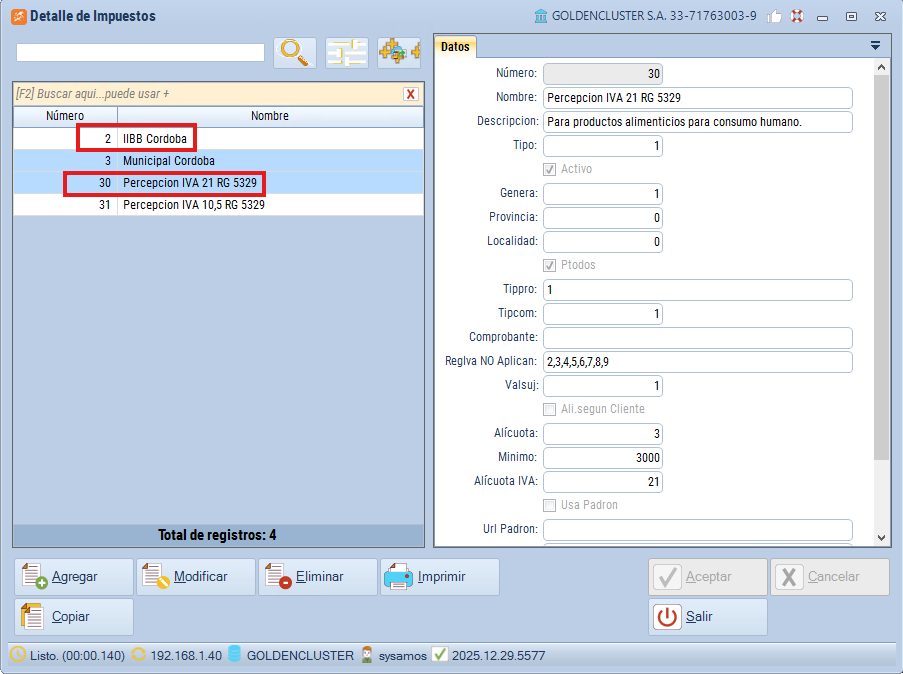
Codigo:frmAbmObj-IMPUESTOS
Publicación de Novedades
Mediante esta funcionalidad los artículos creados o actualizados en Casa central se actualizan también en las sucursales, llevando información complementaria como rubros y subrubros, tipos de productos, etc., necesarios para poder crear el articulo de forma idéntica en el destino.. Este procedimiento crea también las listas de precios en el destino.
Importante: Este es un servicio asíncrono, no se hace de forma inmediata, depende de la configuración de cada sucursal generalmente de 20 a 40 minutos.
Para acceder a esta opción ingresar a Sistema -> Publicar Novedades

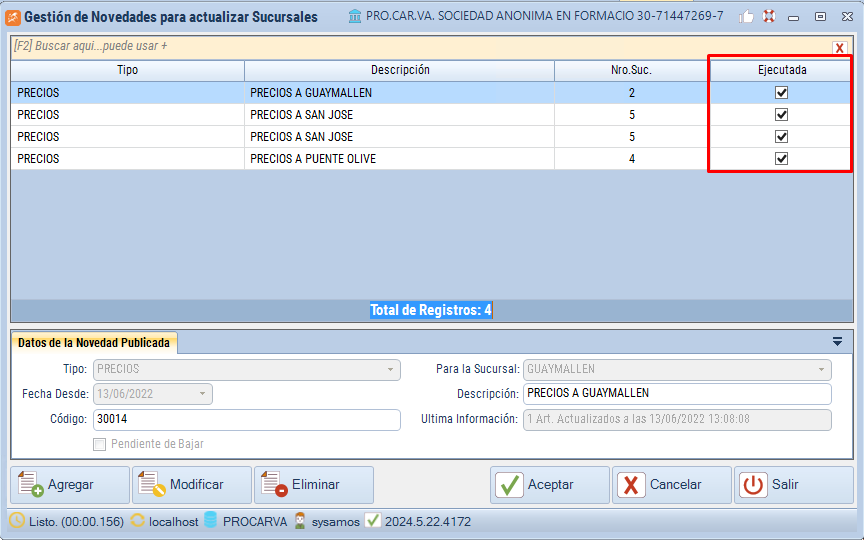
En este caso están configuradas publicaciones a tres sucursales. Al momento de actualizar los datos de los artículos, debemos :
- Posicionarnos sobre una sucursal en particular
- Presionar Modificar
- Configurar la fecha desde la cual se van a enviar las modificaciones realizadas.
- Tildar Pendiente de bajar.
Opcionales: Podemos enviar un código específico para actualizar, completando el campo Código (EXACTAMENTE COMO ESTÁ GUARDADO EN EL SISTEMA),

Después de guardar los cambios en todas las sucursales debe cerrar la ventana de novedades, y volver a abrirla al menos 20 minutos después de los cambios.
Allí verá si las tareas fueron ejecutadas. En caso de que estas tareas no se ejecuten por mucho tiempo llamar a soporte.
Tablas Reservadas - Etapas de Configuración
Este caso de uso permite configurar etapas en la facturación de ciertos productos para ciertos clientes
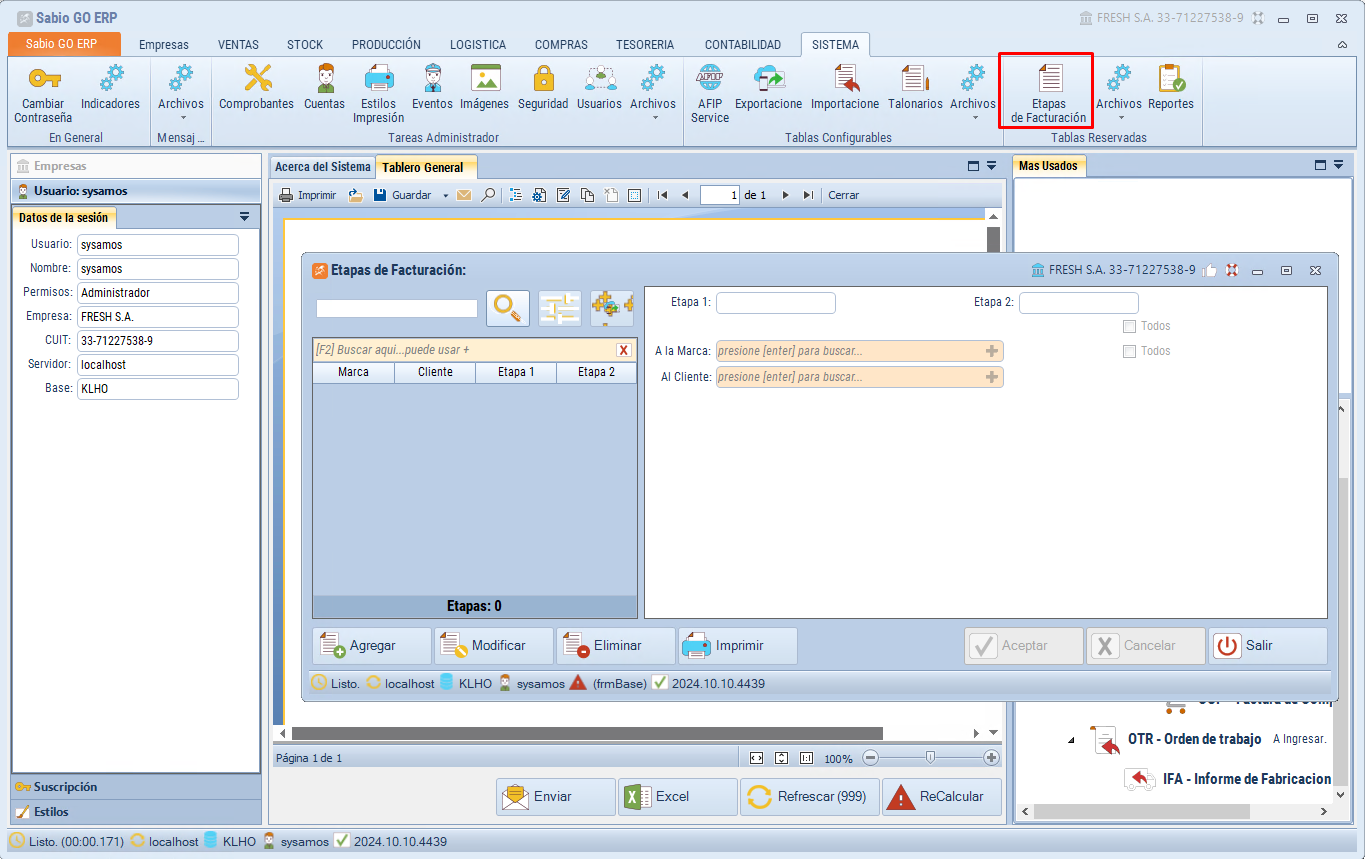
Si se requiere que al facturar una parte (porcentaje) de la cantidad de productos, estos sean facturado en contabilidad REAL y otra en contabilidad PRESUPUESTARIA, debemos configurarlos en esta ventana
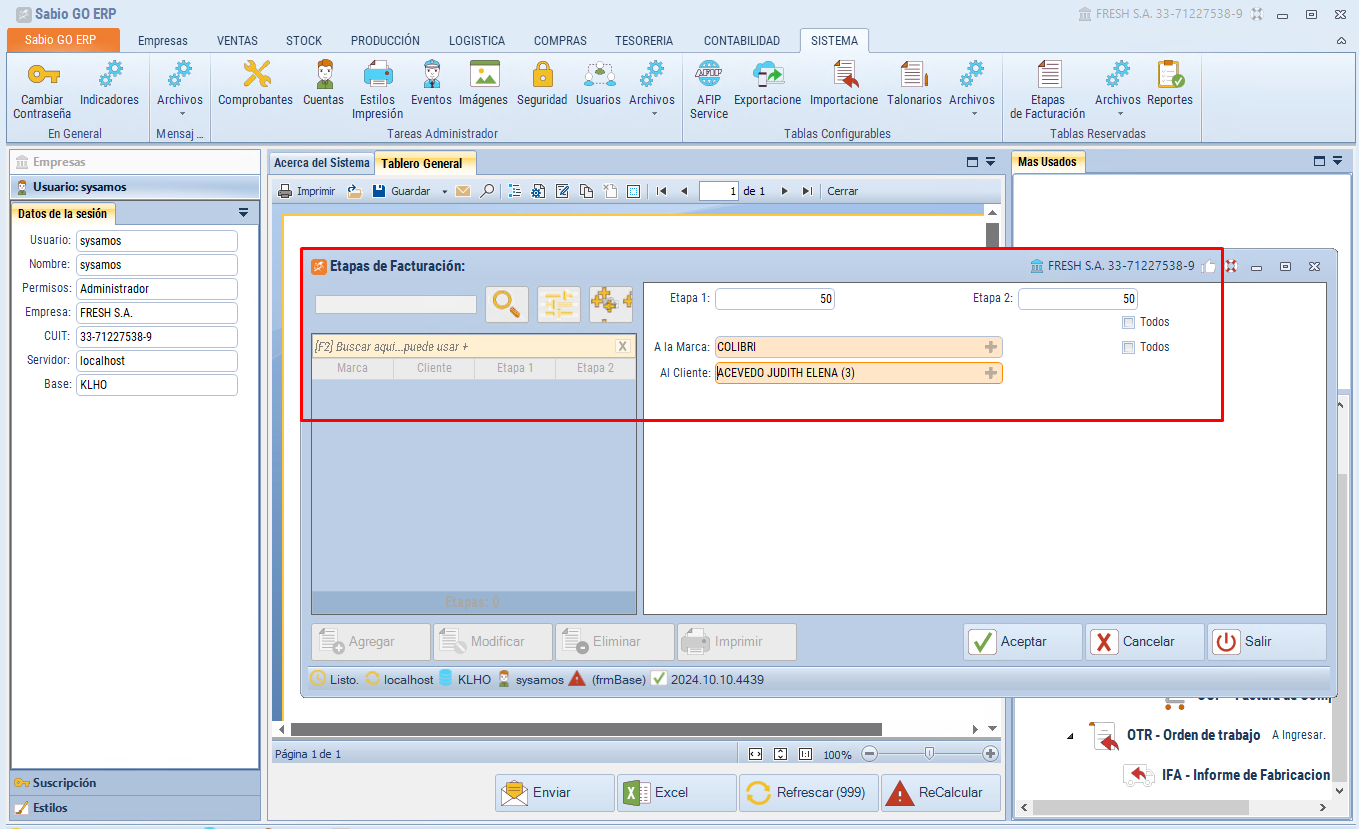
Presionamos AGREGAR y colocamos por ejemplo en la primera etapa (REAL) un 50 % y en la segunda etapa (PRESUPUESTO) otro 50 %, en productos de la marca COLIBRI para el cliente ACEVEDO JUDITH ELENA.
Generamos un Pedido
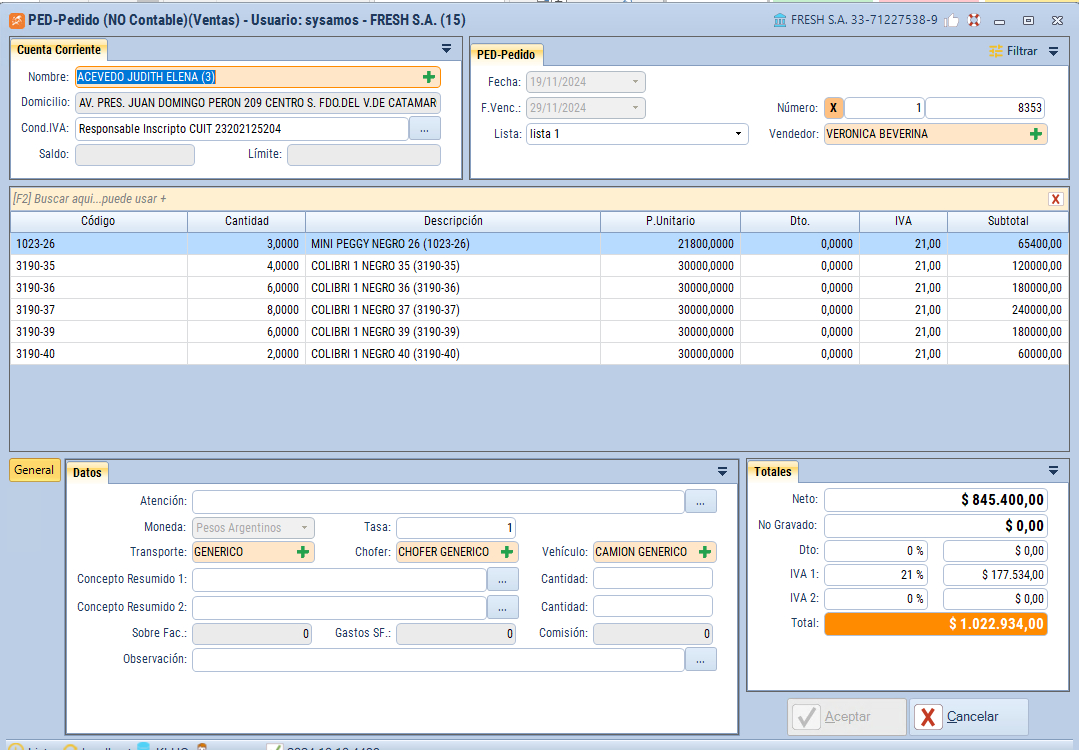
Al momento de facturar un pedido a este cliente con productos de esta marca, sucede lo siguiente:
Buscamos el pedido y aplicamos una factura
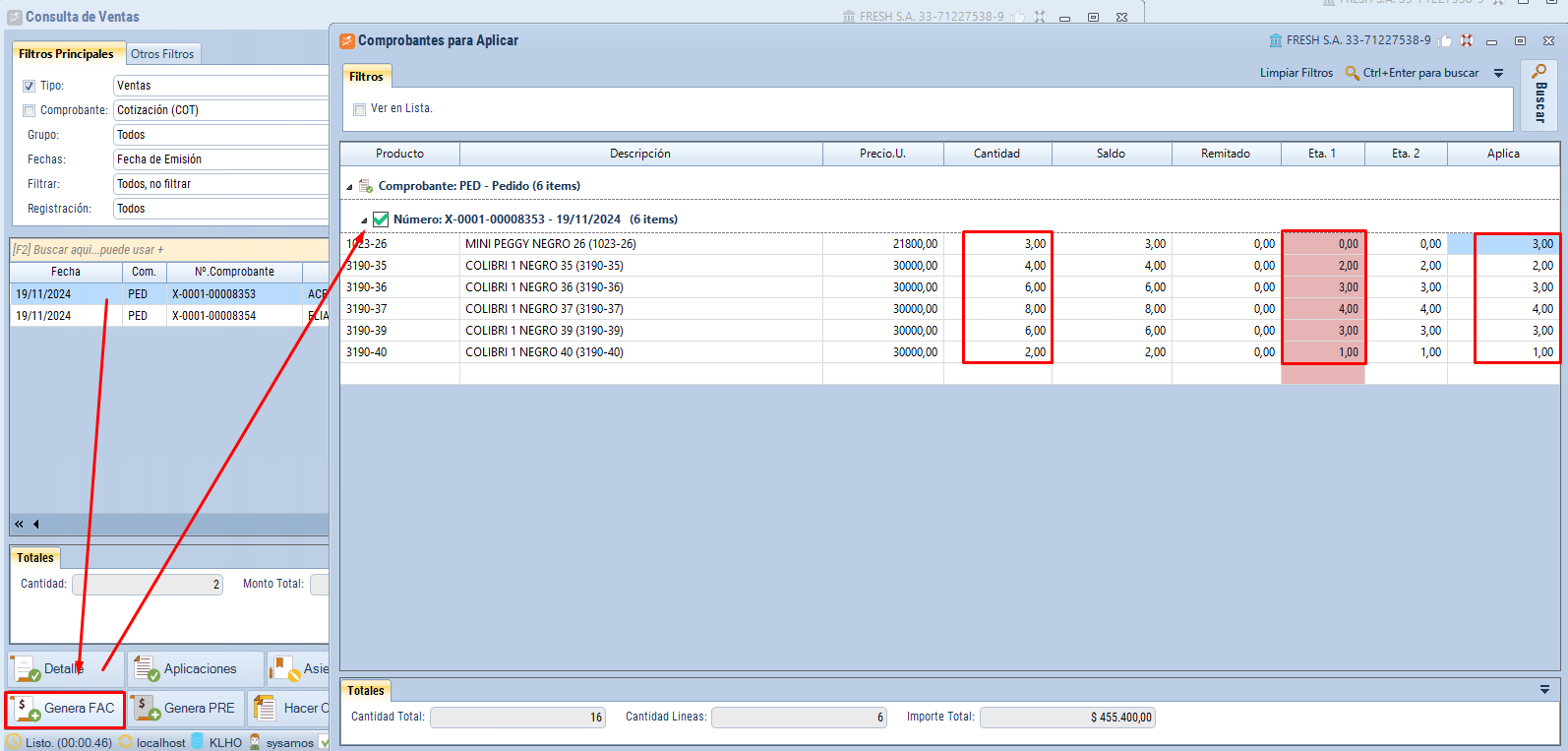
Se aplican el 50 por ciento de las cantidades a la factura como indica la configuración de las etapas
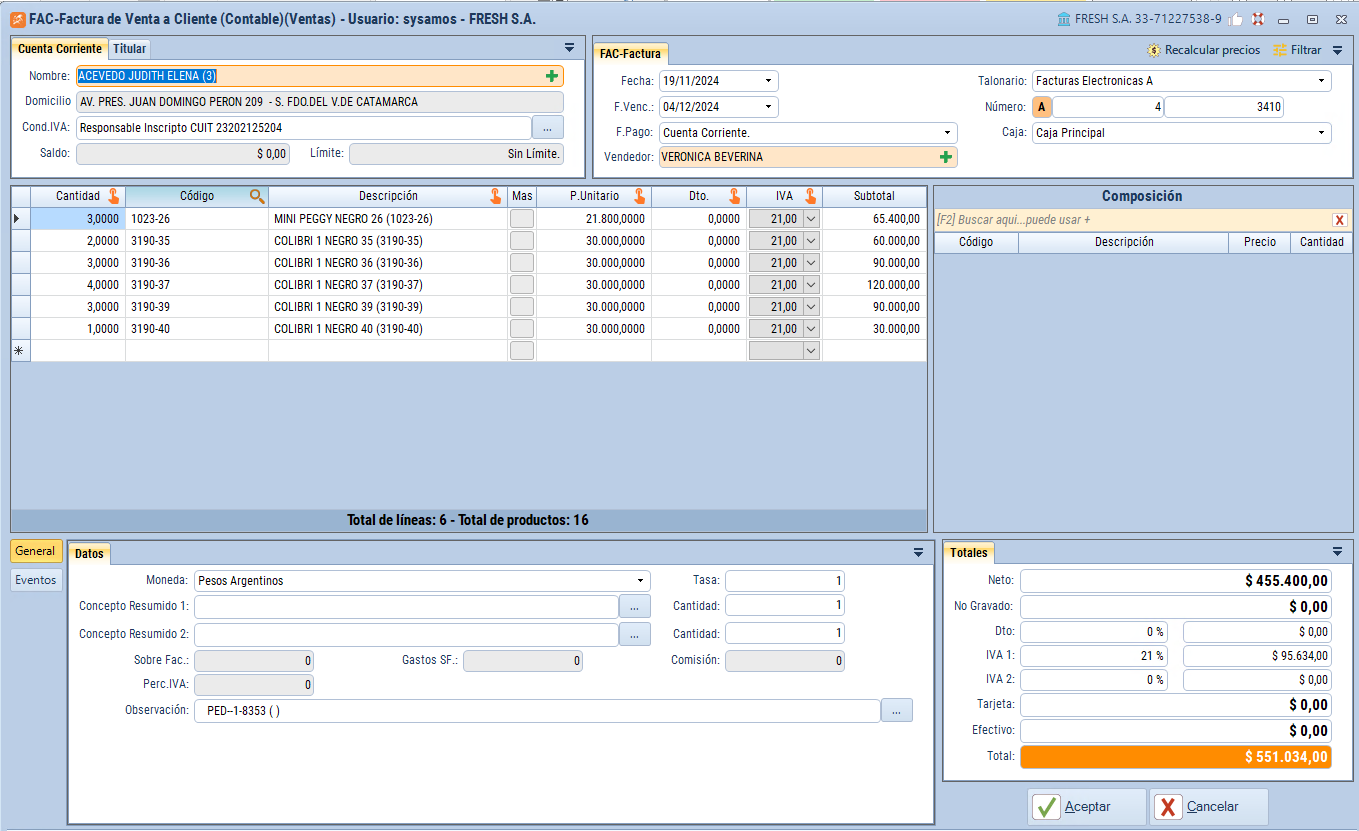
Al resto se lo aplica al PRE, que es el comprobante contable de presupuesto.
Para que esta configuración funciones debemos tener en cuenta que las reglas deben estar configuradas de la siguiente forma:
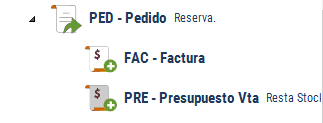
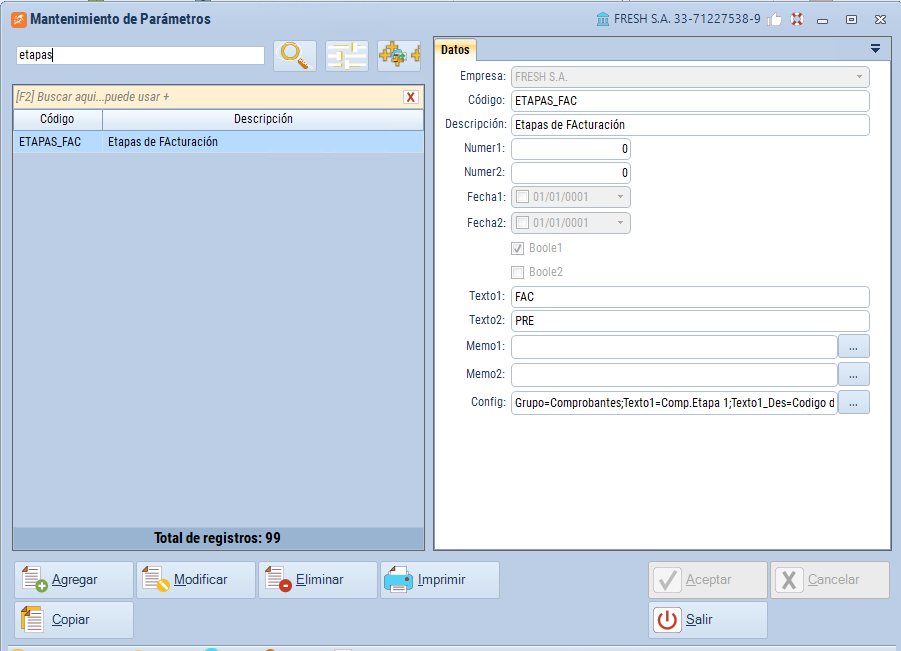
Y debe estar configurado el parámetro general ETAPAS_FAC