Área Ventas
En este capítulo analizaremos los distintos Casos de Uso que abarca esta área, como ser:
- Definición y circuito de comprobantes de ventas contables y no contables
- Cobranzas con distintos medios de pago: efectivo, cheques, tarjetas de crédito, transferencias, etc.
- Impresoras fiscales de 1era y 2da generación.
- Actualización automática contable.
- Informes de cuentas corrientes.
- Emisión de Libro de IVA Ventas
configurables por punto de venta, unidad de negocio, etc. Estadísticas de Ventas. Cubos OLAP
- Gestión de Clientes - ABM Clientes
- Gestión de Clientes - Categorías
- Listas de Precios - Consulta de Listas de Precios
- Listas de Precios - ABM Listas
- Listas de Precios - ABM Descuentos
- Gestión de Comprobantes - Consulta de Comprobantes
- Gestión de Comprobantes - Comprobantes Contables
- Gestión de Comprobantes - No Contables
- Vendedores y Comisiones
- Cobranzas - Consulta de Cobranzas
- Cobranzas - Comprobantes
- Cobranzas - Descuentos en Pagos
- Informes - Percepciones
- Informes - Retenciones
- Informes - Cuentas Corrientes
- Informe - Estadísticas de Movimientos
- Informes - IVA Ventas
- Informes - Cubos Olap
- Informes - Reporte RG3685 Ventas
Gestión de Clientes - ABM Clientes

El primer Caso de Uso es el ABM de Clientes. Al presionar este ícono, tendremos acceso al Maestro de Clientes. Allí podremos dar de alta, dar de baja o modificar los registros de esta tabla.

En la parte superior vemos ciertos filtros que podemos activar para hacer una búsqueda de ciertos registro o registros de la tabla.
Una vez configurados los filtros debemos presionar Buscar. A continuación figuran los Datos traídos por el sistema, y posterior a eso, los datos completos específicos del registro donde estamos parados. Debajo vemos ciertos botones con los cuales realizamos acciones sobre estos datos: Agregar, Modificar, Eliminar, Imprimir, Validar Inscripción en Afip.
Al momento de dar de alta un Cliente, debemos tener en cuenta que ciertos datos son obligatorios y otros no.
A continuación, agregamos un video informativo sobre el manejo del ABM Clientes y Proveedores.
Gestión de Clientes - Categorías
En este Caso de Uso, tenemos la posibilidad de Agregar, Modificar, Eliminar o Imprimir las Categorías de los Clientes. Estas categorías están relacionadas a las Listas de Precios con que podemos facturarles a los clientes. Al momento de crear una Categoría, ya podemos asignarla a los clientes. A su vez, podemos relacionarla a ciertas listas de precios.

A continuación, un video instructivo sobre categorías de Clientes:
Listas de Precios - Consulta de Listas de Precios

En la opción Consulta de Listas de Precios, veremos un buscador con filtros para consultar las listas, Podemos ingresar la categoría y nos muestra todas las listas relacionadas en un menú desplegable para escoger. Además podemos filtrar la búsqueda por proveedor, cliente, artículo, modelo, marca, rubro, subrubro, etc.
Luego esta búsqueda se puede imprimir en forma de listado o divididos los artículos por subrubro.

Listas de Precios - ABM Listas
Al ingresar al Caso de Uso Listas de Precios, veremos una serie de listas de precios que podemos relacionar con la categoría creada.

Si nos paramos en una lista y presionamos Modificar vamos a poder asignársela a una categoría. Si presionamos Agregar, podemos crear una nueva lista, agregarla a una categoría, determinando también el factor, día de vencimiento, período de validez.
Una vez que la categoría tiene asignada una o varias listas de precios, no podrá eliminarse por tener elementos de otra u otras tablas relacionados. Esto es así con todas los registros tablas relacionadas.
A continuación veremos un video sobre este tema:
Listas de Precios - ABM Descuentos
En la pestaña ABM Descuentos , se pueden ingresar descuentos especiales, configurados de muy diversa manera

En esta ventana podemos Agregar, Modificar, Eliminar, Imprimir descuentos configurados por un usuario con acceso, de acuerdo a un determinado Rubro, Subrubro, Marca, Cliente, Artículo o Categoría.
En la parte superior del lado derecho ingresamos el Porcentaje de descuento y la Prioridad que tiene ese descuento: por ejemplo si una marca determinada tiene un descuento para todos los cliente, pero un producto en particular de esa marca tiene otro descuento para cierto cliente, se determina a qué descuento se le va a dar prioridad.
Este descuento quedará registrado al momento de hacer la factura.
Veremos a continuación, un video informativo:
Gestión de Comprobantes - Consulta de Comprobantes

En la ventana de Consulta de Ventas, veremos una serie de filtros donde podemos buscar un comprobante determinado. En este caso será un comprobante de tipo Venta, pero este filtro también puede ser configurado de acuerdo a lo que buscamos
Los comprobantes respaldan todas las transacciones que realiza la empresa, por lo que es muy importante registrarlos correctamente para que Sabio Go funcione con eficiencia.
Los comprobantes pueden ser de diversos tipos: Venta, Compra, Pago, Cobros, etc. Poseen un código de tres letras y una descripción, que se configura de acuerdo a la jerga de cada empresa. A su vez estos comprobantes pueden pertenecer a dos Grupos diferentes: los Contables y los No contables. Los primeros son los que registran variación del Patrimonio de la Empresa, los segundo no. Por ejemplo, una factura de venta registra la entrada de fondos a las cuentas de la empresa, es Contable. Mientras que un pedido de mercadería no refleja movimiento de dinero, es sólo una intención de compra.
Cuando realizamos una búsqueda de comprobantes, podemos hacerlo a través de diferentes Filtros. Estos filtros se agrupan en:
Filtros Principales: Tipo, Artículo, Sucursal, Comprobante, Cliente, Forma de Pago, Grupo, Vendedor, Número, fechas (Desde-Hasta), si esta Aplicado a otro comprobante, etc. Una vez configurados los filtros presionamos Buscar. En la pantalla inferior veremos los resultados de la búsqueda.
Otros Filtros, nos brinda mas posibilidades de búsqueda: por Unidad de Negocio, Nro. de Asiento, Estado, Observaciones, Categoría, Centro de Costo, Provincia, Fecha de Ingreso, moneda, Transporte, Chofer, Vehículo, con CAE, sin CAE, medios de pago, etc. Estos filtros se usarán dependiendo el tipo de comprobante que busquemos. por ejemplo una factura no tiene datos de transporte, por lo que sería inútil configurar este filtro para este ítem

Con los botones de la parte inferior tenemos la posibilidad de ver los detalles del comprobante, las Aplicaciones del mismo, es decir si esta relacionado con otro comprobante, como ser la factura de una compra se suele aplicar al remito de entrega de dicha mercadería. El Asiento es el numero de transacción con el que está registrada contablemente la operación. Presionando el botón Reimprimir podemos ver el comprobante a imprimir, o como un archivo de Excel, o podemos enviarlo por mail a nuestros clientes.

Para ello debemos cargar la dirección de mail, determinar el formato en que vamos a enviar el comprobante, presionar Adquirir y luego enviarlo. previamente debemos configurar el mail de la empresa para que sea enviado desde esta dirección. Para verificar la cuenta de la Empresa, vamos a la pestaña Cuenta y vemos la configuración de la misma.

Presione aquí para obtener instrucciones de cómo configurar el mail de la empresa
A continuación, un video Informativo:
Gestión de Comprobantes - Comprobantes Contables
En la pestaña de Facturación, vemos todos los comprobantes relacionados con la venta que podemos realizar. Estos comprobantes son contables, es decir que modifican las cuentas de la Empresa.
Las operaciones usuales son Factura Electrónica, que se realiza por compras mayoristas, por lo general. Es un comprobante digital funcional y legalmente equivalente a la factura en formato papel, que la reemplaza en la mayoría de las operaciones de quienes estén obligados u opten por su utilización.
Este medio de facturación permite la gestión, almacenamiento e intercambio de comprobantes por medios electrónicos o digitales sin necesidad de su impresión
Al momento de ingresar el cliente, aparecen los comprobantes donde se puede aplicar esta factura (configurados previamente). En este caso trae un pedido y un remito. Seleccionamos con un tilde verde el comprobante donde aplicar la factura.

Al presionar Aceptar, se cargan los datos del comprobante en la factura.

En la parte inferior vemos el comprobante donde fue aplicada la factura. La cuenta fue pagada en Cuenta Corriente. Si hubiéramos optado por la opción de pago de Contado, en la parte inferior aparecen otras pestañas que debemos atender:
Para pago de Contado, en la pestaña Efectivo figuran los datos de la cuenta donde ingresará el dinero, la descripción de la misma y el dinero a ingresar (el total o una parte de la compra).

Si el pago fuera con tarjeta, se colocan los datos de la tarjeta, el cupón y titular se completan solos. Al monto lo ingresamos, ya sea que cubra toda la compra o una parte. Por ejemplo, la otra podría ser en efectivo

Una vez corroborados los datos, presionamos Aceptar y se cierra el comprobante.
La Facturación Fiscal es en su funcionamiento igual que la Electrónica, sólo que se usa mas frecuentemente para facturar a Consumidores finales. Es la que usamos con la pantalla de Punto de Venta Rápido.
La facturación fiscal se hace con un controlador fiscal. Al sistema se conectan estos aparatos que guardan la información de todos los comprobantes de venta realizado en una determinada computadora, para luego pasar esta información al AFIP. A su vez estos controladores poseen una impresora que saca los tickets de conmpra que son entregados a los clientes, También realiza informes de ventas, como el comprobante Z, que refleja las ventas, cantidad de tickes en un turno de caja determinado, o la cinta testigo, copia fiel de todos los tickets emitidos.
Siempre se recomienda al momento de cerrar un turno de caja en el sistema, sacar del controlador un informe Z para controlar que las ventas registradas en el sistema coincidan con las registradas en el controlador. De esta forma el sistema se mantiene fiel a la realidad del movimiento contable de la empresa. Ademas, si llega a haber discrepancias por algún motivo técnico o error en el uso del sistema, es mas fácil encontrar el error y solucionarlo en el momento.
También se pueden realizar Facturas Manuales. En ocasiones se utilizan para registrar operaciones que se grabaron en la controladora fiscal pero no lo hicieron en el sistema, por lo general por problemas de conectividad entre la computadora y el controlador. En este caso debemos ingresar el numero de comprobante correspondiente al del ticket y realizar la facturación.
A continuación veremos un video sobre el procedimiento de facturación:
Para la realización de Notas de Crédito, el procedimiento es similar, solo que el monto ingresado se resta de la cuenta Caja, tiene el efecto de anulación de la factura.
También se puede hacer una Nota de Crédito desde la Consulta de ventas. Si ingresamos a esta pestaña, filtramos la búsqueda hasta encontrar la factura a la que queremos hacerle la Nota de Crédito, y parados sobre ella presionamos el botón Hacer NCM. En seguida se abre la pantalla de Nota de Crédito con el titular y los productos ya cargados para cerrar el comprobante.

También podemos presionar el botón Hacer Otro, y se nos abre una ventana con todos los posibles comprobantes a realizar con los mismos datos de titular y productos. Nos `paramos sobre la opción elegida y presionamos Enter para que se abra la ventana del comprobante.
El Ajuste de Crédito o Débito es un comprobante interno que se utiliza cuando recién se implementa el sistema. Es una forma de actualizar los saldos de las cuentas corrientes de los clientes sin tener que cargar manualmente todos los comprobantes.

Gestión de Comprobantes - No Contables
Los Comprobantes No Contables son aquellos que no generan movimientos en las cuentas contables, y pueden o no generar movimiento de Stock. Estos pueden ser Pedidos de mercadería, Cotizaciones, Remitos, etc.
Estos que mencionamos son los mas comunes, aunque puede haber otros, y estar configurados de manera diferente. Una Cotización es una lista de ciertos artículos con su precio de venta, dependiendo la lista de precios utilizada, del destinatario de dicha cotización. Se hace a pedido del cliente.

Por lo general es el primer comprobante que se genera en el circuito administrativo. Se completa de manera similar a los otros documentos, y al final se nos da la opción de imprimirla.
Los Pedidos de Clientes se completan de manera similar que los otros comprobantes. Luego de cargar los datos del cliente y los artículos, abajo podemos agregar en la pestaña de Datos alguna observación importante en el campo Atención. También se pueden configurar tablas de Transporte, Chofer y Vehículo de ser necesario.

Cuando ingresamos el cliente, nos va a traer las cotizaciones que existan a nombre de ese cliente para que elijamos a qué comprobante Aplicar el pedido. Esto quiere decir que el pedido queda relacionado con un documento previo, Incluso si el pedido no se hace por el total de la mercadería. En caso de querer aplicarlo, tildamos la casilla y presionamos aceptar para que se carguen los datos en el pedido

En esta ventana observamos varios botones en la parte inferior. Si apretamos Todos, se van a cargar todas las cotizaciones en el pedido al presionar Aceptar. En ver comprobante, nos va a mostrar los detalles de la cotización seleccionada (con tilde verde). El botón Limpiar nos borra las cantidades de la cotización (por ejemplo, si esa cotización ya no se va a usar para hacer un pedido). El botón Expandir o Colapsar nos despliega o retrae los detalles de mercadería de cada cotización.
Si por ejemplo optamos por elegir una cotización, presionamos Aceptar luego de seleccionar dicho comprobante, y se nos carga en la pantalla del pedido. Allí podemos cambiar las cantidades, si es que el cliente no requiere de toda la mercadería que pidió en la cotización.

Debajo debemos completar los datos del transporte que llevará ese pedido en las tablas correspondientes.
En caso de tener que hacer un nuevo pedido por el saldo de la mercadería de la misma cotización, al ingresar el nombre del cliente volveremos a optar por la misma cotización. Allí solo figurará el saldo de la cotización
La opción de aplicación de un comprobante a otro es configurable. Depende de la forma en que trabaje cada empresa.
Al realizar un Remito, si cargamos los datos del cliente, podemos hacer que el sistema nos traiga todos los pedidos pendientes del mismo. (Comprobantes aplicados)

Si tildamos un pedido, se cargan los datos automáticamente en el Remito.

Los datos del transporte ya fueron cargados en el pedido, aunque lo más común es que estos datos figuren en el Remito. Eso es totalmente configurable a pedido del cliente,
Observemos como en la parte inferior del remito, en las Observaciones, vemos las aplicaciones de los comprobantes (COT=>PED=>RE1) que nos permite hacer un seguimiento de una venta determinada en sus diferentes instancias. (Trazabilidad)
Vendedores y Comisiones

A través de esta pestaña accedemos al ABM de Vendedores. Aquí completamos diversos campos de acuerdo a la necesidad de la empresa. Esta tabla nos permite hacer el cálculo de comisiones por venta de los vendedores.


Si al momento de cargar el cliente le asignamos un vendedor, a éste se le podrá imputar una comision por venta cada vez que se le facture o cobre a ese cliente.
También existe la posibilidad de cambiar el vendedor a la hora de hacer la factura, configurando este dato al realizar el comprobante.
Cuando damos de alta un nuevo vendedor, el número de registro se configura automáticamente. Colocamos el nombre, tildamos en Deshab si está inhabilitado.
En Formu1, colocamos la formula de la comisión por Atención. es decir, la del vendedor ingresado al realizar la factura
En Formu2, cargamos la comisión del vendedor por pertenencia, es decir el que cargamos en el ABM de Clientes.
Factor: podemos cargar un factor para agrandar o achicar la comisión del vendedor.
Los demás datos son a criterio de la empresa.
Esta información se puede consultar en el informe de Liquidación de Comisiones, ingresando un período y un vendedor. Se verifica la comisión del vendedor según el factor ingresado, por lo cobrado en ese período.
Si en el informe figura otro vendedor en la lista , es porque seguramente la factura fue realizada por un vendedor diferente al asignado a ese cliente
Cobranzas - Consulta de Cobranzas

En esta pestaña se abre una ventana de Consulta de Comprobantes que puede estar limitada a los comprobantes de Cobranzas. Filtramos la búsqueda según los parámetros que necesitemos y presionamos buscar.

Abajo tenemos una serie de botones que nos permiten acceder a información detallada de un comprobante determinado, ver si está aplicado a otros, ver número de Asiento, Reimprimir Documento, Imprimir listado, Anular, Eliminar o Modificar el Comprobante.
Cobranzas - Comprobantes

En la pestaña de Cobranzas tenemos la opción de realizar tres tipos de comprobantes: Recibos, Recibos Anticipados y Devolución de Dinero a los Clientes.
En Recibos ingresamos los datos del cliente y enseguida se cargan las facturas con saldo. En el campo Aplicar, si presionamos Enter se carga el total del saldo de la factura. Sino, podemos cargar a mano el monto que se vaya a pagar.

En la parte inferior cargamos la forma de pago y cerramos el recibo. Nos da la opción de imprimirlo al final.
El Recibo Anticipado es similar, pero no nos trae ninguna factura. Sólo nos permite ingresar un monto de dinero que quedará como saldo a favor en la cuenta del cliente. Primero ingresamos el monto en el campo de la parte superior, y luego la forma de pago en la parte inferior

Cuando un cliente con un saldo a favor quiere cancelar una deuda con ese dinero, se hace un recibo y al ingresar el cliente nos figura la factura adeudada y el recibo anticipado. se aplica el monto a la factura y de esta forma se cancela la deuda con el anticipado. Esto sería un recibo Cancelatorio

A continuación veremos un video informativo sobre las formas en que podemos realizar las cobranzas, y las formas de pago que podemos utilizar
Cobranzas - Descuentos en Pagos
Este módulo permite configurar descuentos al momento de realizar las cobranzas, de acuerdo a cada cliente

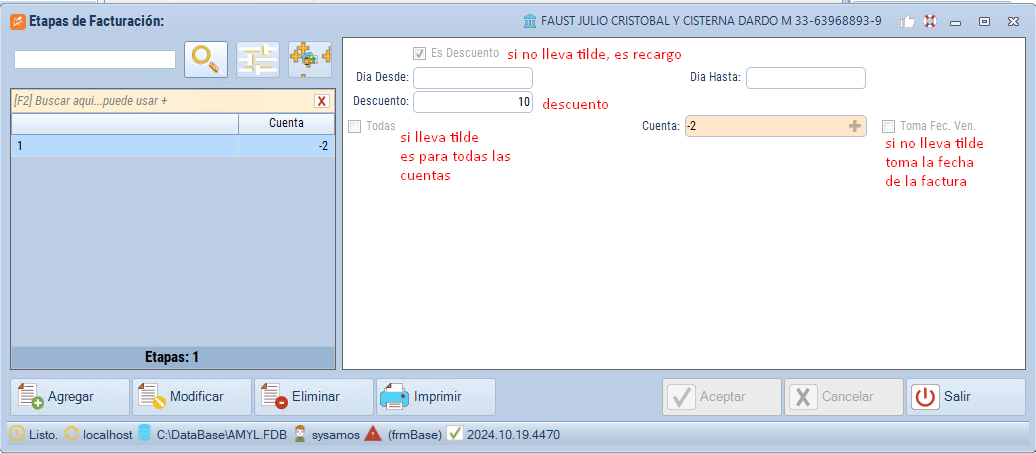
El día desde de toma a partir del día de la factura, o del vencimiento de la misma, segun el campo tildado o no
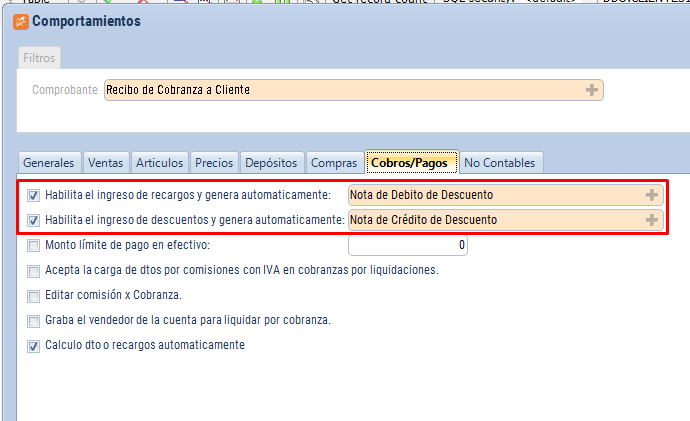
Al realizar un recibo se imputara el descuento o recargo configurado si corresponde, geneandose una nota de debito o credito en la cuenta del cliente.
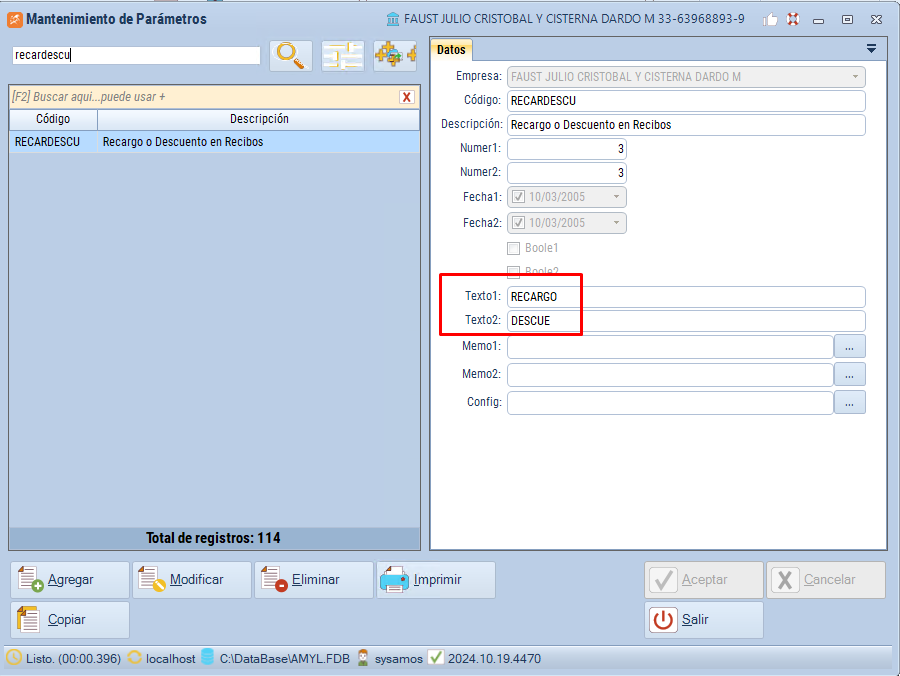
Este comprobante se configura en el comportamiento del Recibo y los articulos a incluir en estos comprobantes, en el parámetro RECARDESCU
Informes - Percepciones

Esta pestaña nos permite consultar, mediante diversos filtros, las percepciones realizadas en las ventas a los clientes en un período determinado.

Se puede filtar la información generando un listado a la medida de nuestras necesidades. Este listado se puede imprimir o exportar, Se puede guardar como PDF o Excel, enviar por mail
Informes - Retenciones

Las Retenciones son las que realizan los clientes a la Empresa por ser agentes de Retención.
Se puede realizar una búsqueda según los filtros que se presentan y obtener el listado de retenciones de un período determinado

Puedo imprimir el listado, Exportar el informe, o presionar reimprimir para ver la vista previa del recibo de Pago sobre el que estoy parado. Desde allí puedo además enviarlo por mail o pasarlo a Excel

Informes - Cuentas Corrientes

En esta ventana podemos hacer una consulta de Cuentas Corrientes de clientes, de acuerdo a determinados filtros.
Luego podemos seleccionar qué datos queremos que nos traiga la consulta (saldos, comprobantes pendientes, saldos distintos de 0, o comprobantes vencidos.)
Si nos paramos sobre una cuenta y presionamos Movimientos, veremos los comprobantes contables relacionados con la cuenta. Si nos paramos sobre uno de ellos, al presionar Detalles, veremos el contenido de ese comprobante.
A continuación, un video detallando las funcionalidades de esta herramienta.
Al hacer una consulta tildando Ver Saldos, nos trae todos los saldos de las cuentas, reflejo de todos los movimientos de las mismas.
Al hacer la consulta tildando Ver Comprobantes Pendientes, la búsqueda se basa en los comprobantes que no tienen recibos aplicados, y que ya están vencidos.
Si esta búsqueda se realiza acotada a un período de tiempo, tampoco van a figurar los comprobantes que se hayan realizado en ese período pero que hayan sido cancelados en forma posterior al período.
En la ventana de Cuentas Corrientes, al presionar Cobrar, trae la ventana para confeccionar Recibos,
A continuación veremos un video instructivo sobre la realización de cobranzas a través de esta pestaña.
Informe - Estadísticas de Movimientos

La Estadística de Movimientos es un Caso de Uso que nos permite hacer consultas o búsquedas cruzadas de las más diversas formas, en un período determinado.
Por un lado tenemos la Variable a elegir, el eje principal de la búsqueda, y luego tenemos diversos Filtros y Otros Filtros.
Finalmente presionamos Buscar y nos trae Comprobantes, Artículos y Montos que nos muestran las estadísticas de Movimientos requeridas.
También podemos configurar la Presentación de este reporte, de acuerdo a las opciones que nos brinda la pestaña correspondiente.
Un ejemplo de la utilización de este caso de uso sería informarnos de los artículos del Rubro Salchichas que más se vendieron en el mes de diciembre.
En Variables tildamos la búsqueda por Artículo. En Filtros colocamos: Tipo de comprobante de Ventas, Rubro Salchichas, Período Diciembre de 2019.

En Otros Filtros tildamos Contables, para que traiga solo los artículos en esos comprobantes.

A continuación configuramos la Presentación, en Columnas colocamos Totalizado, (con Mensualizado separa las columnas por mes dentro del período designado), configuro los valores como Netos, y muestro la relación con el total, que se ve en la última columna en forma de porcentajes.
Las Filas se pueden configurar para que veamos todos los productos, los primeros o los últimos, el numero de filas se configura en el campo contiguo

Finalmente presionamos Buscar y obtenemos la información requerida.
Al presionar el botón Barras o Torta podemos ver la información mediante estos gráficos, podemos exportar a excel la información o enviar por mail.

Informes - IVA Ventas

En esta Pestaña, vamos a poder visualizar las ventas realizadas en un período determinado, con los montos desglosados en Alicuota Iva, Neto, y Total, entre otros datos. De esta forma podemos controlar los montos de IVA que después se deberán rendir al Fisco. Además estos datos nos sirven para calcular la base imponible para el cálculo de IIBB.
Estos datos se puede extraer y presentar de diversas formas, de acuerdo a la necesidad de la empresa.
A continuación veremos un video informativo sobre esta aplicación del sistema.
Este Caso de Uso nos permite hacer el Cierre de IVA. El siguiente video nos informa al respecto
Informes - Cubos Olap

Los Cubos Olap nos permiten procesar los datos de la base en forma multidimensional. Nos brinda la posibilidad de hacer análisis de la información desde otras perspectivas.
Esta información es organizada en filas y columnas con con los valores y métricas que nosotros configuremos.
A continuación veremos un video que nos explicará cómo se utiliza esta herramienta.
Informes - Reporte RG3685 Ventas

Este informe, el RG 3685, es el solicitado en forma obligatoria por AFIP en forma mensual, relativo a las ventas de la empresa. En este caso podemos obtener el informe de Ventas del mes ingresado.
Se generan los dos archivos que pide el Fisco, con el formato solicitado. Este archivo se puede exportar, con formato txt o Planilla Excel, o se puede imprimir.

Al presionar el botón Exportar, se generan los dos archivos, y se exportan listos para presentar en AFIP, previa confirmación de la ubicación de los archivos.
