Primeros Contactos con el Sistema
Este capítulo nos describe las principales funcionalidades del sistema, así como también:
- Como acceder a las bases de datos
- Como acceder a Soporte
- Como manejar los buscadores del sistema
- Introducción
- Soporte
- Bases de Datos
- Buscadores
- Acceso Remoto al Sistema
- Configuración de Casilla de Correo en Sabio
Introducción
Sabio Go es un Sistema de gestión administrativa y contable. Un ERP, (Enterprise Resourse Planning) en Tiempo Real. ¿Qué significa esto? Que a medida que vamos facturando, vendiendo, comprando, pagando o cobrando, se va generando contabilidad en tiempo real.
La Contabilidad es la base de la administración de una empresa inscripta en el fisco.
De la contabilidad surgen los informes, balances, libros, importantes a la hora de entregar al fisco, y para el funcionamiento de la empresa, es decir para la toma de decisiones. Quien dirige la empresa puede definir su rumbo en base a la información que brinda el sistema.
El sistema genera la contabilidad estándar y administra los recursos financieros de la empresa, además de gestionar la interacción con el Fisco, cumpliendo con la reglamentación técnica que impone para los sistemas administrativos contables, ya sea detallando la información que requieren, como la presentación de la misma.
En resumen, Sabio Go brinda todos los elementos para administrar eficientemente su empresa. Desde las herramientas para las operaciones diarias, la impresión automática de informes fiscales, uso de posnet para operaciones con tarjeta, resolución de temas impositivos y la generación de informes gerenciales que permitan la toma de decisiones. Todo de una manera rápida, eficiente y segura.
Soporte
Cuando cargamos el sistema en la computadora, lo primero que vemos es la Pantalla principal del sistema.

- Sector superior: donde vemos las pestañas o solapas con las distintas áreas del sistema
- Sector Medio Izquierda: es un recuadro que se configura con el logo de la empresa cliente, donde encontramos dos pestañas: la de Empresa no permite elegir a cual queremos entrar. La de Estilo brinda la posibilidad de configurar el entorno con los colores o diseño que elijamos ,
- Sector Izquierdo Inferior: vemos la información relacionada al sistema y su versión, al usuario logueado, y a la subscripción, entre otros datos.
- Sector Central: tenemos acceso a la bases de conocimiento, y podemos anclar como acceso directo las funcionalidades del sistema que mas se usan.
En la parte superior vemos la solapa Sabio Go. Al presionarla se despliega una ventana con diferentes opciones relacionadas con el servicio de Soporte. Como ser:

- Empresa: muestra el menú de la parte superior.
- Solicitar Soporte Remoto, a través del servicio de Team Viewer
- Instalar Soporte Desantendido, permite a Soporte instalar el Team Viewer Host para acceder al servidor sin autorización del usuario.
- Enviar informes, respecto a un problema técnico o de sistema . Este informe se envía por mail al servicio de Soporte.
- Configuraciones
- Actualización de versión, en caso de que haya una nueva.
- Verificar Base de Datos
- Epson USB Driver, para la instalación de controlador fiscal térmica (de segunda generación en adelante)
- Salir: Salida del sistema.
A continuación veremos un video sobre cómo solicitar soporte del sistema:
En cada pestaña del sistemas encontraremos un Salvavidas en la esquina superior derecha. Si hacemos click alli, nos lleva a una base de conocimiento llamada Sabio Go Learning donde encontraremos información relacionada al uso de esa pestaña, preguntas frecuentes pertinentes, con videos explicactivos que nos puede aclarar dudas y nos ayudan a descubrir las múltiples funcionalidades del sistema.


Esta base de conocimiento esta en constante crecimiento, a medida que aumentan o se modifican las funcionalidades del sistema y que van surgiendo dudas e inquietudes de los usuarios .
Bases de Datos
El sistema puede manejar mas de una empresa, por ende puede manejar mas de una base de datos.
En la pestaña Empresa vemos acciones relacionadas con la conexión del sistema a la o las bases de datos de cada empresa. Esta configuración se puede importar y exportar a través de los botones designados para tal uso.

Para iniciar la actividad, seleccionamos una empresa de la ventana de la izquierda y hacemos doble click. En ese momento se abre una nueva ventana que nos pide nuestra credenciales de acceso. Cada usuario tiene su Clave, que le brinda un determinado acceso, previamente establecido, al sistema.

Una vez cargadas las credenciales, se habilita el uso del sistema. Nos encontramos con esta pantalla:

Para quienes no tengan habilitadas ciertas funcionalidades del sistema, algunas pestañas no van a figurar, o no van a tener acceso a ellas.
En la pestaña Bases de Conocimiento, se nos dará acceso a una serie de videos tutoriales que nos explicarán cómo funcionan las partes principales del sistema, con la posibilidad de enviar una consulta al centro de soporte, que será respondida por un operador.

Buscadores
A continuación veremos cómo usar los Buscadores, es decir la forma en que podemos filtrar la información de las tablas para encontrar los datos que necesitamos.
Vamos a utilizar como ejemplo el ABM de Clientes, que es una tabla maestras del sistema. Desde aquí manejamos la carga, la baja y modificación de los datos de los clientes de la empresa.

Aquí tenemos distintos campos para filtrar la búsqueda. A medida que los completamos, presionamos Enter para pasar a la siguiente opción. Finalmente presionamos Buscar.
Para completar los campos en color naranja, podemos presionar Enter en vacío y se nos abre una tabla con las posibles opciones de llenado. Nos paramos en la opción elegida y presionamos Enter para que se complete el campo.

También podemos escribir algunas letras del campo y se nos filtra la búsqueda en dicha tabla a los que contengan esa combinación de letras.

Debemos tener en cuenta que los filtros de búsqueda sólo se van a activar si tienen tildada la casilla que les corresponde. Por más que el campo esté completado, si no posee el tilde no va a filtrar la información por ese dato.

Cuando entramos a modificar un registro, o queremos dar de alta uno, en el caso del ejemplo, vemos campos a completar donde se ve una cruz verde. Si presionamos allí vamos a tener acceso al ABM de la tabla de datos relacionada con ese campo. Nos abre una ventana con todos los datos que alberga y con los botones de abajo podremos agregar un registro inexistente, borrar o modificar alguno.

Escribiendo un nuevo dato sobre el renglón amarillo, se vuelve a hacer un búsqueda en la tabla. En este caso podemos escribir partes de la información, unidas por el signo "+". Por ejemplo si buscamos "milanesa+carne", nos puede traer todos los articulos que contengan esa combinación de palabras.

Las casillas en gris no pueden ser llenadas, las completa el sistema automáticamente.
Siempre que terminemos una operación, debemos tener presente presionar el botón aceptar para que se grabe en el sistema.
Al momento de consultar Comprobantes, Informes o Movimientos, se nos permite ingresar un período de tiempo, con Fechas Desde y Hasta. También podemos presionar, para un rápido llenado de estas casillas, las flechas Hoy Mes. Las fechas simples adelantan o atrasan un día la fecha puesta por defecto. Las flechas dobles adelantan o atrasan un mes completo el período de consulta, con sólo hacer clic sobre ellas.

Acceso Remoto al Sistema
Para acceder remotamente al servidor donde se encuentra el sistema, debemos seguir las instrucciones a continuación:
Configuración de Casilla de Correo en Sabio
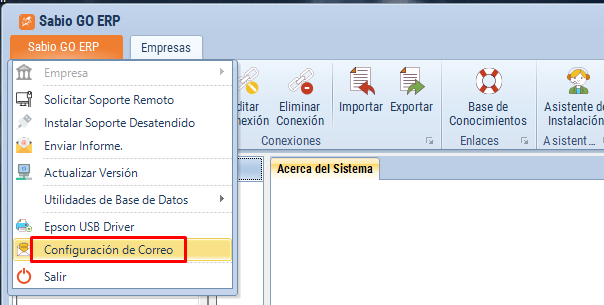
Para configurar nuestra casilla de correo en el sistema, vamos a la pestaña SABIO GO -> Configuración de correos
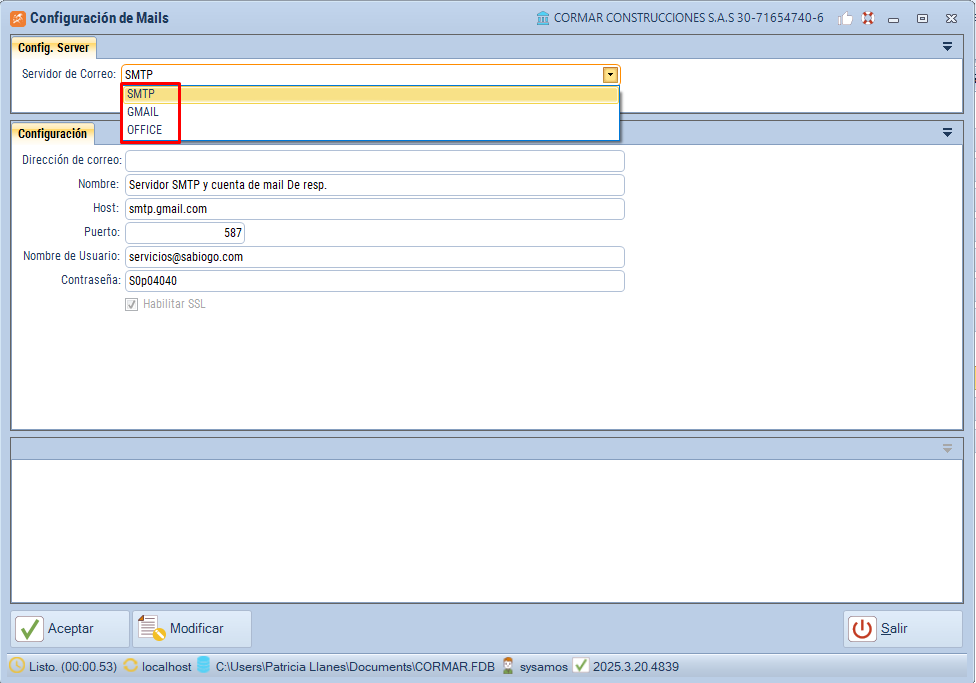
En la ventana que se abre debemos elegir como primera medida nuestro servidor de correos
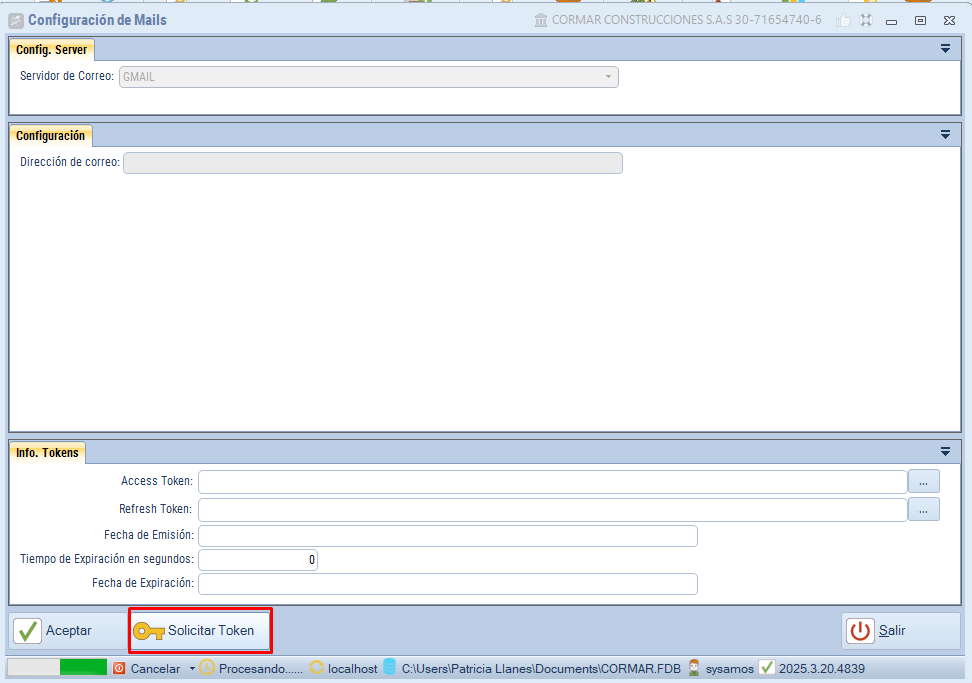
Si el servidor es GMAIL u OFFICE, simplemente presionamos Solicitar Token
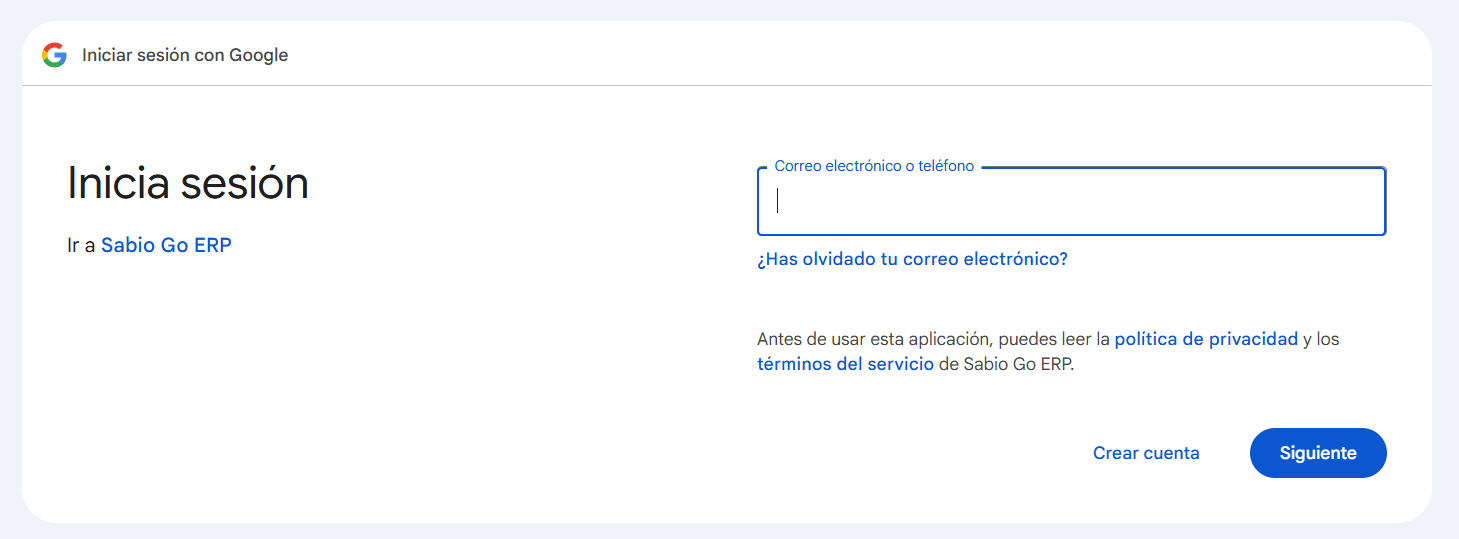
Luego de introducir las credenciales nos pide una verificación
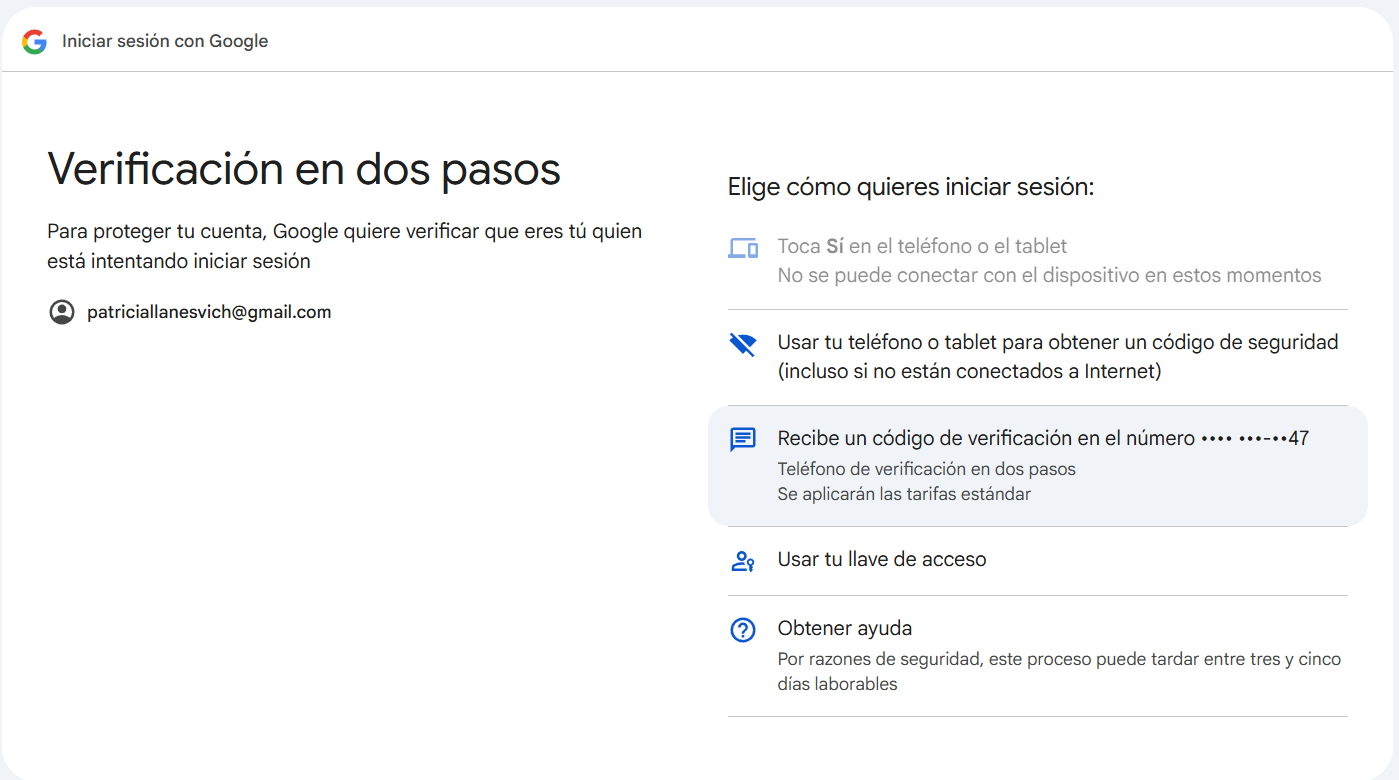
Una vez verificados los datos podemos encontrarnos con la siguiente ventana
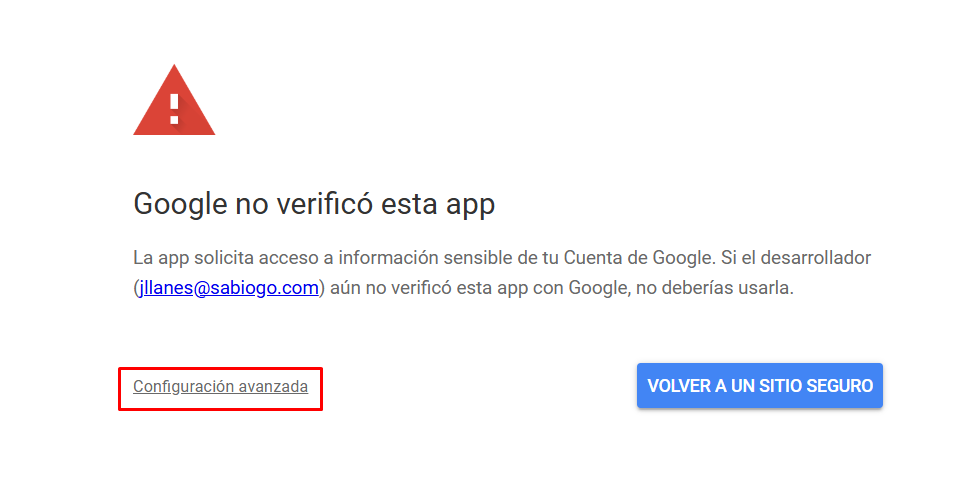
Hacemos clic en Configuración Avanzada y se abre la siguiente ventana:
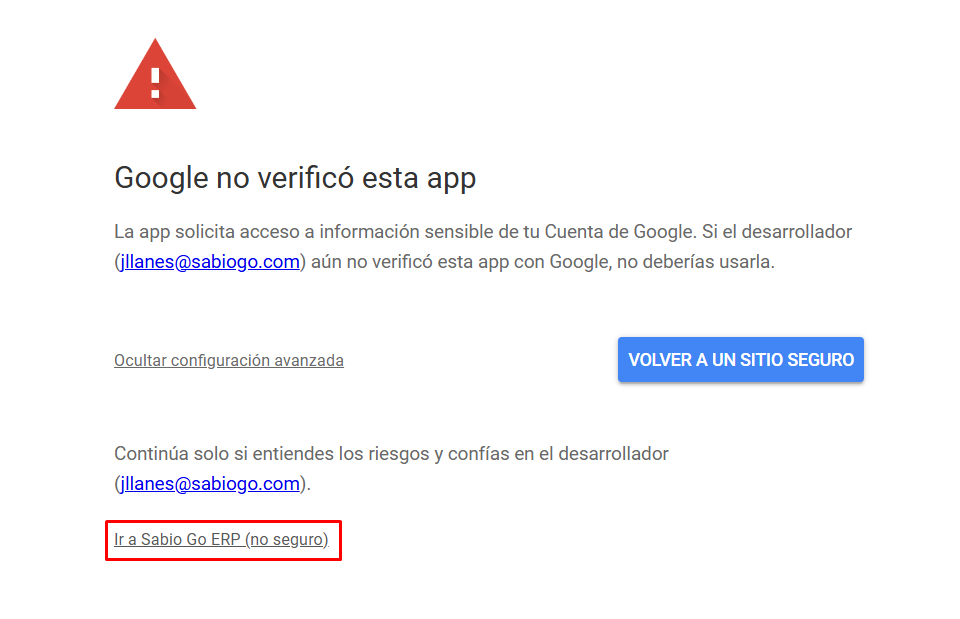
Hacemos clic en el texto del recuadro y continuamos
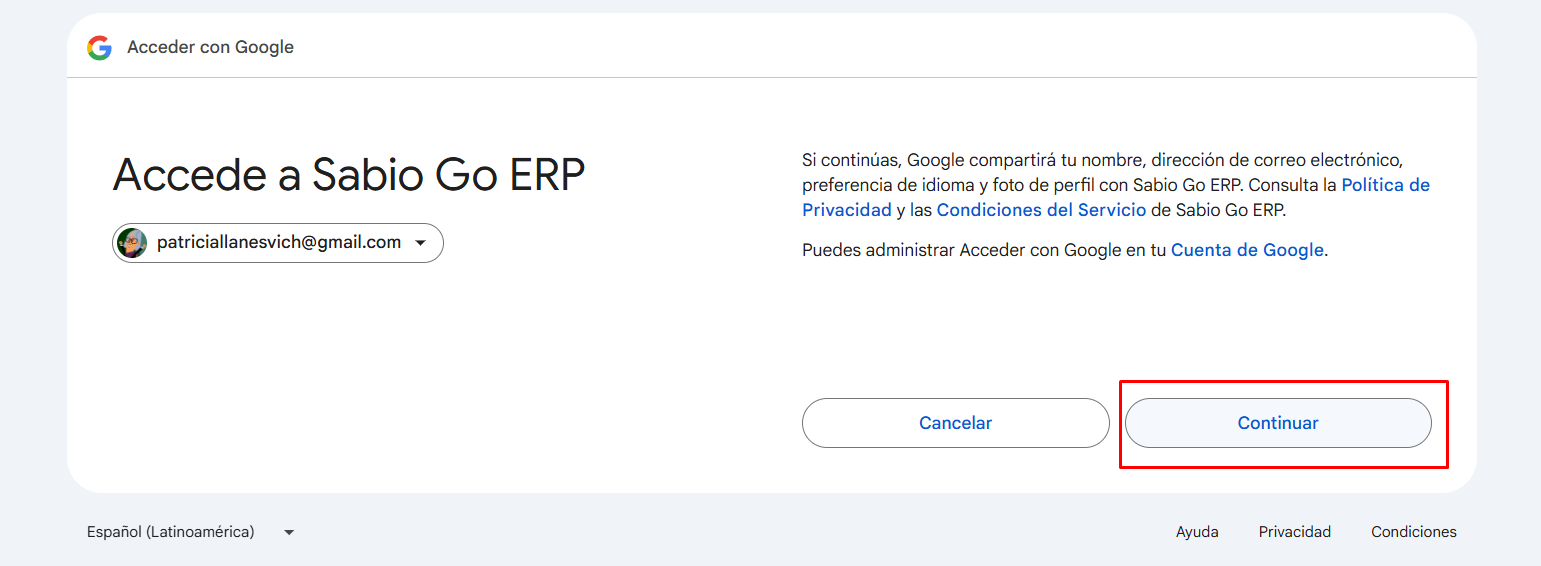
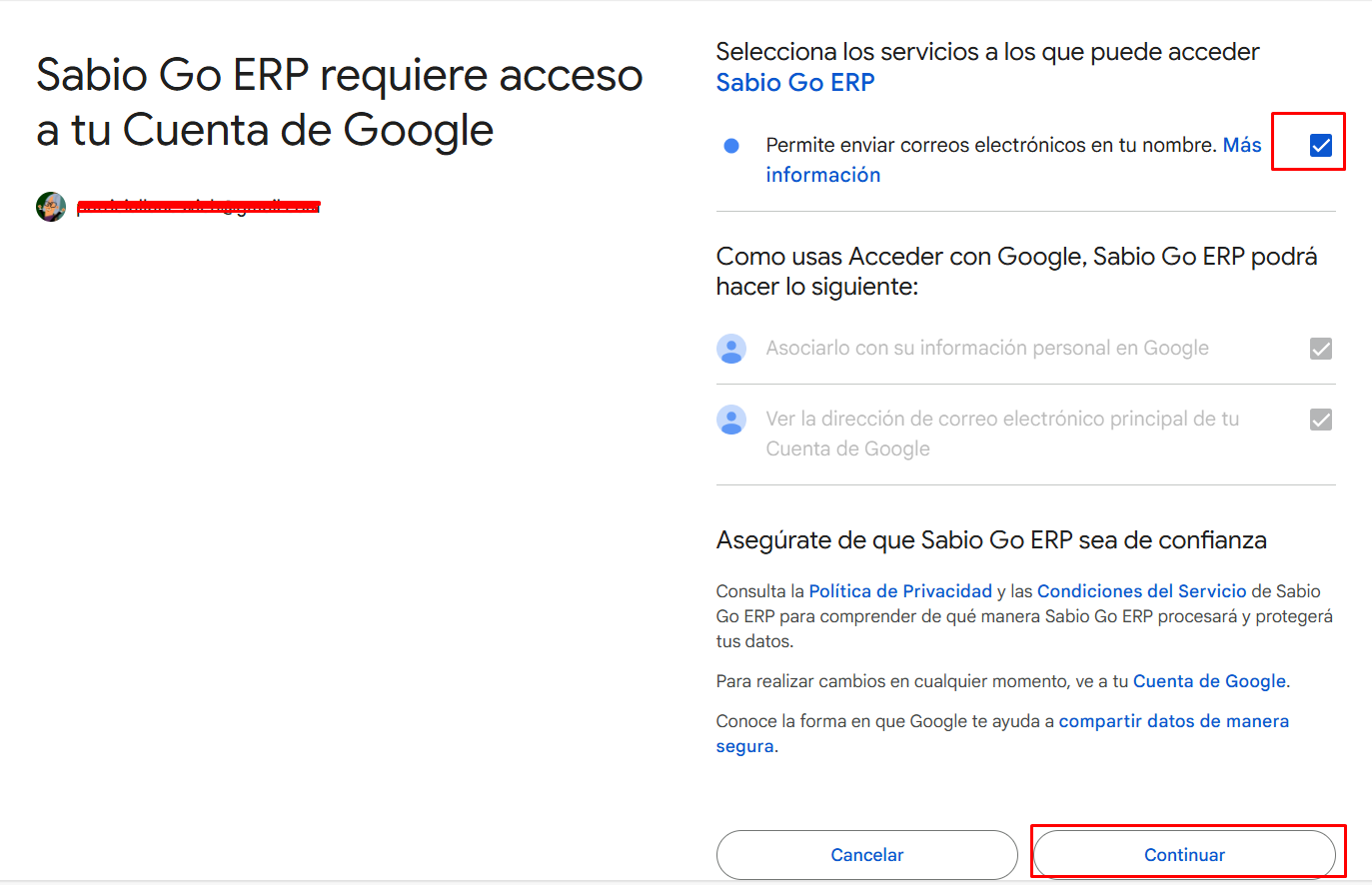
A continuación tildamos el acceso que le damos a la aplicación y presionamos Continuar
Finalmente, se nos abre una ventana en Sabio confirmando la configuración del correo y se carga el token
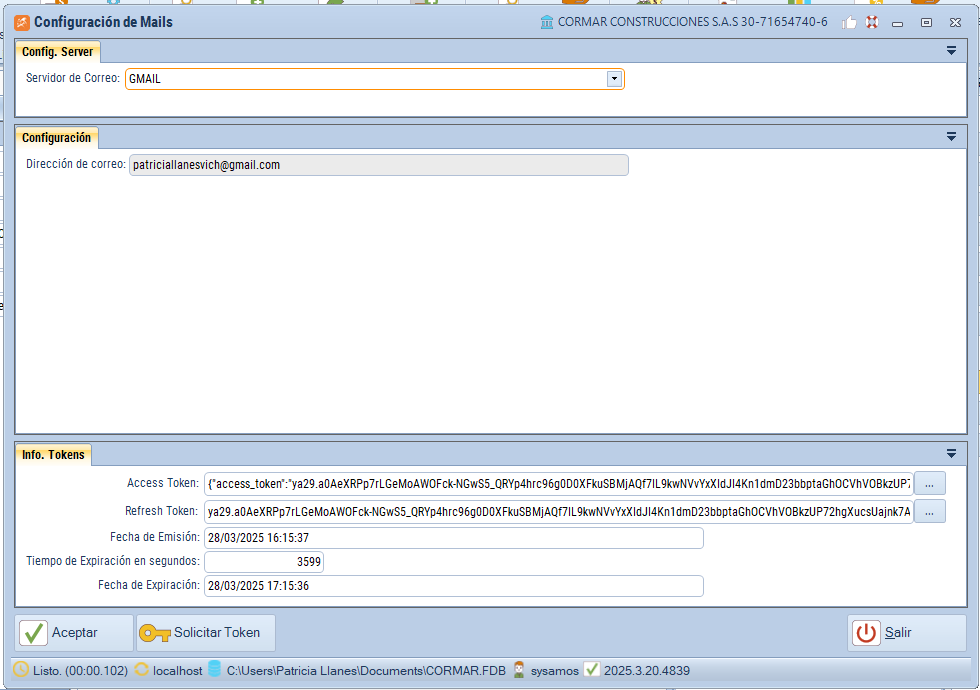
Para otros servidores seleccionamos SMTP y se realiza la configuración en los parámetros generales del sistema