# 2| Sabio Go Learning - Standard
Guía para el uso del Sistema en su versión Estándar, Anexos y Preguntas Frecuentes.
# Primeros Contactos con el Sistema
Este capítulo nos describe las principales funcionalidades del sistema, así como también:
\- Como acceder a las bases de datos
\- Como acceder a Soporte
\- Como manejar los buscadores del sistema
# Introducción
**Sabio Go** es un Sistema de gestión administrativa y contable. Un ERP, (Enterprise Resourse Planning) en **Tiempo Real**. ¿Qué significa esto? Que a medida que vamos facturando, vendiendo, comprando, pagando o cobrando, se va generando contabilidad en tiempo real.
*La Contabilidad es la base de la administración de una empresa inscripta en el fisco.*
De la contabilidad surgen los informes, balances, libros, importantes a la hora de entregar al fisco, y para el funcionamiento de la empresa, es decir para la toma de decisiones. Quien dirige la empresa puede definir su rumbo en base a la información que brinda el sistema.
El sistema genera la contabilidad estándar y administra los recursos financieros de la empresa, además de gestionar la interacción con el Fisco, cumpliendo con la reglamentación técnica que impone para los sistemas administrativos contables, ya sea detallando la información que requieren, como la presentación de la misma.
En resumen, **Sabio Go** brinda todos los elementos para administrar eficientemente su empresa. Desde las herramientas para las operaciones diarias, la impresión automática de informes fiscales, uso de posnet para operaciones con tarjeta, resolución de temas impositivos y la generación de informes gerenciales que permitan la toma de decisiones. Todo de una manera rápida, eficiente y segura.
# Soporte
Cuando cargamos el sistema en la computadora, lo primero que vemos es la **Pantalla principal del sistema.**
[](https://docs.sabiogo.com/uploads/images/gallery/2020-02/Libro-primera-pantalla.png)
- **Sector superior**: donde vemos las pestañas o solapas con las distintas áreas del sistema
- **Sector Medio Izquierda**: es un recuadro que se configura con el logo de la empresa cliente, donde encontramos dos pestañas: la de Empresa no permite elegir a cual queremos entrar. La de Estilo brinda la posibilidad de configurar el entorno con los colores o diseño que elijamos ,
- **Sector Izquierdo Inferior:** vemos la información relacionada al sistema y su versión, al usuario logueado, y a la subscripción, entre otros datos.
- **Sector Central:** tenemos acceso a la bases de conocimiento, y podemos anclar como acceso directo las funcionalidades del sistema que mas se usan.
En la parte superior vemos la solapa **Sabio Go**. Al presionarla se despliega una ventana con diferentes opciones relacionadas con el servicio de Soporte. Como ser:
[](https://docs.sabiogo.com/uploads/images/gallery/2020-02/Libro-pesta%C3%B1a-Sabio-Go.png)
- Empresa: muestra el menú de la parte superior.
- Solicitar Soporte Remoto, a través del servicio de Team Viewer
- Instalar Soporte Desantendido, permite a Soporte instalar el Team Viewer Host para acceder al servidor sin autorización del usuario.
- Enviar informes, respecto a un problema técnico o de sistema . Este informe se envía por mail al servicio de Soporte.
- Configuraciones
- Actualización de versión, en caso de que haya una nueva.
- Verificar Base de Datos
- Epson USB Driver, para la instalación de controlador fiscal térmica (de segunda generación en adelante)
- Salir: Salida del sistema.
A continuación veremos un video sobre cómo solicitar soporte del sistema:
En cada pestaña del sistemas encontraremos un **Salvavidas** en la esquina superior derecha. Si hacemos click alli, nos lleva a una base de conocimiento llamada **Sabio Go Learning** donde encontraremos información relacionada al uso de esa pestaña, preguntas frecuentes pertinentes, con videos explicactivos que nos puede aclarar dudas y nos ayudan a descubrir las múltiples funcionalidades del sistema.
[](https://docs.sabiogo.com/uploads/images/gallery/2020-05/Libro-Soporte.png)
[](https://docs.sabiogo.com/uploads/images/gallery/2020-05/Libro-Soporte2.png)
Esta base de conocimiento esta en constante crecimiento, a medida que aumentan o se modifican las funcionalidades del sistema y que van surgiendo dudas e inquietudes de los usuarios .
# Bases de Datos
El sistema puede manejar mas de una empresa, por ende puede manejar mas de una base de datos.
En la pestaña Empresa vemos acciones relacionadas con la conexión del sistema a la o las bases de datos de cada empresa. Esta configuración se puede importar y exportar a través de los botones designados para tal uso.
[](https://docs.sabiogo.com/uploads/images/gallery/2020-02/Libro-pesta%C3%B1a-Empresas.png)
Para iniciar la actividad, seleccionamos una empresa de la ventana de la izquierda y hacemos doble click. En ese momento se abre una nueva ventana que nos pide nuestra credenciales de acceso. Cada usuario tiene su Clave, que le brinda un determinado acceso, previamente establecido, al sistema.
[](https://docs.sabiogo.com/uploads/images/gallery/2020-02/Libro-ventana-acceso-sistema.png)
Una vez cargadas las credenciales, se habilita el uso del sistema. Nos encontramos con esta pantalla:
[](https://docs.sabiogo.com/uploads/images/gallery/2020-04/Libro-Bases-de-datos.jpg)
Para quienes no tengan habilitadas ciertas funcionalidades del sistema, algunas pestañas no van a figurar, o no van a tener acceso a ellas.
En la pestaña **Bases de Conocimiento**, se nos dará acceso a una serie de videos tutoriales que nos explicarán cómo funcionan las partes principales del sistema, con la posibilidad de enviar una consulta al centro de soporte, que será respondida por un operador.
[](https://docs.sabiogo.com/uploads/images/gallery/2020-04/Libro-Empresa-Bases-Conocimiento.jpg)
# Buscadores
A continuación veremos cómo usar los **Buscadores**, es decir la forma en que podemos filtrar la información de las tablas para encontrar los datos que necesitamos.
Vamos a utilizar como ejemplo el ABM de Clientes, que es una tabla maestras del sistema. Desde aquí manejamos la carga, la baja y modificación de los datos de los clientes de la empresa.
[](https://docs.sabiogo.com/uploads/images/gallery/2020-04/Libro-Buscadores-Buscar.jpg)
Aquí tenemos distintos campos para filtrar la búsqueda. A medida que los completamos, presionamos Enter para pasar a la siguiente opción. Finalmente presionamos **Buscar.**
Para completar los campos en color naranja, podemos presionar **Enter** en vacío y se nos abre una tabla con las posibles opciones de llenado. Nos paramos en la opción elegida y presionamos **Enter** para que se complete el campo.
[](https://docs.sabiogo.com/uploads/images/gallery/2020-04/Libro-buscador-2.jpg)
También podemos escribir algunas letras del campo y se nos filtra la búsqueda en dicha tabla a los que contengan esa combinación de letras.
[](https://docs.sabiogo.com/uploads/images/gallery/2020-04/1Z2Libro-Buscador-1.jpg)
Debemos tener en cuenta que los filtros de búsqueda sólo se van a activar si tienen tildada la casilla que les corresponde. Por más que el campo esté completado, si no posee el tilde no va a filtrar la información por ese dato.
[](https://docs.sabiogo.com/uploads/images/gallery/2020-02/Libro-buscador-3.png)
Cuando entramos a modificar un registro, o queremos dar de alta uno, en el caso del ejemplo, vemos campos a completar donde se ve una cruz verde. Si presionamos allí vamos a tener acceso al ABM de la tabla de datos relacionada con ese campo. Nos abre una ventana con todos los datos que alberga y con los botones de abajo podremos agregar un registro inexistente, borrar o modificar alguno.
[](https://docs.sabiogo.com/uploads/images/gallery/2020-04/uImLibro-buscador-5.jpg)
Escribiendo un nuevo dato sobre el renglón amarillo, se vuelve a hacer un búsqueda en la tabla. En este caso podemos escribir partes de la información, unidas por el signo "+". Por ejemplo si buscamos "milanesa+carne", nos puede traer todos los articulos que contengan esa combinación de palabras.
[](https://docs.sabiogo.com/uploads/images/gallery/2020-02/ZITLibro-busqueda-signo-+.png)
Las casillas en gris no pueden ser llenadas, las completa el sistema automáticamente.
Siempre que terminemos una operación, debemos tener presente presionar el botón aceptar para que se grabe en el sistema.
Al momento de consultar Comprobantes, Informes o Movimientos, se nos permite ingresar un período de tiempo, con Fechas Desde y Hasta. También podemos presionar, para un rápido llenado de estas casillas, las flechas Hoy Mes. Las fechas simples adelantan o atrasan un día la fecha puesta por defecto. Las flechas dobles adelantan o atrasan un mes completo el período de consulta, con sólo hacer clic sobre ellas.
[](https://docs.sabiogo.com/uploads/images/gallery/2020-04/Libro-buscador-6.jpg)
# Acceso Remoto al Sistema
Para acceder remotamente al servidor donde se encuentra el sistema, debemos seguir las instrucciones a continuación:
# Configuración de Casilla de Correo en Sabio
Para configurar nuestra casilla de correo en el sistema, vamos a la pestaña SABIO GO -> Configuración de correos
[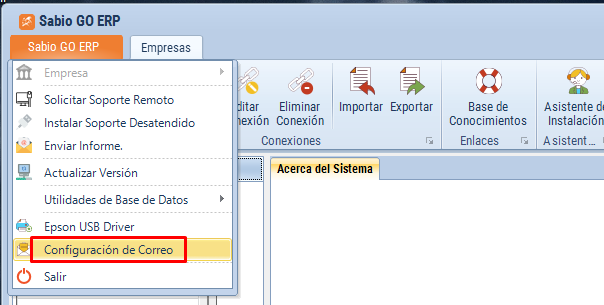](https://docs.sabiogo.com/uploads/images/gallery/2025-03/confcorreo.png)
En la ventana que se abre debemos elegir como primera medida nuestro servidor de correos
[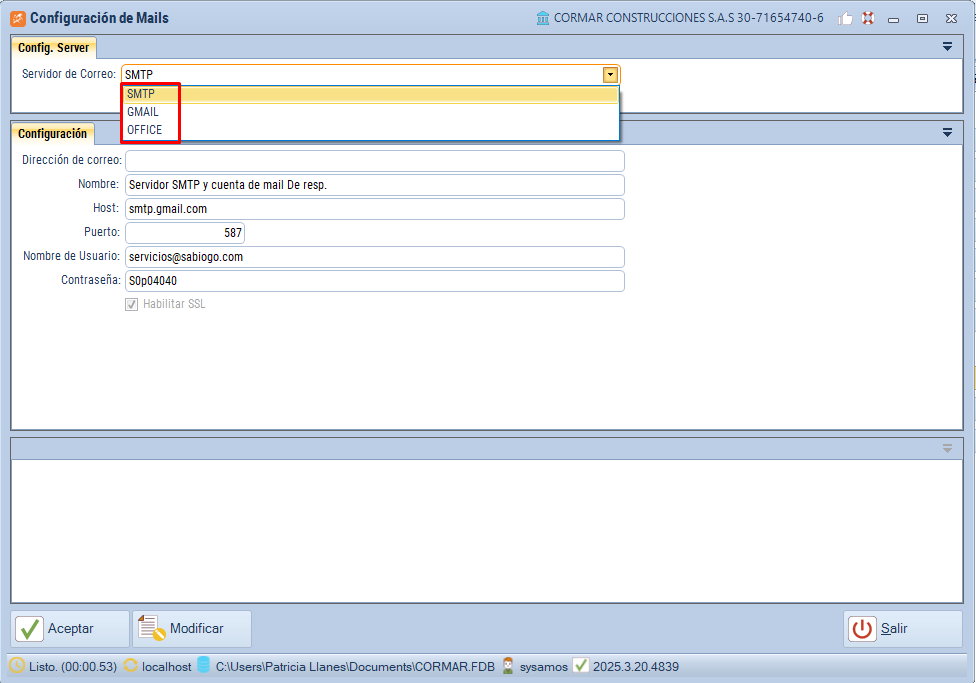](https://docs.sabiogo.com/uploads/images/gallery/2025-03/correo-servidores.png)
Si el servidor es GMAIL u OFFICE, simplemente presionamos Solicitar Token
[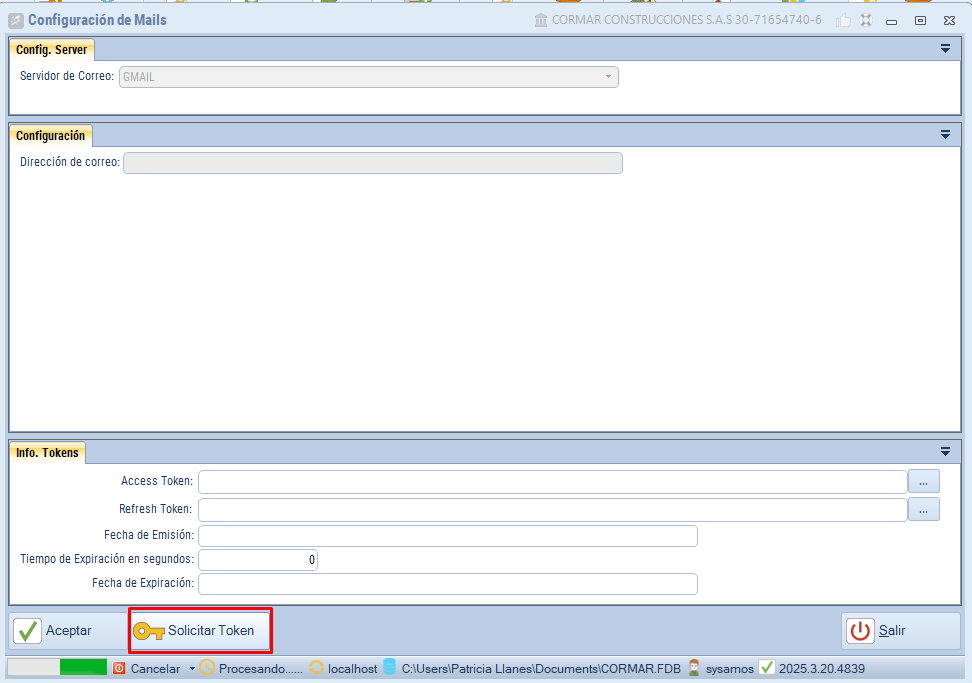](https://docs.sabiogo.com/uploads/images/gallery/2025-03/correo-token.png)
Se abre en un navegador la ventana que nos pide nuestras credenciales de correo
[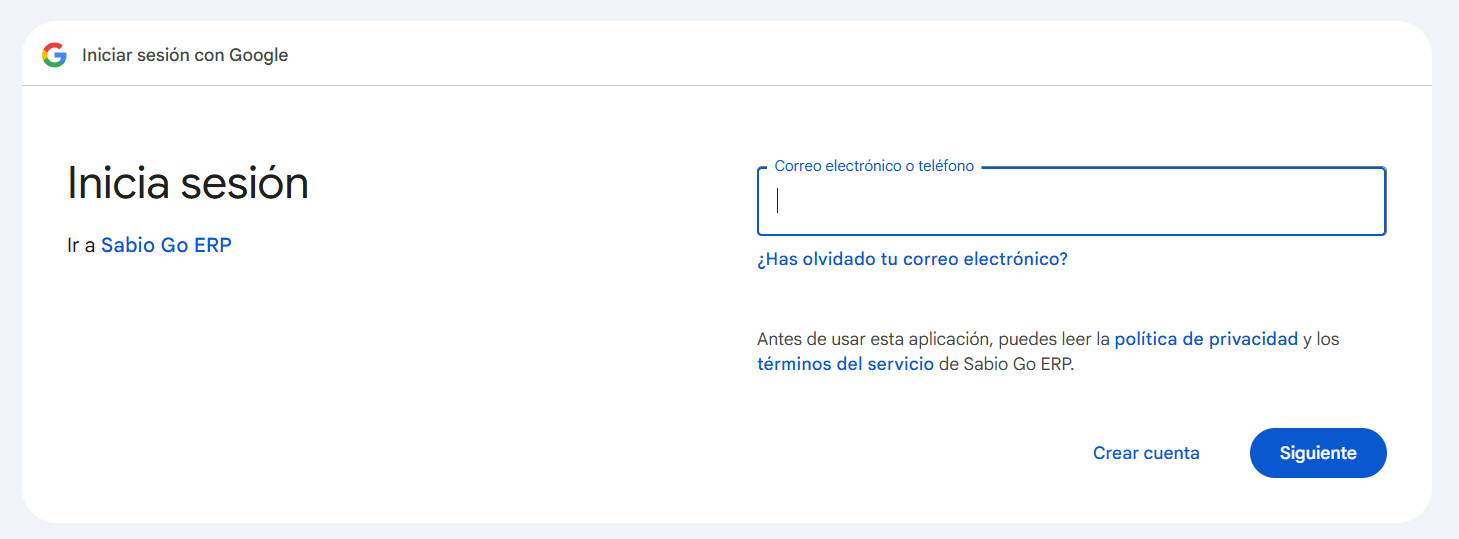](https://docs.sabiogo.com/uploads/images/gallery/2025-03/correo-navegador.png)
Luego de introducir las credenciales nos pide una verificación
[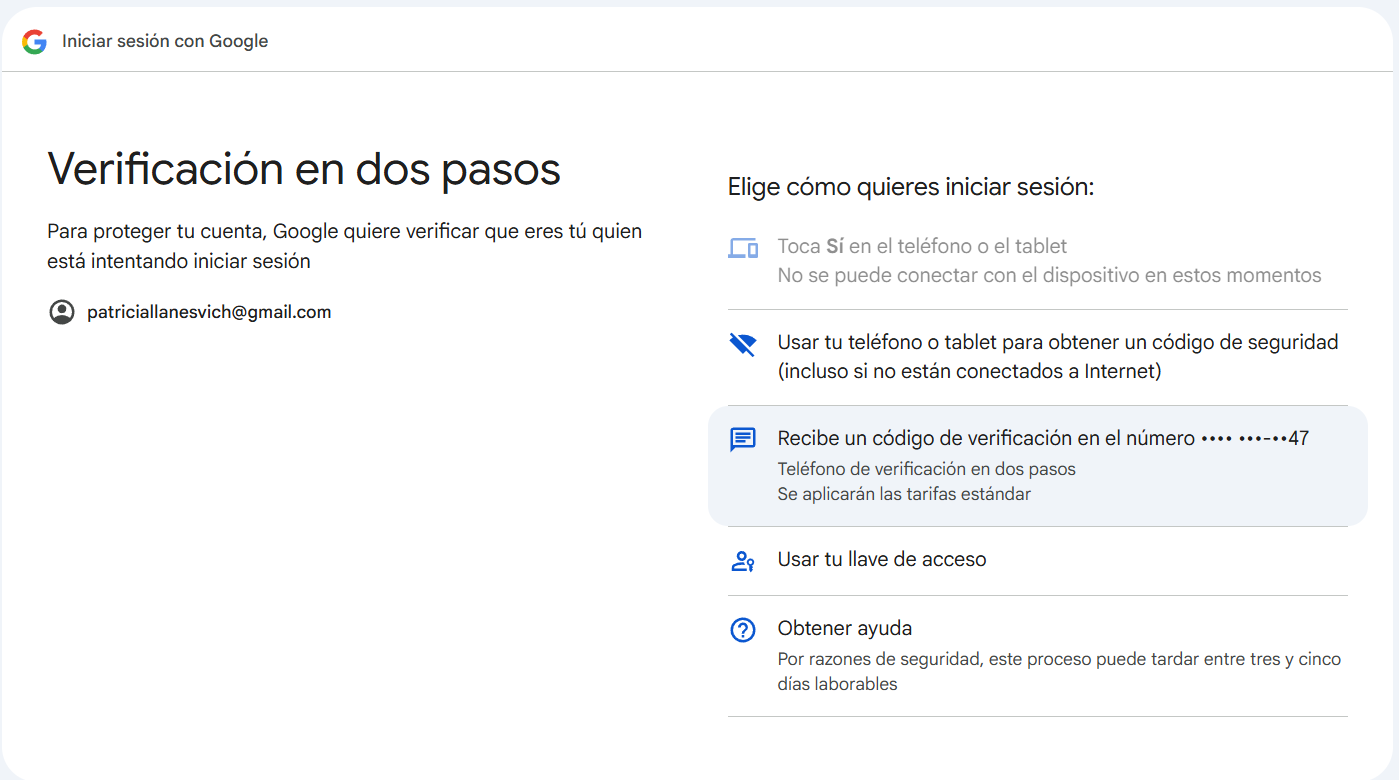](https://docs.sabiogo.com/uploads/images/gallery/2025-03/correo-verificacion.png)
Una vez verificados los datos podemos encontrarnos con la siguiente ventana
[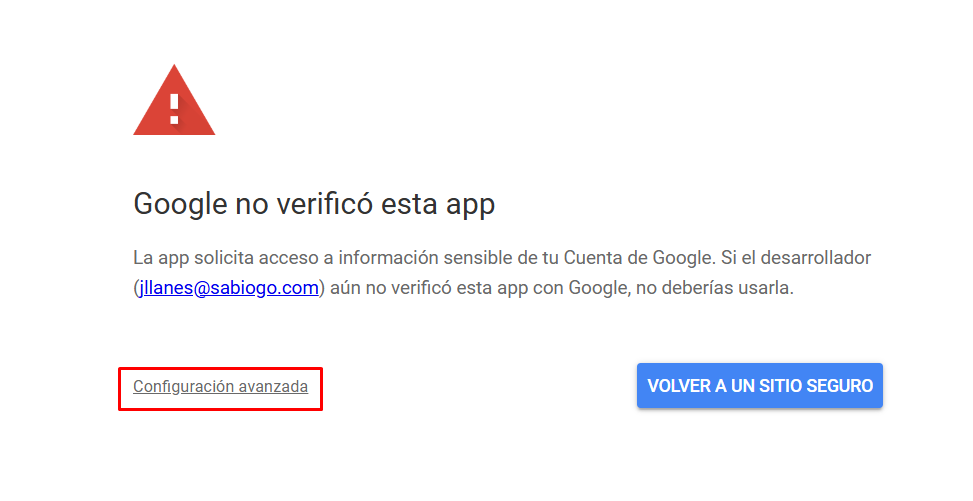](https://docs.sabiogo.com/uploads/images/gallery/2025-03/correo-verificacionapp.png)
Hacemos clic en Configuración Avanzada y se abre la siguiente ventana:
[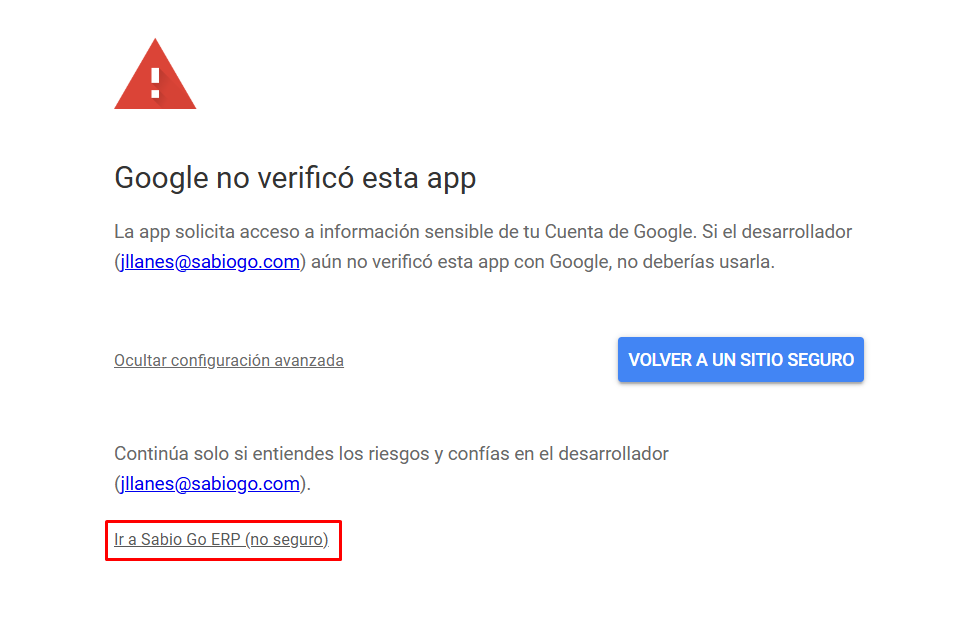](https://docs.sabiogo.com/uploads/images/gallery/2025-03/correo-verificacionappconfirmada.png)
Hacemos clic en el texto del recuadro y continuamos
[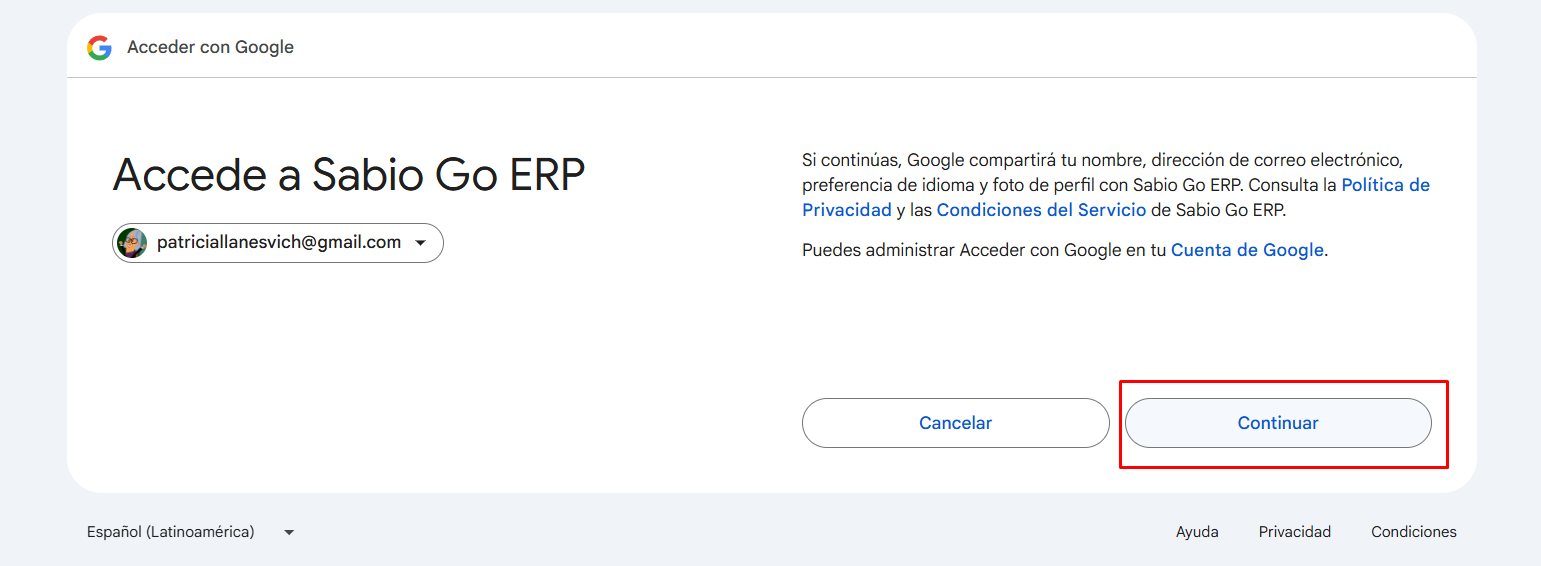](https://docs.sabiogo.com/uploads/images/gallery/2025-03/correo-continuar.png)
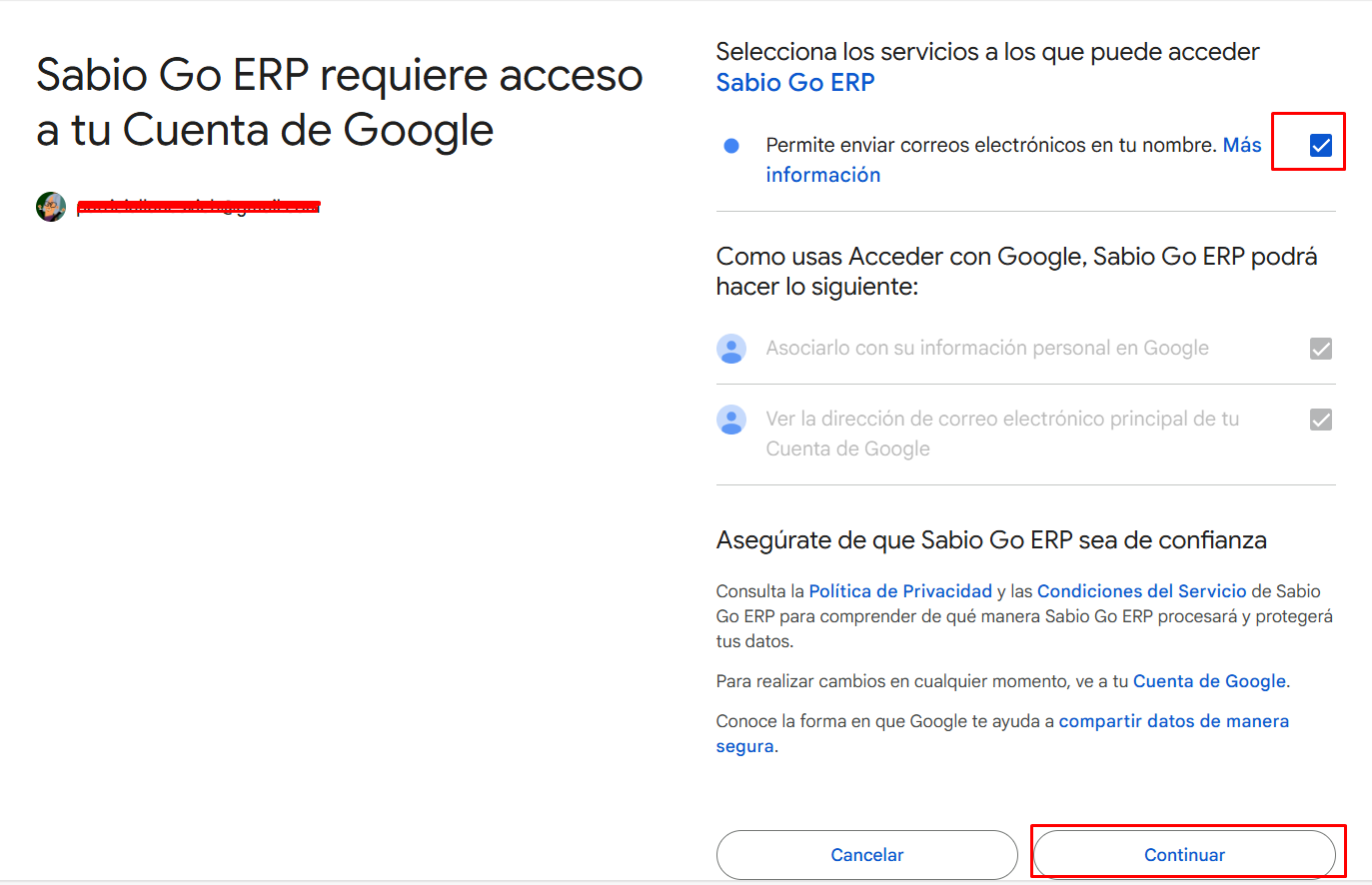
A continuación tildamos el acceso que le damos a la aplicación y presionamos Continuar
[](https://docs.sabiogo.com/uploads/images/gallery/2025-03/correo-daracceso.png)
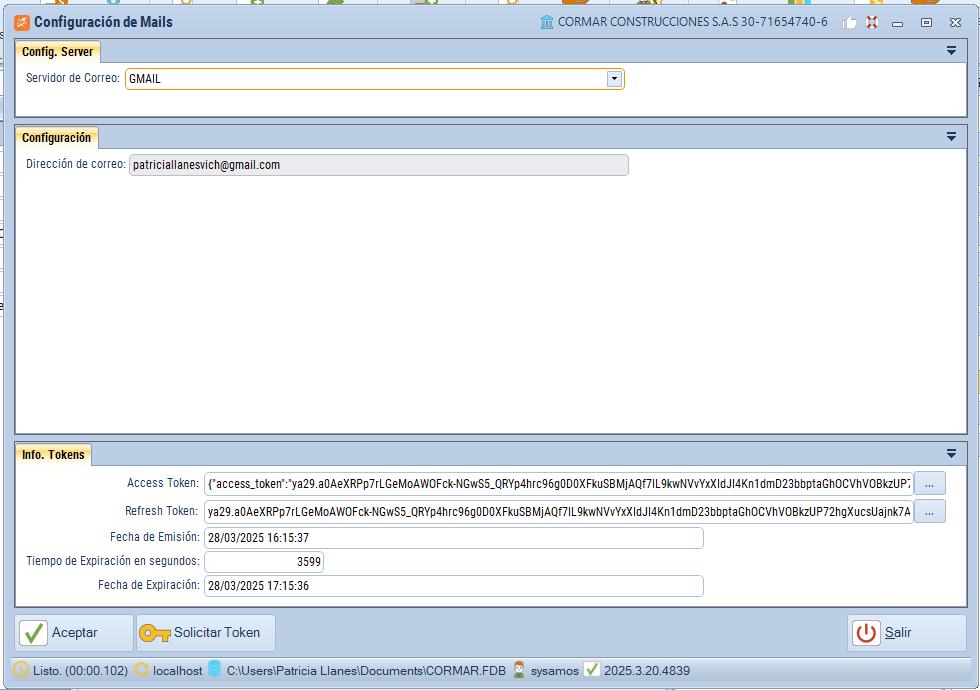
Finalmente, se nos abre una ventana en Sabio confirmando la configuración del correo y se carga el token
[](https://docs.sabiogo.com/uploads/images/gallery/2025-03/correo-fin.png)
Para otros servidores seleccionamos SMTP y se realiza la configuración en los parámetros generales del sistema
# Comienzo Rápido
Aquí repasaremos las instancias básicas para poner en funcionamiento el sistema.
# Actividades Principales del Sistema
Como ya lo mencionamos, **Sabio Go** es un sistema **multi empresa**. Soporta la administración de varias empresas. Cada una con su base de datos, su configuración específica, y sus usuarios.
Según el tipo de empresa que administremos, son los puestos que se designan. No todas las empresas manejan las mismas áreas, ni en todas, las áreas tienen la misma envergadura. Sin embargo, en toda empresa con fines de lucro, se pueden reconocer ciertas actividades en común:
- Compras
- Ventas
- Pagos
- Cobros
Se **compra** mercadería, insumos, materia prima, etc. para ser **vendida**. Se **paga** la misma a los proveedores, para luego ser **cobrada** a los clientes. La **Contabilidad** coordina y unifica estas cuatro acciones. Según la posición que ocupe cada usuario del sistema dentro de la empresa es el acceso que tiene a sus distintas áreas.
Estos permisos o niveles de acceso son altamente "customizables" es decir que se pueden configurar al detalle según los requerimientos de cada empresa. Si bien hay modelos estándar de roles que se cargan por defecto al instalarse el sistema, si surge la necesidad, se pueden ir modificando a la medida de lo que se requiera.
Estos roles se definen dentro de los **Casos de Uso**. En esta sección se puede definir cada acción del sistema para cada uno de los roles. Cada Caso de Uso hace referencia a un formulario y a los botones relacionados con ese formulario.
# Ventas y Compras - Comprobantes
Los módulos de **Ventas** y **Compras** son hermanos gemelos, salvo por el hecho de que uno trabaja con clientes y suma valores a las cuentas contables, mientras que el de compras trabaja con los Proveedores , restando valores de las cuentas.
¿Qué tienen en común Ventas, Compras, Pagos y Cobros? Que se gestionan a través de **Comprobantes**. Cualquiera de estos movimientos se respalda con un documento, ya sea contable (movimiento o compromiso de valores) o no contable (movimiento o compromiso de mercadería), de contabilidad Real o Presupuestaria.
El efecto que causa cada comprobante sobre los valores o el stock de la empresa también es customizable, es decir se puede configurar de acuerdo a las necesidades administrativas de la empresa. De igual manera hay ciertos patrones de trabajo que por experiencia se sabe que son los mas utilizados y son con los que se configuran estos comprobantes por defecto, según el rubro de cada empresa.
Esta herramienta de configuración permite adaptar al sistema tanto al circuito administrativo como a la jerga que se utiliza en la empresa, se puede ajustar el diseño e impresión de estos comprobantes, los estados, los permisos de cada usuario sobre los estados de los mismos, etc. , de tal manera que la empresa pueda realizar su actividad en forma ordenada y de acuerdo a sus parámetros administrativos. Estos cambios se pueden realizar dentro del mismo sistema, sin recurrir a la programación, siendo esta una herramienta muy poderosa, ya que nos permite mayor control en la operatoria.
Cuando cargamos el sistema en la computadora, vemos que el diseño de la pantalla es similar al típico menú de Windows, con un formato estandarizado por Microsoft, que marca los lineamientos en este sentido para todas las aplicaciones que corren en sus sistema operativo. El sistema, al ser de escritorio, si se corta Internet sigue funcionando, la velocidad no varía. Esto se debe a que es un sistema de **Misión Crítica**, pensado para industrias que no pueden parar, para negocios minoristas que no pueden dejar de facturar.
El ABM de Clientes (Alta, Baja, Modificaciones) se encuentra en la pestaña de Ventas. Esto es la gestión del Maestro de Clientes. Llamamos **Tablas Maestras** a aquellas que no crecen diariamente, pero que poseen información fundamental para la operatoria diaria de la empresa.
Las consultas de tablas maestras tienen una serie de filtros opcionales arriba, que acota la búsqueda de información, y el botón Buscar. Debajo vemos una grilla con todos los datos filtrados, donde nos podemos mover con las flechas del teclado o con el mouse, y a continuación vemos todos los datos del cliente seleccionado. Por debajo de estos datos tenemos la típica botonera Agregar, Modificar, Eliminar, Imprimir.
**Sabio Go** soporta todos los Web Service y todos los servicios fiscales de Afip, aproximadamente 30 servicios, desde facturas electrónicas, facturas de crédito, liquidaciones pecuarias, remitos electrónicos, informes, etc. Si alguno no está incluído en el sistema, se agrega sin ningún costo. Sabio Go da garantías de funcionamiento y actualización de todos los cambios en Afip.
En la pestaña **Ventas** podemos ingresar a **Consulta de Comprobantes**. Allí ingresamos el tipo de comprobante que vamos a consultar. (por ejemplo, puede ser de Venta, de Compras, Pagos o Cobros, entre otros)
En la parte superior de la consulta vemos diversos filtros con los que podemos acotar la búsqueda. Por ejemplo, si cargamos un cliente, nos va a informar de todos los comprobantes realizados a ese cliente. En el listado vamos a ver fecha, código de comprobante (tiene tres letras y puede ser configurado de acuerdo a la jerga que se utilice en la empresa), que permite la búsqueda rápida de los mismos.
Si nos paramos en un comprobante y presionamos el botón de Detalle en la parte inferior, podemos ver una ventana que va a reflejar todos los datos de ese comprobante. En la parte superior figura el código del comprobante, el usuario que está logueado y el nombre de la empresa. Recordemos que el sistema es multi empresa, por lo que es necesario que este dato figure. Debajo tenemos los datos de la cuenta corriente y los datos del titular de la cuenta. A continuación vemos el detalle del comprobante, articulos, forma de pago, etc. A continuación agregamos un video informativo sobre la Consulta de Comprobantes:
Cuando realizamos un **Comprobante Contable**, tenemos un área donde se selecciona la cuenta corriente (en el caso de los comprobantes contables). En los campos donde encontramos el signo + podemos escribir una parte del nombre y el buscador nos trae todos los registros con esa combinación de letras. El signo + tambien se puede utilizar para indicar dos partes del registro que se busca. Por ejemplo para buscar a un tal Juan cuyo apellido comienza con "Ba", escribimos Juan+Ba y el buscador actúa en consecuencia.
También se puede buscar a un cliente por el CUIT o el ID, aunque tengamos el dato incompleto. Son poderosos buscadores que nos permiten encontrar lo que necesitamos en el menor tiempo posible.
El sistema se puede manejar con el teclado y el Enter totalmente, ya que en muchos puestos es incómodo utiliza el mouse. Sobretodo usuarios de punto de venta. Los datos típicos del comprobante son todos customizables (fecha, fecha de vencimiento, forma de pago, etc). Se puede decidir si se va a trabajar con listas de precios, si se van a manejar distintos talonarios, manuales, electrónicos, fiscales, si se van a manejar distintos turnos de caja o no, , si se van a definir vendedores o no, si se van a designar vendedores a los clientes, etc.
A la hora de completar la grilla del comprobante que estamos realizando, se eligen los artículos o conceptos. El sistema maneja un maestro de artículos o productos que refiere no solo a cosas tangibles sino también a intangibles, como servicios. Estos productos pueden mover o no stock y uno puede elegir según este tipo de producto si afectan contablemente a la misma cuenta o a distintas cuentas contables. El comprobante va a generar la contabilidad en base a esa configuración previa.
La grilla se va cargando al estilo de un buscador. en algunos pide una pista para acotar la búsqueda del resultado, ya que algunas tablas traen miles de datos y ralentizaría la operación. Incluso en el campo código podemos escribir una breve descripción del producto y el buscador encuentra los registros afines. Normalmente en los puntos de venta se trabaja con un lector de código de barras que ahorra el tipeo.
Este modelo de carga de comprobantes es común a todos los comprobantes del sistema, a grandes rasgos. Los puntos de venta minorista, como los de supermercado, que tienen que ser ágiles, utilizan una pantalla especificamente diseñada por Sabio Go, con letras grandes, que no deja anular comprobantes, que permita que el cliente vaya viendo lo que se factura, donde figura el logo de la empresa. En resumen, que facilite una operatoria de extrema seguridad y alta velocidad. Estos **Puntos de Venta Rápidos** trabajan con terminales de pagos con Tarjeta de Crédito y Débito tanto PosNet como LaPos. Están integrados a la terminal de manera automática, haciendo que el sistema se conecte y realice la transacción. De esta forma se evitan errores y se genera mayor control de la operación, Ademas soporta las controladoras fiscales de segunda generación, y las de modelos anteriores, tanto las de impresión térmica como las matriciales.
Los **Comprobantes no Contables** se realizan de una manera similar a los contables, la pantalla es parecida, posee casi los mismos datos, mas algunos otros, como transporte, chofer, etc.
Los **Comprobantes de Compra** como los de ventas son muy similares, con la diferencia que en los de compras nosotros debemos cargar los precios, ya que vienen del proveedor, y no es necesario imprimirlos. El hecho de que la interface de carga y consulta de comprobantes sean muy similares, sin importar el tipo de documento del que se trate hace que la curva de aprendizaje del uso del sistema sea muy alta, debido a que las mismas técnicas de uso e interpretación se aplican en todos ellos.
Una vez que se configura el sistema y se pone en marcha, se comienzan a generar estos comprobantes, y todo tipo de informes de gestión. De la venta se empieza a nutrir el libro IVA Ventas, se cargan las cuentas corrientes de los deudores, se generan saldos, que se posibilita que se pueda cobrar. En el caso de Compras, se cargan facturas que acrecientan el libro de IVA Compras, se define la posición de IVA, se comienza a generar la deuda con los acreedores, las que generan a su vez las órdenes de pago. Y una vez que se cobraron las deudas se puede tener cheques en cartera para cubrir estas órdenes de pago, cancelando las deudas con los proveedores . Sabio Go empieza a integrar toda la información de manera controlada y segura para coordinar la operatoria de todas las áreas de la empresa.
# Cobros y Pagos - Comprobantes
Para consultar **Cuentas Corrientes**, vamos a la pestaña Ventas, Informes, Cuentas Corrientes. Alli se pueden realizar una búsqueda por clientes de la o las cuentas que nos interesan. Presionando el botón Movimientos, vemos las transacciones que componen la cuenta elegida, cómo se ha llegado al saldo de la misma. Si queremos hacer una **Cobranza**, presionamos el botón Cobrar. Alli se nos abre una ventana para realizar un recibo y nos trae ya sea las facturas que no han sido saldadas, como recibos con saldo a favor del cliente, para que apliquemos el nuevo recibo a estos documentos. Para aplicar el recibo a estos comprobantes debemos presionar Enter sobre el monto a aplicar, y los valores se van a cargar en la parte inferior de la pantalla.
En la parte inferior tengo las solapas con los distintos valores que puedo recibir en forma de pago (efectivo, tarjeta, cheques, transferencias, etc). Puedo cargar retenciones y descuentos.
Para registrar un pago con cheques, debo ingresar el Banco por su número oficial, tipeamos el número de cheque, la fecha de emisión, el monto,, determinamos el tipo de cheque, etc. Se puede cubrir el monto con distintas formas de pago
Las facturas de venta tienen un saldo, El cliente puede cubrir la totalidad del saldo al momento de pagar, o una parte. Lo mas lógico sería que el recibo cubriera parte o el total de la factura con mayor antiguedad, aunque puede no ser así. Es decir que *aplicaríamos* ese recibo a determinada factura, aunque no cubra el total de la deuda. Ambos comprobantes quedan relacionados.
Los recibos pueden ser estándar, de cobranzas anticipadas (que no aplican a una factura), de cobranzas de presupuesto, recibos manuales, etc. Estas configuraciones van a depender de las políticas con que se manejen en la empresa.En el caso de los recibos anticipados, si se decide destinar ese monto a una determinada factura se realiza un comprobante **Cancelatorio**.
El diseño de impresión tanto de los recibos como de otros documentos también es configurable, aunque ya viene preconfigurado. Se pueden modificar a gusto de la empresa, cambiando textos, agregándose logos, publicidad, ofertas, etc. Se pueden enviar por correo electrónico como PDF desde el mismo sistema quedando registrados en los mails enviados en la casilla institucional. Sabio Go, por ser un sistema programado con lenguajes de última generación, tiene la virtud de poder interactuar con aplicaciones de esta naturaleza.
La ventana de recibos es similar a su gemela opuesta, la ventana de **Pagos**. la diferencia esta en que en la cobranza yo aplico a facturas de ventas los recibos, en este caso realizo ordenes de pago que se aplican a facturas de proveedores.
Para hacer una Orden de Pago, en cuenta corriente, voy a la pestaña Compras, Ordenes de Pago. Vemos que la ventana es muy similar a la de Recibos. Al momento de pagar con cheques elegimos cheques en cartera o propios. Si pagamos con un cheque de terceros mayor a la deuda, podemos dejar el saldo a favor, o pagar con distintos medios, con cheque, efectivo, transferencia bancaria, etc.
**Sabio Go** soporta todos los algoritmos de cálculo de retenciones en las ordenes de pago, para aquellos que son agentes de retención de ganancias, con toda la lógica del acumulado mensual, de lo ya retenido, de la categoría, siempre y cuando el usuario haya cargado bien en el maestro de proveedores cual es el tipo de régimen de ganancia en el que está el proveedor, si son bienes u honorarios, si está exento, etc. Y el sistema hará solo el cálculo de la retención y al momento de imprimir la orden de pago generará la constancia de retención de ganancia y la contabilidad correspondiente.
Todo está pensado para que un usuario administrativo categoría A, de la mas básica, pueda manejar el sistema en cada una de las áreas, sin que tenga que haber un experto, un contador o administrador de empresas en cada área. **Sabio Go** está pensado para que el contador trabaje en conjunto con nosotros y nos indique como configurar el sistema de tal manera que se ajuste a la operatoria de la empresa y pueda brindar información confiable.
Habiendo descripto brevemente cómo se realizan estas actividades de Compra, Venta, Pagos y Cobros a través del sistema en una empresa, hemos establecido el ABC del funcionamiento del **Sabio Go**. Ya el software está administrando lo escencial.
La secuencia para que la empresa comience a producir utilizando el sistema sería la siguiente: se define el tipo de negocio (minorista, mayorista, distribución, servicios, etc.) Esto define el tipo de base de dato con el que vamos a trabajar. Luego se definen las políticas de precios, cómo va a llevar la contabilidad la empresa, si en forma interna o mediante un estudio externo de contadores. El sistema les va a permitir llevar una contabilidad más ordenada que les va a favorecer a la hora de solicitar créditos, acceder a un leasing, a atraer inversionistas, al crecimiento en general.
Se definen a continuación los circuitos de trabajo, se definen los comprobantes, el diseño de los mismos, permisos de los usuarios, se capacitan y se sale en producción. Lo que viene después es toda la parte de reportes, informes. Para ello tenemos una herramienta muy poderosa en el sistema. desde reportes lineales, planos, como tablas, planillas, gráficos simples, hasta una herramienta de análisis en cubo, que brinda mayor poder de análisis, ya que permite relacionar mas variables y factores, permite contrastar información de distintas sucursales, épocas, localidades, etc. Permite un análisis de ventas mas completo, desde diversos puntos de vista, mayor control del stock, analizando los diferentes estados del mismo, etc.
Finalmente, el punto final de los reportes es el **Business Intelligence**, es decir, el acceso en tiempo real a través de cualquier dispositivo electrónico, de los datos de la empresa, los indicadores fundamentales del negocio. Ese servicio se comercializa aparte,y es clave para las empresas de vanguardia de los países más desarrollados.
Hoy en día en Córdoba hay alrededor de 28.000 pymes, de las cuales se calcula que solo un 10 por ciento llevan su administración en forma bien ordenada. **Sabio Go** brinda la herramienta ideal para la pequeña empresa que , a través de una correcta gestión, quiere crecer.
# Requerimientos para comenzar a usar el Sistema Sabio Go
Como primera medida, se deben ingresar los datos de las **Tablas Maestras del Sistema**, que serían:
\- Clientes (ver [aquí](https://docs.sabiogo.com/books/sabio-go-est%C3%A1ndar---manual-de-uso/page/gesti%C3%B3n-de-clientes---abm-clientes "ABM Clientes"))
-Proveedores (ver [aquí](https://docs.sabiogo.com/books/sabio-go-est%C3%A1ndar---manual-de-uso/page/archivos---abm-proveedores "ABM Proveedores"))
-Artículos (Ver [aquí](https://docs.sabiogo.com/books/sabio-go-est%C3%A1ndar---manual-de-uso/page/archivos---abm-de-art%C3%ADculos "ABM Artículos"))
Se puede entregar a **Soporte** estos listados en **Excel** o en algún otro formato, si la empresa ya los tiene configurados así, y se cargan en el sistema sin inconveniente, a través de la Base de Datos.
Una vez cargados estos datos, y configurados de acuerdo al sistema **Sabio Go**, se procede a elaborar las **Listas de Precios** con las que se van a facturar los productos o servicios. (Ver [aquí](https://docs.sabiogo.com/books/sabio-go-est%C3%A1ndar---manual-de-uso/page/configurar-en-forma-correcta-clientes-categor%C3%ADas-y-listas-de-precio "Configuración de Listas de Precios"))
Luego se procede a la configuración de los **Comprobantes** que se van a utilizar en la empresa. esta tarea es realizada por el departamento de Soporte de acuerdo a los requerimientos de la empresa. (Ver [aquí](https://docs.sabiogo.com/books/sabio-go---manual-del-instalaci%C3%B3n-y-configuraci%C3%B3n/page/comprobantes "Configuración de Comprobantes"))
En relación a los comprobantes se configura el **Caso de Uso** dentro del sistema, que determina entre otras cosas desde donde vamos a acceder a ese comprobante dentro del sistema (Área). (Ver [aquí](https://docs.sabiogo.com/books/sabio-go---manual-del-instalaci%C3%B3n-y-configuraci%C3%B3n/page/configuraci%C3%B3n-de-los-casos-de-uso "Configuración de Casos de Uso"))
También se definen las **Reglas de Aplicación** de los comprobantes, junto con el orden del circuito administrativo. (Ver [aquí](https://docs.sabiogo.com/books/sabio-go---manual-del-instalaci%C3%B3n-y-configuraci%C3%B3n/page/par%C3%A1metros---reglas-de-comprobantes "Reglas de Aplicación"))
A continuación se cargan los **Saldos de las Cuentas Corrientes** de los Clientes (ver [aquí](https://docs.sabiogo.com/books/sabio-go-est%C3%A1ndar---manual-de-uso/page/gesti%C3%B3n-de-comprobantes---comprobantes-contables "Ajuste Crédito/Débito Cliente")), y Proveedores (Ver [aquí](https://docs.sabiogo.com/books/sabio-go-est%C3%A1ndar---manual-de-uso/page/gesti%C3%B3n-de-comprobantes---compras-%28contables%29 "Ajuste de Crédito/Débito Proveedores"))
Y para finalizar cargamos en el sistema los **Cheques de Terceros.** (Ver [aquí](https://docs.sabiogo.com/books/sabio-go-est%C3%A1ndar---manual-de-uso/page/movimiento-de-tesorer%C3%ADa---comprobantes "Ingreso a Tesorería"))
Es importante establecer la relación entre **Artículos**, y las **Cuentas Contables** a través de los **Movimientos Contables** donde se imputarán estos Ingresos y Egresos. El sistema ya trae una configuración por defecto, así como configuraciones en otras áreas que deberán irse puliendo con el tiempo de acuerdo a la forma de trabajo de la empresa. (Ver [aquí](https://docs.sabiogo.com/books/sabio-go-est%C3%A1ndar---manual-de-uso/page/c%C3%B3mo-asociar-art%C3%ADculos-con-cuentas-contables "Tipos de Movimientos Contables"))
También se deben configurar los **Roles** de los usuarios dentro de la empresas para asignar los permisos y los **Accesos** que tendrán cada uno. (Ver [aquí](https://docs.sabiogo.com/books/sabio-go-est%C3%A1ndar---manual-de-uso/page/usuarios---abm-de-usuarios "ABM Usuarios") y [aquí](https://docs.sabiogo.com/books/sabio-go-est%C3%A1ndar---manual-de-uso/page/usuarios---seguridad "Accesos al Sistema"))
# Área Ventas
En este capítulo analizaremos los distintos Casos de Uso que abarca esta área, como ser:
\- Definición y circuito de comprobantes de ventas contables y no contables
\- Cobranzas con distintos medios de pago: efectivo, cheques, tarjetas de crédito, transferencias, etc.
\- Impresoras fiscales de 1era y 2da generación.
\- Actualización automática contable.
\- Informes de cuentas corrientes.
\- Emisión de Libro de IVA Ventas
configurables por punto de venta, unidad de negocio, etc. Estadísticas de Ventas. Cubos OLAP
# Gestión de Clientes - ABM Clientes
[](https://docs.sabiogo.com/uploads/images/gallery/2020-03/IsflZSLibro-%C3%81rea-Ventas.png)
El primer Caso de Uso es el **ABM de Clientes**. Al presionar este ícono, tendremos acceso al Maestro de Clientes. Allí podremos dar de alta, dar de baja o modificar los registros de esta tabla.
[](https://docs.sabiogo.com/uploads/images/gallery/2020-03/Libro-ABM-Clientes.jpg)
En la parte superior vemos ciertos filtros que podemos activar para hacer una búsqueda de ciertos registro o registros de la tabla.
Una vez configurados los filtros debemos presionar **Buscar.** A continuación figuran los **Datos** traídos por el sistema, y posterior a eso, los datos completos específicos del registro donde estamos parados. Debajo vemos ciertos botones con los cuales realizamos acciones sobre estos datos: **Agregar, Modificar, Eliminar, Imprimir, Validar Inscripción en Afip.**
Al momento de dar de alta un Cliente, debemos tener en cuenta que ciertos datos son obligatorios y otros no.
A continuación, agregamos un video informativo sobre el manejo del ABM Clientes y Proveedores.
# Gestión de Clientes - Categorías
[](https://docs.sabiogo.com/uploads/images/gallery/2020-03/IsflZSLibro-%C3%81rea-Ventas.png)
En este Caso de Uso, tenemos la posibilidad de **Agregar, Modificar, Eliminar o Imprimir** las **Categorías** de los Clientes. Estas categorías están relacionadas a las Listas de Precios con que podemos facturarles a los clientes. Al momento de crear una Categoría, ya podemos asignarla a los clientes. A su vez, podemos relacionarla a ciertas listas de precios.
[](https://docs.sabiogo.com/uploads/images/gallery/2020-03/GcgLibro-Categorias.png)
A continuación, un video instructivo sobre categorías de Clientes:
-
# Listas de Precios - Consulta de Listas de Precios
[](https://docs.sabiogo.com/uploads/images/gallery/2020-03/QpILibro-%C3%81rea-Ventas-2.png)
En la opción **Consulta de Listas de Precios**, veremos un buscador con filtros para consultar las listas, Podemos ingresar la categoría y nos muestra todas las listas relacionadas en un menú desplegable para escoger. Además podemos filtrar la búsqueda por proveedor, cliente, artículo, modelo, marca, rubro, subrubro, etc.
Luego esta búsqueda se puede imprimir en forma de listado o divididos los artículos por subrubro.
[](https://docs.sabiogo.com/uploads/images/gallery/2020-03/H9WLibro-Consultas-precios.png)
# Listas de Precios - ABM Listas
[](https://docs.sabiogo.com/uploads/images/gallery/2020-03/QpILibro-%C3%81rea-Ventas-2.png)
Al ingresar al Caso de Uso **Listas de Precios**, veremos una serie de listas de precios que podemos relacionar con la categoría creada.
[](https://docs.sabiogo.com/uploads/images/gallery/2020-03/Lista-de-precios.jpg)
Si nos paramos en una lista y presionamos **Modificar** vamos a poder asignársela a una categoría. Si presionamos **Agregar**, podemos crear una nueva lista, agregarla a una categoría, determinando también el factor, día de vencimiento, período de validez.
Una vez que la categoría tiene asignada una o varias listas de precios, no podrá eliminarse por tener elementos de otra u otras tablas relacionados. Esto es así con todas los registros tablas relacionadas.
A continuación veremos un video sobre este tema:
# Listas de Precios - ABM Descuentos
[](https://docs.sabiogo.com/uploads/images/gallery/2020-03/QpILibro-%C3%81rea-Ventas-2.png)
En la pestaña **ABM** **Descuentos** , se pueden ingresar descuentos especiales, configurados de muy diversa manera
[](https://docs.sabiogo.com/uploads/images/gallery/2020-03/Libro-descuento-por-venta.jpg)
En esta ventana podemos **Agregar, Modificar, Eliminar, Imprimir** descuentos configurados por un usuario con acceso, de acuerdo a un determinado **Rubro, Subrubro, Marca, Cliente, Artículo** o **Categoría.**
En la parte superior del lado derecho ingresamos el **Porcentaje de descuento** y la **Prioridad** que tiene ese descuento: por ejemplo si una marca determinada tiene un descuento para todos los cliente, pero un producto en particular de esa marca tiene otro descuento para cierto cliente, se determina a qué descuento se le va a dar prioridad.
Este descuento quedará registrado al momento de hacer la factura.
Veremos a continuación, un video informativo:
# Gestión de Comprobantes - Consulta de Comprobantes
[](https://docs.sabiogo.com/uploads/images/gallery/2020-03/Libro-%C3%81rea-Ventas-3.jpg)
En la ventana de **Consulta de Ventas**, veremos una serie de filtros donde podemos buscar un comprobante determinado. En este caso será un comprobante de tipo Venta, pero este filtro también puede ser configurado de acuerdo a lo que buscamos
Los comprobantes respaldan todas las transacciones que realiza la empresa, por lo que es muy importante registrarlos correctamente para que Sabio Go funcione con eficiencia.
Los comprobantes pueden ser de diversos **tipos**: Venta, Compra, Pago, Cobros, etc. Poseen un código de tres letras y una descripción, que se configura de acuerdo a la jerga de cada empresa. A su vez estos comprobantes pueden pertenecer a dos **Grupos** diferentes: los Contables y los No contables. Los primeros son los que registran variación del Patrimonio de la Empresa, los segundo no. Por ejemplo, una factura de venta registra la entrada de fondos a las cuentas de la empresa, es Contable. Mientras que un pedido de mercadería no refleja movimiento de dinero, es sólo una intención de compra.
Cuando realizamos una búsqueda de comprobantes, podemos hacerlo a través de diferentes Filtros. Estos filtros se agrupan en:
**Filtros Principales**: Tipo, Artículo, Sucursal, Comprobante, Cliente, Forma de Pago, Grupo, Vendedor, Número, fechas (Desde-Hasta), si esta Aplicado a otro comprobante, etc. Una vez configurados los filtros presionamos Buscar. En la pantalla inferior veremos los resultados de la búsqueda.
**Otros Filtros**, nos brinda mas posibilidades de búsqueda: por Unidad de Negocio, Nro. de Asiento, Estado, Observaciones, Categoría, Centro de Costo, Provincia, Fecha de Ingreso, moneda, Transporte, Chofer, Vehículo, con CAE, sin CAE, medios de pago, etc. Estos filtros se usarán dependiendo el tipo de comprobante que busquemos. por ejemplo una factura no tiene datos de transporte, por lo que sería inútil configurar este filtro para este ítem
[](https://docs.sabiogo.com/uploads/images/gallery/2020-03/d07Libro-Consulta-Ventas.jpg)
Con los botones de la parte inferior tenemos la posibilidad de ver los detalles del comprobante, las **Aplicaciones** del mismo, es decir si esta relacionado con otro comprobante, como ser la factura de una compra se suele aplicar al remito de entrega de dicha mercadería. El **Asiento** es el numero de transacción con el que está registrada contablemente la operación. Presionando el botón **Reimprimir** podemos ver el comprobante a imprimir, o como un archivo de Excel, o podemos enviarlo por mail a nuestros clientes.
[](https://docs.sabiogo.com/uploads/images/gallery/2020-03/Libro-Ventas-Consultas-Reimprimir.jpg)
Para ello debemos cargar la dirección de mail, determinar el formato en que vamos a enviar el comprobante, presionar Adquirir y luego enviarlo. previamente debemos configurar el mail de la empresa para que sea enviado desde esta dirección. Para verificar la cuenta de la Empresa, vamos a la pestaña Cuenta y vemos la configuración de la misma.
[](https://docs.sabiogo.com/uploads/images/gallery/2020-02/Libro-Enviar-comprobante.png)
[Presione aquí para obtener instrucciones de c](https://docs.sabiogo.com/books/sabio-go-erp---notas-t%C3%A9cnicas/page/modo-env%C3%ADo-de-mail "Cómo configurar el mail de la empresa")[ómo configurar el mail de la empresa](https://docs.sabiogo.com/books/sabio-go-erp---notas-t%C3%A9cnicas/page/modo-env%C3%ADo-de-mail "Cómo configurar el mail de la empresa")A continuación, un video Informativo:
# Gestión de Comprobantes - Comprobantes Contables
[](https://docs.sabiogo.com/uploads/images/gallery/2020-03/Libro-%C3%81rea-Ventas-3.jpg)
En la pestaña de **Facturación**, vemos todos los comprobantes relacionados con la venta que podemos realizar. Estos comprobantes son contables, es decir que modifican las cuentas de la Empresa.
Las operaciones usuales son **Factura Electrónica**, que se realiza por compras mayoristas, por lo general. Es un comprobante digital funcional y legalmente equivalente a la factura en formato papel, que la reemplaza en la mayoría de las operaciones de quienes estén obligados u opten por su utilización.
Este medio de facturación permite la gestión, almacenamiento e intercambio de comprobantes por medios electrónicos o digitales sin necesidad de su impresión
Al momento de ingresar el cliente, aparecen los comprobantes donde se puede aplicar esta factura (configurados previamente). En este caso trae un pedido y un remito. Seleccionamos con un tilde verde el comprobante donde aplicar la factura.
[](https://docs.sabiogo.com/uploads/images/gallery/2020-03/Libro-Factura-Electr%C3%B3nica-.jpg)
Al presionar Aceptar, se cargan los datos del comprobante en la factura.
[](https://docs.sabiogo.com/uploads/images/gallery/2020-03/WUwLibro-Factura-aplicada.jpg)
En la parte inferior vemos el comprobante donde fue aplicada la factura. La cuenta fue pagada en **Cuenta Corriente**. Si hubiéramos optado por la opción de pago de Contado, en la parte inferior aparecen otras pestañas que debemos atender:
Para pago de **Contado**, en la pestaña Efectivo figuran los datos de la cuenta donde ingresará el dinero, la descripción de la misma y el dinero a ingresar (el total o una parte de la compra).
[](https://docs.sabiogo.com/uploads/images/gallery/2020-02/Libro-Factura-pago-contado.png)
Si el pago fuera con tarjeta, se colocan los datos de la tarjeta, el cupón y titular se completan solos. Al monto lo ingresamos, ya sea que cubra toda la compra o una parte. Por ejemplo, la otra podría ser en efectivo
[](https://docs.sabiogo.com/uploads/images/gallery/2020-02/Libro-Factura-pago-Tarjeta.png)
Una vez corroborados los datos, presionamos Aceptar y se cierra el comprobante.
La **Facturación Fiscal** es en su funcionamiento igual que la Electrónica, sólo que se usa mas frecuentemente para facturar a Consumidores finales. Es la que usamos con la pantalla de Punto de Venta Rápido.
La facturación fiscal se hace con un **controlador fiscal**. Al sistema se conectan estos aparatos que guardan la información de todos los comprobantes de venta realizado en una determinada computadora, para luego pasar esta información al AFIP. A su vez estos controladores poseen una impresora que saca los tickets de conmpra que son entregados a los clientes, También realiza informes de ventas, como el comprobante Z, que refleja las ventas, cantidad de tickes en un turno de caja determinado, o la cinta testigo, copia fiel de todos los tickets emitidos.
Siempre se recomienda al momento de cerrar un turno de caja en el sistema, sacar del controlador un **informe Z** para controlar que las ventas registradas en el sistema coincidan con las registradas en el controlador. De esta forma el sistema se mantiene fiel a la realidad del movimiento contable de la empresa. Ademas, si llega a haber discrepancias por algún motivo técnico o error en el uso del sistema, es mas fácil encontrar el error y solucionarlo en el momento.
También se pueden realizar **Facturas Manuales**. En ocasiones se utilizan para registrar operaciones que se grabaron en la controladora fiscal pero no lo hicieron en el sistema, por lo general por problemas de conectividad entre la computadora y el controlador. En este caso debemos ingresar el numero de comprobante correspondiente al del ticket y realizar la facturación.
A continuación veremos un video sobre el procedimiento de facturación:
Para la realización de **Notas de Crédito**, el procedimiento es similar, solo que el monto ingresado se resta de la cuenta Caja, tiene el efecto de anulación de la factura.
También se puede hacer una **Nota de Crédito** desde la Consulta de ventas. Si ingresamos a esta pestaña, filtramos la búsqueda hasta encontrar la factura a la que queremos hacerle la Nota de Crédito, y parados sobre ella presionamos el botón **Hacer NCM**. En seguida se abre la pantalla de Nota de Crédito con el titular y los productos ya cargados para cerrar el comprobante.
[](https://docs.sabiogo.com/uploads/images/gallery/2020-04/Libro-hacer-otro-copy.jpg)
También podemos presionar el botón **Hacer Otro**, y se nos abre una ventana con todos los posibles comprobantes a realizar con los mismos datos de titular y productos. Nos `paramos sobre la opción elegida y presionamos Enter para que se abra la ventana del comprobante.
El **Ajuste de Crédito o Débito** es un comprobante interno que se utiliza cuando recién se implementa el sistema. Es una forma de actualizar los saldos de las cuentas corrientes de los clientes sin tener que cargar manualmente todos los comprobantes.
[](https://docs.sabiogo.com/uploads/images/gallery/2020-04/Libro-Ventas-Ajuste-Cre%CC%81dito-Cliente.jpg)
# Gestión de Comprobantes - No Contables
[](https://docs.sabiogo.com/uploads/images/gallery/2020-03/Libro-%C3%81rea-Ventas-3.jpg)
Los **Comprobantes No Contables** son aquellos que no generan movimientos en las cuentas contables, y pueden o no generar movimiento de Stock. Estos pueden ser Pedidos de mercadería, Cotizaciones, Remitos, etc.
Estos que mencionamos son los mas comunes, aunque puede haber otros, y estar configurados de manera diferente. Una **Cotización** es una lista de ciertos artículos con su precio de venta, dependiendo la lista de precios utilizada, del destinatario de dicha cotización. Se hace a pedido del cliente.
[](https://docs.sabiogo.com/uploads/images/gallery/2020-03/Libro-Cotizaci%C3%B3n.jpg)
Por lo general es el primer comprobante que se genera en el circuito administrativo. Se completa de manera similar a los otros documentos, y al final se nos da la opción de imprimirla.
Los **Pedidos** de Clientes se completan de manera similar que los otros comprobantes. Luego de cargar los datos del cliente y los artículos, abajo podemos agregar en la pestaña de Datos alguna observación importante en el campo Atención. También se pueden configurar tablas de Transporte, Chofer y Vehículo de ser necesario.
[](https://docs.sabiogo.com/uploads/images/gallery/2020-03/Libro-Pedidos.jpg)
Cuando ingresamos el cliente, nos va a traer las cotizaciones que existan a nombre de ese cliente para que elijamos a qué comprobante **Aplicar** el pedido. Esto quiere decir que el pedido queda relacionado con un documento previo, Incluso si el pedido no se hace por el total de la mercadería. En caso de querer aplicarlo, tildamos la casilla y presionamos aceptar para que se carguen los datos en el pedido
[](https://docs.sabiogo.com/uploads/images/gallery/2020-03/Libro-Pedidos-aplicados.jpg)
En esta ventana observamos varios botones en la parte inferior. Si apretamos **Todos**, se van a cargar todas las cotizaciones en el pedido al presionar **Aceptar**. En ver comprobante, nos va a mostrar los detalles de la cotización seleccionada (con tilde verde). El botón **Limpiar** nos borra las cantidades de la cotización (por ejemplo, si esa cotización ya no se va a usar para hacer un pedido). El botón **Expandir** o **Colapsar** nos despliega o retrae los detalles de mercadería de cada cotización.
Si por ejemplo optamos por elegir una cotización, presionamos Aceptar luego de seleccionar dicho comprobante, y se nos carga en la pantalla del pedido. Allí podemos cambiar las cantidades, si es que el cliente no requiere de toda la mercadería que pidió en la cotización.
[](https://docs.sabiogo.com/uploads/images/gallery/2020-03/fCRLibro-Pedido-aplicado-COT.jpg)
Debajo debemos completar los datos del transporte que llevará ese pedido en las tablas correspondientes.
En caso de tener que hacer un nuevo pedido por el saldo de la mercadería de la misma cotización, al ingresar el nombre del cliente volveremos a optar por la misma cotización. Allí solo figurará el saldo de la cotización
La opción de aplicación de un comprobante a otro es configurable. Depende de la forma en que trabaje cada empresa.
Al realizar un **Remito**, si cargamos los datos del cliente, podemos hacer que el sistema nos traiga todos los pedidos pendientes del mismo. (Comprobantes aplicados)
[](https://docs.sabiogo.com/uploads/images/gallery/2020-03/Libro-Remito.jpg)
Si tildamos un pedido, se cargan los datos automáticamente en el Remito.
[](https://docs.sabiogo.com/uploads/images/gallery/2020-03/Libro-Remito-aplicado.jpg)
Los datos del transporte ya fueron cargados en el pedido, aunque lo más común es que estos datos figuren en el Remito. Eso es totalmente configurable a pedido del cliente,
Observemos como en la parte inferior del remito, en las Observaciones, vemos las aplicaciones de los comprobantes (COT=>PED=>RE1) que nos permite hacer un seguimiento de una venta determinada en sus diferentes instancias. (**Trazabilidad**)
# Vendedores y Comisiones
[](https://docs.sabiogo.com/uploads/images/gallery/2020-03/Libro-%C3%81rea-Ventas-4.jpg)
A través de esta pestaña accedemos al **ABM de Vendedores**. Aquí completamos diversos campos de acuerdo a la necesidad de la empresa. Esta tabla nos permite hacer el cálculo de comisiones por venta de los vendedores.
[](https://docs.sabiogo.com/uploads/images/gallery/2020-03/Libro-ABM-Vendedores.jpg)
[](https://docs.sabiogo.com/uploads/images/gallery/2020-02/Libro-Vendedores-comision.png)
Si al momento de cargar el cliente le asignamos un vendedor, a éste se le podrá imputar una comision por venta cada vez que se le facture o cobre a ese cliente.
También existe la posibilidad de cambiar el vendedor a la hora de hacer la factura, configurando este dato al realizar el comprobante.
Cuando damos de alta un nuevo vendedor, el número de registro se configura automáticamente. Colocamos el nombre, tildamos en Deshab si está inhabilitado.
En **Formu1**, colocamos la formula de la comisión por Atención. es decir, la del vendedor ingresado al realizar la factura
En **Formu2**, cargamos la comisión del vendedor por pertenencia, es decir el que cargamos en el ABM de Clientes.
Factor: podemos cargar un factor para agrandar o achicar la comisión del vendedor.
Los demás datos son a criterio de la empresa.
Esta información se puede consultar en el informe de Liquidación de Comisiones, ingresando un período y un vendedor. Se verifica la comisión del vendedor según el factor ingresado, por lo cobrado en ese período.
Si en el informe figura otro vendedor en la lista , es porque seguramente la factura fue realizada por un vendedor diferente al asignado a ese cliente
# Cobranzas - Consulta de Cobranzas
[](https://docs.sabiogo.com/uploads/images/gallery/2020-03/Libro-%C3%81rea-Ventas-5.jpg)
En esta pestaña se abre una ventana de **Consulta de Comprobantes** que puede estar limitada a los comprobantes de Cobranzas. Filtramos la búsqueda según los parámetros que necesitemos y presionamos buscar.
[](https://docs.sabiogo.com/uploads/images/gallery/2020-04/Libro-Consulta-Cobranzas.jpg)
Abajo tenemos una serie de botones que nos permiten acceder a información detallada de un comprobante determinado, ver si está aplicado a otros, ver número de Asiento, Reimprimir Documento, Imprimir listado, Anular, Eliminar o Modificar el Comprobante.
# Cobranzas - Comprobantes
[](https://docs.sabiogo.com/uploads/images/gallery/2020-03/E9YLibro-%C3%81rea-Ventas-5.jpg)
En la pestaña de **Cobranzas** tenemos la opción de realizar tres tipos de comprobantes: Recibos, Recibos Anticipados y Devolución de Dinero a los Clientes.
En **Recibos** ingresamos los datos del cliente y enseguida se cargan las facturas con saldo. En el campo Aplicar, si presionamos Enter se carga el total del saldo de la factura. Sino, podemos cargar a mano el monto que se vaya a pagar.
[](https://docs.sabiogo.com/uploads/images/gallery/2020-03/HO5Libro-Recibos.jpg)
En la parte inferior cargamos la forma de pago y cerramos el recibo. Nos da la opción de imprimirlo al final.
El **Recibo Anticipado** es similar, pero no nos trae ninguna factura. Sólo nos permite ingresar un monto de dinero que quedará como saldo a favor en la cuenta del cliente. Primero ingresamos el monto en el campo de la parte superior, y luego la forma de pago en la parte inferior
[](https://docs.sabiogo.com/uploads/images/gallery/2020-03/VYZLibro-Recibo-Anticipado.jpg)
Cuando un cliente con un saldo a favor quiere cancelar una deuda con ese dinero, se hace un recibo y al ingresar el cliente nos figura la factura adeudada y el recibo anticipado. se aplica el monto a la factura y de esta forma se cancela la deuda con el anticipado. Esto sería un recibo **Cancelatorio**
[](https://docs.sabiogo.com/uploads/images/gallery/2020-03/Libro-Cancelatorio.jpg)
A continuación veremos un video informativo sobre las formas en que podemos realizar las cobranzas, y las formas de pago que podemos utilizar
# Cobranzas - Descuentos en Pagos
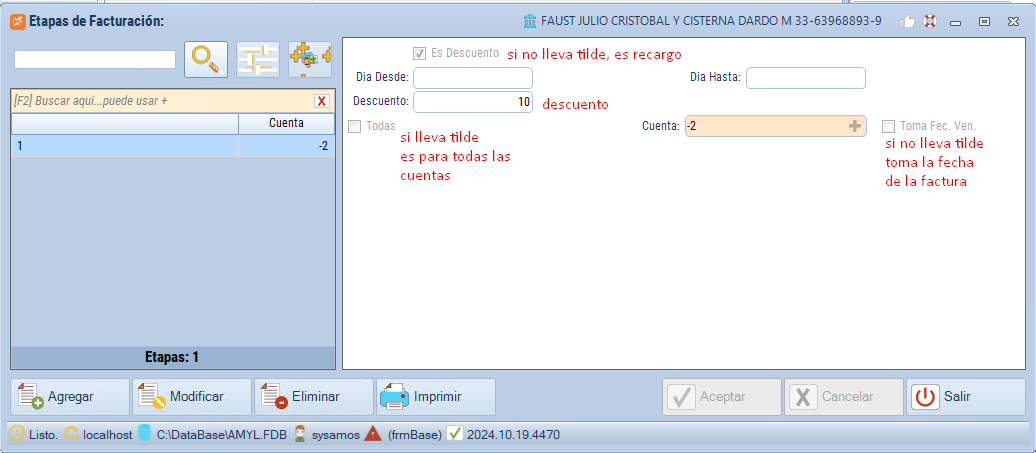
Este módulo permite configurar descuentos al momento de realizar las cobranzas, de acuerdo a cada cliente
[](https://docs.sabiogo.com/uploads/images/gallery/2024-10/image.png)
[](https://docs.sabiogo.com/uploads/images/gallery/2024-10/S6Jimage.png)
El día desde de toma a partir del día de la factura, o del vencimiento de la misma, segun el campo tildado o no
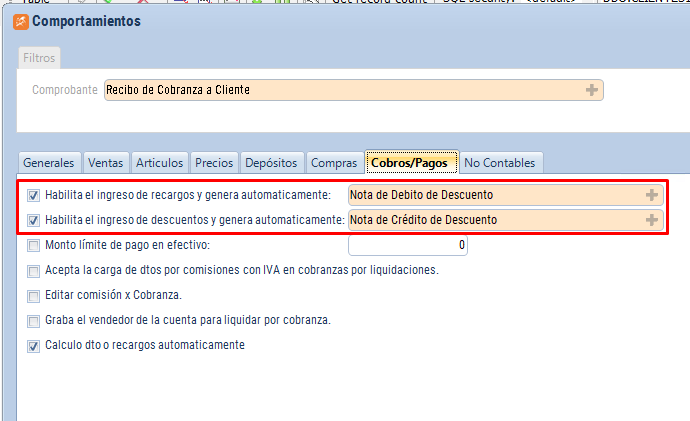
Al realizar un recibo se imputara el descuento o recargo configurado si corresponde, geneandose una nota de debito o credito en la cuenta del cliente.
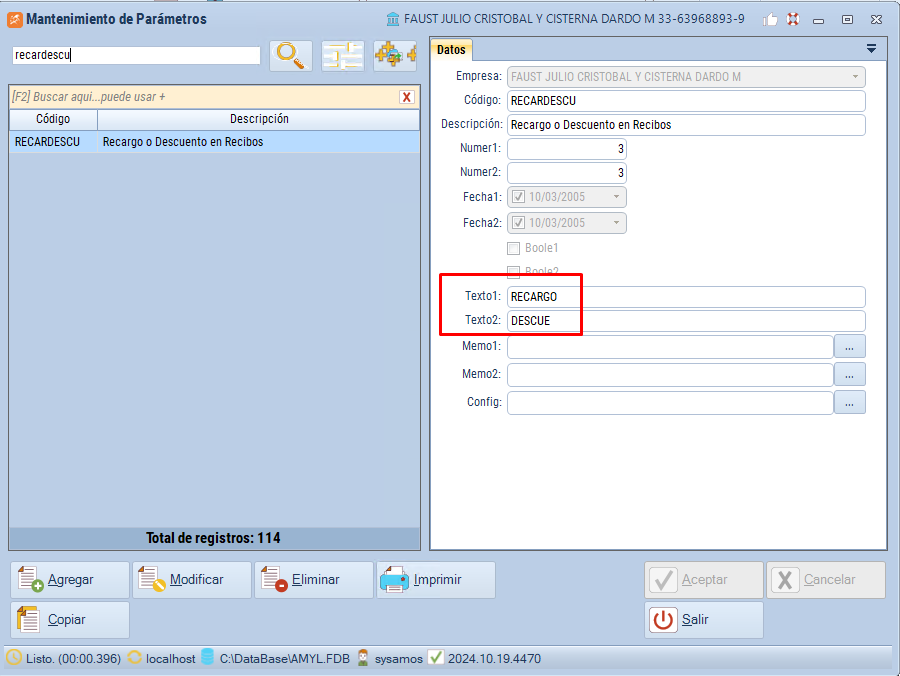
Este comprobante se configura en el comportamiento del Recibo y los articulos a incluir en estos comprobantes, en el parámetro RECARDESCU
[](https://docs.sabiogo.com/uploads/images/gallery/2024-10/AfVimage.png)
[](https://docs.sabiogo.com/uploads/images/gallery/2024-10/j0Limage.png)
# Informes - Percepciones
[](https://docs.sabiogo.com/uploads/images/gallery/2020-03/Libro-%C3%81rea-percepciones.jpg)
Esta pestaña nos permite consultar, mediante diversos filtros, las **percepciones realizadas en las ventas a los clientes** en un período determinado.
[](https://docs.sabiogo.com/uploads/images/gallery/2020-04/Libro-Percepciones.jpg)
Se puede filtar la información generando un listado a la medida de nuestras necesidades. Este listado se puede imprimir o exportar, Se puede guardar como PDF o Excel, enviar por mail
# Informes - Retenciones
[](https://docs.sabiogo.com/uploads/images/gallery/2020-03/Libro-%C3%81rea-retenciones.jpg)
**Las Retenciones son las que realizan los clientes a la Empresa por ser agentes de Retención.**
Se puede realizar una búsqueda según los filtros que se presentan y obtener el listado de retenciones de un período determinado
[](https://docs.sabiogo.com/uploads/images/gallery/2020-04/Libro-Ventas-Retenciones.jpg)
Puedo imprimir el listado, Exportar el informe, o presionar reimprimir para ver la vista previa del recibo de Pago sobre el que estoy parado. Desde allí puedo además enviarlo por mail o pasarlo a Excel
[](https://docs.sabiogo.com/uploads/images/gallery/2020-04/Libro-Ventas-Retenciones-reimprimir.jpg)
# Informes - Cuentas Corrientes
[](https://docs.sabiogo.com/uploads/images/gallery/2020-03/Libro-%C3%81rea-cc.jpg)
En esta ventana podemos hacer una consulta de **Cuentas Corrientes** de clientes, de acuerdo a determinados filtros.
Luego podemos seleccionar qué datos queremos que nos traiga la consulta (saldos, comprobantes pendientes, saldos distintos de 0, o comprobantes vencidos.)
Si nos paramos sobre una cuenta y presionamos Movimientos, veremos los comprobantes contables relacionados con la cuenta. Si nos paramos sobre uno de ellos, al presionar Detalles, veremos el contenido de ese comprobante.
A continuación, un video detallando las funcionalidades de esta herramienta.
Al hacer una consulta tildando **Ver Saldos**, nos trae todos los saldos de las cuentas, reflejo de todos los movimientos de las mismas.
Al hacer la consulta tildando **Ver Comprobantes Pendientes**, la búsqueda se basa en los comprobantes que no tienen recibos aplicados, y que ya están vencidos.
Si esta búsqueda se realiza acotada a un período de tiempo, tampoco van a figurar los comprobantes que se hayan realizado en ese período pero que hayan sido cancelados en forma posterior al período.
En la ventana de Cuentas Corrientes, al presionar Cobrar, trae la ventana para confeccionar Recibos,
A continuación veremos un video instructivo sobre la realización de cobranzas a través de esta pestaña.
# Informe - Estadísticas de Movimientos
[](https://docs.sabiogo.com/uploads/images/gallery/2020-03/Libro-%C3%81rea-estadistica.jpg)
La **Estadística de Movimientos** es un Caso de Uso que nos permite hacer consultas o búsquedas cruzadas de las más diversas formas, en un período determinado.
Por un lado tenemos la **Variable** a elegir, el eje principal de la búsqueda, y luego tenemos diversos **Filtros** y **Otros Filtros**.
Finalmente presionamos Buscar y nos trae Comprobantes, Artículos y Montos que nos muestran las estadísticas de Movimientos requeridas.
También podemos configurar la **Presentación** de este reporte, de acuerdo a las opciones que nos brinda la pestaña correspondiente.
Un ejemplo de la utilización de este caso de uso sería informarnos de los artículos del Rubro Salchichas que más se vendieron en el mes de diciembre.
En Variables tildamos la búsqueda por **Artículo**. En Filtros colocamos: Tipo de comprobante de **Ventas**, Rubro **Salchichas**, Período **Diciembre de 2019**.

En Otros Filtros tildamos **Contables**, para que traiga solo los artículos en esos comprobantes.

A continuación configuramos la Presentación, en Columnas colocamos **Totalizado,** (con Mensualizado separa las columnas por mes dentro del período designado), configuro los valores como **Netos**, y muestro la relación con el total, que se ve en la última columna en forma de porcentajes.
Las Filas se pueden configurar para que veamos **todos** los productos, los primeros o los últimos, el numero de filas se configura en el campo contiguo

Finalmente presionamos Buscar y obtenemos la información requerida.
Al presionar el botón **Barras** o **Torta** podemos ver la información mediante estos gráficos, podemos exportar a excel la información o enviar por mail.

# Informes - IVA Ventas
[](https://docs.sabiogo.com/uploads/images/gallery/2020-03/Libro-%C3%81rea-iva.jpg)
En esta Pestaña, vamos a poder visualizar las ventas realizadas en un período determinado, con los montos desglosados en Alicuota Iva, Neto, y Total, entre otros datos. De esta forma podemos controlar los montos de IVA que después se deberán rendir al Fisco. Además estos datos nos sirven para calcular la base imponible para el cálculo de IIBB.
Estos datos se puede extraer y presentar de diversas formas, de acuerdo a la necesidad de la empresa.
A continuación veremos un video informativo sobre esta aplicación del sistema.
Este Caso de Uso nos permite hacer el Cierre de IVA. El siguiente video nos informa al respecto
# Informes - Cubos Olap
[](https://docs.sabiogo.com/uploads/images/gallery/2020-03/Libro-%C3%81rea-OLAP.jpg)
Los **Cubos Olap** nos permiten procesar los datos de la base en forma **multidimensional**. Nos brinda la posibilidad de hacer análisis de la información desde otras perspectivas.
Esta información es organizada en filas y columnas con con los valores y métricas que nosotros configuremos.
A continuación veremos un video que nos explicará cómo se utiliza esta herramienta.
# Informes - Reporte RG3685 Ventas
[](https://docs.sabiogo.com/uploads/images/gallery/2020-03/Libro-%C3%81rea-reportes.jpg)
Este informe, el **RG 3685,** es el solicitado en forma obligatoria por AFIP en forma mensual, relativo a las ventas de la empresa. En este caso podemos obtener el informe de Ventas del mes ingresado.
Se generan los dos archivos que pide el Fisco, con el formato solicitado. Este archivo se puede exportar, con formato txt o Planilla Excel, o se puede imprimir.
[](https://docs.sabiogo.com/uploads/images/gallery/2020-03/Libro-RG3685-Ventas.jpg)
Al presionar el botón **Exportar**, se generan los dos archivos, y se exportan listos para presentar en AFIP, previa confirmación de la ubicación de los archivos.
[](https://docs.sabiogo.com/uploads/images/gallery/2020-04/Libro-Ventas-RG3685.jpg)
# Área Stock
En esta área podemos realizar las siguientes acciones:
\- Definición de artículos, rubros, sub rubros, marcas, modelos, ubicación, etc.
\- Libre definición de comprobantes internos para movimientos de stock.
\- Emisión de informes valuados por costos históricos, de reposición o precio de venta.
\- Libre definición de Depósitos.
# Archivos - Actualización Masiva de Artículos
[](https://docs.sabiogo.com/uploads/images/gallery/2020-03/71tLibro-%C3%81rea-Stock-1.jpg)
Esta pestaña nos permite acceder a los artículos para hacer actualizaciones rápidas. ya sea filtrándolos por rubro, subrubro, marca, modelo, etc.
[](https://docs.sabiogo.com/uploads/images/gallery/2020-03/Libro-Actualizacion-masiva-articulos.jpg)
Al modificar el **Rubro**, también debemos configurar el **SubRubro**. Ambos campos están relacionados. Igual sucede con **Marca** y **Modelo**. De esta forma vamos a poder hacer la actualización sin que nos de error
Una vez realizada la búsqueda, procedemos en la pantalla inferior a realizar los cambios necesarios.. Al presionar Aceptar, se graban los cambios.
# Archivos - ABM de Artículos
[](https://docs.sabiogo.com/uploads/images/gallery/2020-03/71tLibro-%C3%81rea-Stock-1.jpg)
En esta pestaña seremos capaces de **Agregar, Modificar** o **Eliminar** un **Artículo** del sistema. Estos artículos no son solo los productos que puede tener la empresa a la venta, sino también un gasto, impuestos, servicio, o sueldo del personal.
Cada artículo deberá ser configurado correctamente al ser ingresado para que podamos acceder a ellos en el momento en que sea necesario.
A continuación veremos un video que detalla el proceso de carga de un nuevo artículo.
# Archivos - Actualización Rápida de Precios
[](https://docs.sabiogo.com/uploads/images/gallery/2020-03/71tLibro-%C3%81rea-Stock-1.jpg)
En este Caso de Uso, tenemos la posibilidad de actualizar los precios de un grupo de productos, en una lista de precio determinada.
A continuación veremos un video sobre el uso de esta herramienta.
# Archivos - Otros Archivos
[](https://docs.sabiogo.com/uploads/images/gallery/2020-03/71tLibro-%C3%81rea-Stock-1.jpg)
Al momento de cargar un nuevo artículo se nos solicita una serie de datos del mismo que ya están preconfiguradas en el sistema. Estas configuraciones se realizan en esta pestaña de **Archivos**. Si la desplegamos, veremos una serie de **Tablas de datos** que podemos configurar como sea necesario.
En cada Tabla podemos dar de **Alta, Eliminar** o **Modificar** un registro. También podemos imprimir el listado, o copiar un registro, con el fin de crear uno nuevo con las mismas características del modelo copiado, al que después modificaremos para que quede cargado correctamente, con sus particularidades.
[](https://docs.sabiogo.com/uploads/images/gallery/2020-03/Libro-Stock-Tablas.png)
Este proceso también se puede realizar desde el ABM de Artículos, cuando presionamos el signo + en color verde que nos figura en el campo a llenar. Allí accedemos al mismo ABM de la tabla citada. (Ver video [ABM Artículos](https://www.youtube.com/watch?v=n0L3Rmuk5wg "ABM Artículos"))
# Movimientos - Ajuste de Stock
[](https://docs.sabiogo.com/uploads/images/gallery/2020-03/Gl0Libro-%C3%81rea-Stock-2.jpg)
El **Ajuste de Stock** es un comprobante que nos permite actualizar el stock en cualquier momento.
Se utiliza al comienzo de la implementación del sistema, cuando cargamos los artículos ya existentes en depósito, o cuando debemos hacer un ajuste por diversas causas.
En el comprobante queda registrado el responsable que realiza la acción, por cuestiones de seguridad. y obliga a colocar una observación que indique una causa para el cambio.
[](https://docs.sabiogo.com/uploads/images/gallery/2020-03/Libro-AJS.jpg)
# Movimientos - Consulta de Comprobantes
[](https://docs.sabiogo.com/uploads/images/gallery/2020-03/Gl0Libro-%C3%81rea-Stock-2.jpg)
Esta consulta de comprobantes trae por defecto los de tipo Stock. Si cargamos un período de tiempo, nos muestra todos los comprobantes de movimiento de Stock de ese período.
Los botones en la parte inferior nos permites ver el **Detalle** del comprobante sobre el que estamos parados, ver si está **Aplicado** a otro comprobante, el Nro de **Asiento**, **Imprimir** el listado, **Reimprimir** el comprobate, mandarlo por mail o pasarlo a una planilla de Excel, **Anularlo, Eliminarlo** o **Modificarlo**.
[](https://docs.sabiogo.com/uploads/images/gallery/2020-04/Libro-Consulta-Comprob-Stock.jpg)
# Movimientos - Salida de Mercadería
[](https://docs.sabiogo.com/uploads/images/gallery/2020-03/Gl0Libro-%C3%81rea-Stock-2.jpg)
Este comprobante se realiza cuando se hace un movimiento de mercadería. Puede ser un movimiento físico o virtual.
Por ejemplo, movemos una cantidad de unidades de un producto determinado. Abrimos la pestaña de **Salida de Mercadería**, completamos el campo **Observaciones** con el motivo del movimiento, cargamos a continuación el código y la cantidad de artículos. Inmediatamente se genera un contracomprobante de **Entrada de Mercadería** que registra el ingreso de la misma en el segundo depósito.
[](https://docs.sabiogo.com/uploads/images/gallery/2020-03/Libro-Stock-Mov-Mercaderia.jpg)
Cuando realizamos una consulta de comprobantes, verificamos que en efecto se realizó un cambio de depósito de esta mercadería a través de los comprobantes que lo constatan.
[](https://docs.sabiogo.com/uploads/images/gallery/2020-03/Libro-Stock-Mov-Consulta.jpg)
# Movimientos - Consulta de Stock
[](https://docs.sabiogo.com/uploads/images/gallery/2020-03/Gl0Libro-%C3%81rea-Stock-2.jpg)
A través de este Caso de Uso, podemos hacer una **Consulta de Stock**. Utilizamos los filtros de búsqueda de la parte superior para obtener uno o varios artículos que veremos en la parte central de la ventana.
A continuación, si nos paramos sobre un artículo y presionamos el botón **Detalle**, veremos todos los comprobantes de movimiento que contienen ese artículo. La búsqueda puede ser filtrada por depósito, por lo que veremos cuantos de estos artículos se encuentran en cada uno, o cuantos tenemos en total. También se puede **Imprimir** la información.
[](https://docs.sabiogo.com/uploads/images/gallery/2020-03/Libro-Consulta-Stock-Detalle.jpg)
# Movimientos - Consulta Movimientos de Stock
[](https://docs.sabiogo.com/uploads/images/gallery/2020-03/Gl0Libro-%C3%81rea-Stock-2.jpg)
Esta pestaña nos muestra el resultado de una búsqueda efectuada mediante los filtros de la parte superior. Al presionar el botón Buscar, nos trae una serie de comprobantes que mueven stock, en relación a la información solicitada. Cuando nos paramos en uno de ellos, nos trae el detalle de ese comprobante, al presionar el botón de la parte inferior.
[](https://docs.sabiogo.com/uploads/images/gallery/2020-03/Libro-Consulta-Stock-Detalle.jpg)
# Área Compras
En este capítulo veremos como realizar las siguientes acciones:
\- Definición y circuito de comprobantes de compra contables y no contables.
\- Emisión de órdenes de pago.
\- Informes de cuentas corrientes.
\- Actualización automática contable.
\- Impresión de cheques propios.
\- Emisión de Libro IVA Compras.
\- Seguimiento de Compras a proveedores.
# Archivos - ABM Proveedores
[](https://docs.sabiogo.com/uploads/images/gallery/2020-03/Libro-%C3%81rea-Compras1.jpg)
El **ABM de Proveedores** funciona exactamente igual que el de Clientes, pero trae por defecto la tabla de Proveedores. A continuación veremos un video explicativo sobre el uso de esta herramienta
# Gestión de Comprobantes - Consulta de Compras
[](https://docs.sabiogo.com/uploads/images/gallery/2020-03/Libro-%C3%81rea-Compras-2.jpg)
La **Consulta de Compras** es exactamente igual que la Consulta de Ventas, pero trae por defecto sólo comprobantes de tipo Compras.
A continuación veremos un video informativo sobre su uso.
# Gestión de Comprobantes - Compras (Contables)
[](https://docs.sabiogo.com/uploads/images/gallery/2020-03/Libro-%C3%81rea-Compras-2.jpg)
En **Compras** es donde realizamos los comprobantes contables relacionados con la gestión de Compras a Proveedores.
Podemos ingresar **Facturas de Compras, Notas de Débito** o **Crédito**, y realizar **Ajustes de Crédito o Débito**, lo que nos permite iniciar la implementación del sistema en la empresa con los valores reales que las cuentas poseen, sin necesidad de cargar todos los comprobantes anteriores.
[](https://docs.sabiogo.com/uploads/images/gallery/2020-03/Libro-Compras-COM.jpg)
# Gestión de Comprobantes - No Contables
[](https://docs.sabiogo.com/uploads/images/gallery/2020-03/Libro-%C3%81rea-Compras-2.jpg)
Los principales **Comprobantes No Contables** que podemos realizar son el **Pedido de Cotización** al Proveedor, la **Orden de Compra**, y **Remito de Compra**.
[](https://docs.sabiogo.com/uploads/images/gallery/2020-03/Libro-Compras-PEC.jpg)
# Pagos - Consulta de Pagos
[](https://docs.sabiogo.com/uploads/images/gallery/2020-03/Libro-%C3%81rea-Compras-3.jpg)
En esta pestaña podemos hacer una consulta de Comprobantes que solo trae de tipo Pagos.
[](https://docs.sabiogo.com/uploads/images/gallery/2020-03/Libro-Compras-Consulta-Pagos.jpg)
Adjunto video de consulta de comprobantes
# Pagos - Órdenes de Pago
[](https://docs.sabiogo.com/uploads/images/gallery/2020-03/Libro-%C3%81rea-Compras-3.jpg)
En este Caso de Uso vamos a poder realizar los **Pagos** a los Proveedores. Al abrir la ventana nos muestra la opción de hacer un pago o un Pago Anticipado.
Al ingresar la cuenta del Proveedor, y presionar Enter, veremos si hay comprobantes a los que aplicaremos el pago. Si hay facturas para pagar, podemos aplicar el pago a todo el saldo de una factura, o a parte del saldo
Puede suceder que nuestra empresa sea agente de retención y nos corresponda hacer una retención al proveedor, como en el caso del ejemplo.
[](https://docs.sabiogo.com/uploads/images/gallery/2020-03/Libro-Compras-Pagos.jpg)
En este caso, debemos abonar al Proveedor el monto pactado menos el monto de la retención, y entregarle (o enviar por mail) un certificado de retención que sale impreso junto con el pago.
Si queremos hacer un nuevo pago al mismo proveedor, lo ingresamos nuevamente y podremos ver que nos sigue trayendo la misma factura de compra, ya que todavía tiene saldo.
[](https://docs.sabiogo.com/uploads/images/gallery/2020-03/Libro-Compras-Pagos-3.jpg)
# Informes - Percepciones
[](https://docs.sabiogo.com/uploads/images/gallery/2020-03/Libro-%C3%81rea-Compras.jpg)
Esta pestaña nos permite consultar, mediante diversos filtros, las **percepciones realizadas por los proveedores** en nuestras compras en un período determinado.
[](https://docs.sabiogo.com/uploads/images/gallery/2020-03/Libro-Compras-Percepciones.jpg)
Se puede filtar la información generando un listado a la medida de nuestras necesidades. Este listado se puede imprimir o exportar, Se puede guardar como PDF o Excel, enviar por mail
# Informes - Retenciones
[](https://docs.sabiogo.com/uploads/images/gallery/2020-03/Libro-%C3%81rea-Compras.jpg)
**Las Retenciones son las que realiza la empresa a los Proveedores por ser agente de Retención.**
Se puede realizar una búsqueda según los filtros que se presentan y obtener el listado de retenciones de un período determinado
[](https://docs.sabiogo.com/uploads/images/gallery/2020-03/Libro-Compras-Retenciones.jpg)
Podemos Imprimir este listado, Exportar el informe, y si nos paramos sobre un comprobante y presionamos Reimprimir, veremos el detalle del pago y el certificado de Retención del mismo. Ademas, a estos comprobantes podemos enviarlos por mail o pasarlos a planilla Excel
[](https://docs.sabiogo.com/uploads/images/gallery/2020-03/Libro-Compras-Retenciones-Reimprimir.jpg)
# Informes - Cuentas Corrientes
[](https://docs.sabiogo.com/uploads/images/gallery/2020-03/Libro-%C3%81rea-Compras.jpg)
En esta ventana podemos hacer una consulta de **Cuentas Corrientes** de Proveedores, de acuerdo a determinados filtros.
Luego podemos seleccionar qué datos queremos que nos traiga la consulta (saldos, comprobantes pendientes, saldos distintos de 0, o comprobantes vencidos.)
Si nos paramos sobre una cuenta y presionamos Movimientos, veremos los comprobantes contables relacionados con la cuenta. Si nos paramos sobre uno de ellos, al presionar Detalles, veremos el contenido de ese comprobante.
A continuación, un video detallando las funcionalidades de esta herramienta.
En la ventana de Cuentas Corrientes, al presionar Pagar, trae la ventana para confeccionar Ordenes de Pago.
A continuación veremos un video instructivo sobre la realización de pagos a través de esta pestaña.
# Informes - IVA Compras
[](https://docs.sabiogo.com/uploads/images/gallery/2020-03/Libro-%C3%81rea-Compras.jpg)
En esta Pestaña, vamos a poder visualizar las compras realizadas en un período determinado, con los montos desglosados en Alicuota Iva, Neto, y Total, entre otros datos. De esta forma podemos controlar los montos de IVA que después se deberán rendir al Fisco.
Estos datos se puede extraer y presentar de diversas formas, de acuerdo a la necesidad de la empresa.
Este Caso de Uso nos permite hacer el **Cierre de IVA**. El siguiente video nos informa al respecto
A continuación veremos un video informativo sobre esta aplicación del sistema.
# Informes - Estadísticas de Movimientos
[](https://docs.sabiogo.com/uploads/images/gallery/2020-03/Libro-%C3%81rea-Compras.jpg)
La **Estadística de Movimientos** es un Caso de Uso que nos permite hacer consultas o búsquedas cruzadas de las más diversas formas, en un período determinado.
[](https://docs.sabiogo.com/uploads/images/gallery/2020-03/Libro-Est-de-Movimiento-Variables.jpg)
Por un lado tenemos la **Variable** a elegir, el eje principal de la búsqueda, y luego tenemos diversos **Filtros**.
[](https://docs.sabiogo.com/uploads/images/gallery/2020-03/Libro-Est-de-Mov-Filtros.jpg)
Finalmente presionamos Buscar y nos trae Comprobantes, Artículos y Montos que nos muestran las estadísticas de Movimientos requeridas.
También podemos configurar la **Presentación** de este reporte, de acuerdo a las opciones que nos brinda la pestaña correspondiente.
[](https://docs.sabiogo.com/uploads/images/gallery/2020-03/Libro-Est-de-Mov-Present.jpg)
# Informes - Reporte RG3685 Compras
[](https://docs.sabiogo.com/uploads/images/gallery/2020-03/Libro-%C3%81rea-Compras.jpg)
Este informe, el RG 3685, es el solicitado en forma obligatoria por AFIP en forma mensual, relativo a las compras de la empresa. En este caso podemos obtener el informe de Compras del mes ingresado.
Se generan los dos archivos que pide el Fisco, con el formato solicitado. Este archivo se puede exportar, con formato txt o Planilla Excel, o se puede imprimir.
[](https://docs.sabiogo.com/uploads/images/gallery/2020-03/Libro-Compras-RG3685.jpg)
Al presionar el botón **Exportar**, se generan los dos archivos, y se exportan listos para presentar en AFIP, previa confirmación de la ubicación de los archivos.
[](https://docs.sabiogo.com/uploads/images/gallery/2020-03/Libro-Compras-RG3685-2.png)
# Informes - Cubos Olap
[](https://docs.sabiogo.com/uploads/images/gallery/2020-03/Libro-%C3%81rea-Compras.jpg)
Los **Cubos Olap** nos permiten procesar los datos de la base en forma **multidimensional**. Nos brinda la posibilidad de hacer análisis de la información desde otras perspectivas.
Esta información es organizada en filas y columnas con con los valores y métricas que nosotros configuremos.
A continuación veremos un video que nos explicará cómo se utiliza esta herramienta.
# Configuración Pagos con Tarjeta Corporativa
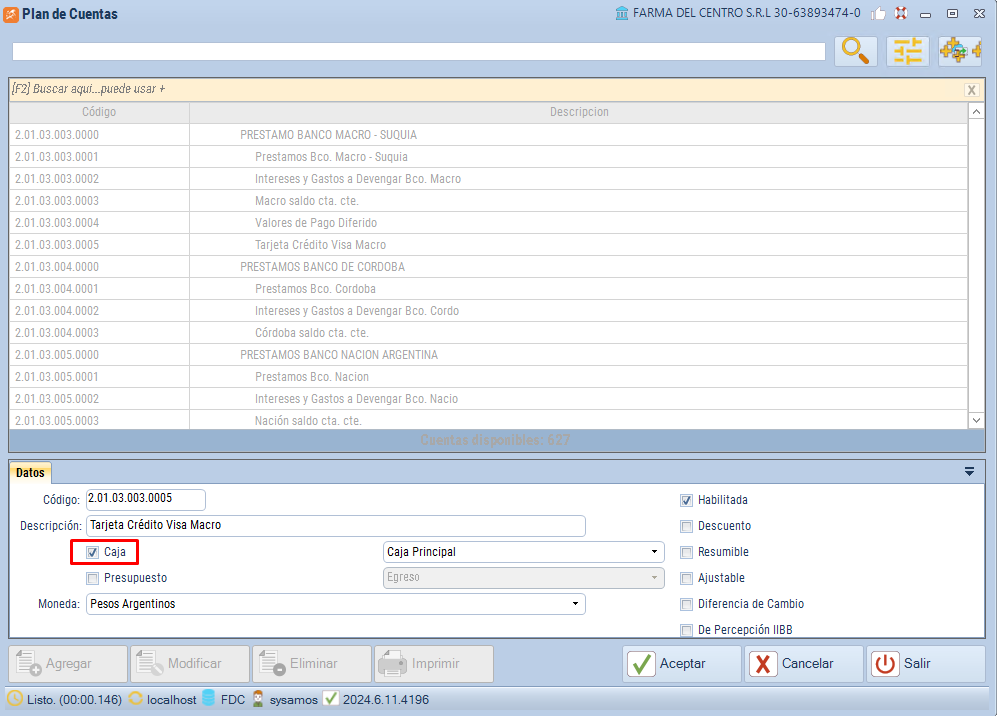
Para configurar el sistema para realizar pagos con Tarjetas Corporativas debemos primero crear una cuenta contable en el Pasivo llamada Tarjeta Corporativa, donde se van a imputar los pagos
[](https://docs.sabiogo.com/uploads/images/gallery/2024-06/gYKimage.png)
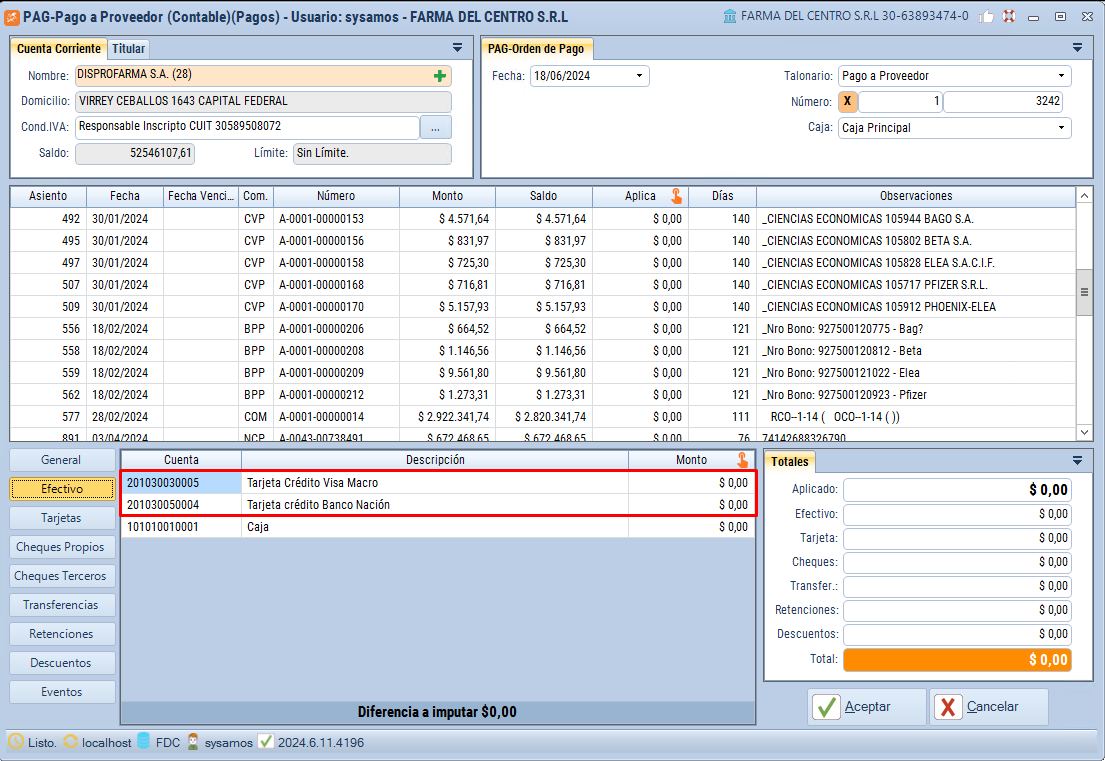
Esta cuenta debe estar asociada a la Caja Tesorería o General. Al momento de hacer un pago a un proveedor en la pestaña Efectivo vamos a tener acceso a esta cuenta contable para aplicar el monto que se cubre con la tarjeta
[](https://docs.sabiogo.com/uploads/images/gallery/2024-06/image.png)
Al momento de hacer un egreso también podemos acceder a esta cuenta en la pestaña Efectivo
[](https://docs.sabiogo.com/uploads/images/gallery/2021-08/image-1628709922321.png)
O cuando hacemos una factura de contado
[](https://docs.sabiogo.com/uploads/images/gallery/2021-08/image-1628710314618.png)
A la hora de hacer la conciliación consultamos la cuenta contable en Mayores, en el área Contabilidad
[](https://docs.sabiogo.com/uploads/images/gallery/2021-08/image-1628792266670.png)
Luego creamos un código de movimiento Bancario para la tarjeta corporativa
[](https://docs.sabiogo.com/uploads/images/gallery/2021-08/image-1628712634136.png)
Para los cargos relacionados como comisión de tarjeta, IVA de tarjeta, impuestos, etc. utilizamos los movimiento ya creados que apuntan a sus cuentas respectivas. El movimiento de IVA debe tener tildado Va a Libro IVA y Afecta IVA
[](https://docs.sabiogo.com/uploads/images/gallery/2021-08/image-1628791999168.png)
Luego en libro Banco cuando conciliamos las cuentas cargamos los gastos de la tarjeta. El Neto con el mov. Tarjeta Corporativa y el resto de las imputaciones con los demás movimientos bancarios
[](https://docs.sabiogo.com/uploads/images/gallery/2021-08/image-1628792583542.png)
Si volvemos a la consulta de Mayores veremos la imputación en la cuenta de la tarjeta corporativa de lo ingresado por Libro Banco.
[](https://docs.sabiogo.com/uploads/images/gallery/2021-08/image-1628792644458.png)
En el caso de los pagos en cuotas, simplemente en el Libro Banco cargamos el monto debitado y se mostrará el saldo en la cuenta de Tarjeta corporativa hasta que se completen los pagos
# Área Tesorería
Esta área se ocupa entre otras, cosas de realizar:
\- Gestión de cheques propios y de terceros
\- Gestión de libro bancos: carga de movimientos bancarios como depósitos, extracciones, impuestos, etc.
\- Conciliación bancaria.
\- Actualización automática contable.
# Movimiento de Tesorería - Planilla de Caja
[](https://docs.sabiogo.com/uploads/images/gallery/2020-03/Libro-%C3%81rea-Tesoreria-planilla.jpg)
Esta pestaña nos permite llevar el control de la actividad de las cajas. Los cajeros y encargados son quienes manejan esta parte del sistema.
A continuación veremos un video informativo sobre **Apertura, Cierre** y **Traspaso** de Caja
# Movimiento de Tesorería - Controlador Fiscal
[](https://docs.sabiogo.com/uploads/images/gallery/2020-03/Libro-%C3%81rea-Tesoreria-controlador.jpg)
A través del Caso de Uso del **Controlador Fiscal**, podemos configurar la impresión de los tickets, sacar el informe Z o el informe X, todo dependiendo del nivel de acceso que tengamos a esta parte del sistema.
[](https://docs.sabiogo.com/uploads/images/gallery/2020-03/Libro-Tesorer%C3%ADa-Controlador-Fiscal.jpg)
El cierre de jornada se realiza con el **Cierre X**. Este botón genera un reporte de todo lo facturado en la jornada cerrada, y marca el comienzo para la siguiente
El **Cierre X** no cierra jornada, simplemente larga un reporte de lo facturado hasta el momento. Se puede sacar cuantas veces sea necesario
El **Reporte Semanal** saca un informe de la semana en curso para presentar en ARCA.
El **Reporte por Fechas** es igual al semanal pero permite sacar el informe según el rango de fechas ingresado. Pero la fecha desde debe ser el día siguiente al último rango ingresado, si no, no trae información
[](https://docs.sabiogo.com/uploads/images/gallery/2026-02/aPximage.png)
**Es importante saber que, una vez generado el reporte semanal o el reporte de fechas, ya no pueden volver a tirarse para el mismo periodo. La información se borra de la memoria del controlador**
# Movimiento de Tesorería - Conciliación Bancaria
[](https://docs.sabiogo.com/uploads/images/gallery/2020-03/Libro-%C3%81rea-Tesoreria-conciliacion.jpg)
Cuando queremos realizar una **Conciliación Bancaria**, vamos a esta pestaña, hacemos click, y nos aparece una ventana de filtros y opciones. Al completarla y presionar BUSCAR, nos trae los movimientos bancarios que deseamos conciliar con el resumen de cuenta del banco.
[](https://docs.sabiogo.com/uploads/images/gallery/2020-03/pV2jSQLibro-Tesorer%C3%ADa-Conciliacion-Bancaria.jpg)
Al tildar la casilla **Conciliación**, al lado de cada movimiento, y presionando Enter, aceptamos el movimiento y la información se actualiza en la parte inferior.
Al presionar el Botón **Comprobante**, nos muestra el Recibo relacionado con el movimiento bancario sobre el que estamos parados.
Al presionar **Libro**, nos muestra la Cuenta Bancaria y su Saldo. Podemos **Imprimir** esta lista, enviarla por mail o exportarla a Excel.
Al presionar **Aceptar,** se cargan los cambios al sistema
# Movimiento de Tesorería - Consulta Cheques de Terceros
[](https://docs.sabiogo.com/uploads/images/gallery/2020-03/Libro-%C3%81rea-Tesoreria-terceros.jpg)
En esta Consulta, podemos ver los **Cheques de Terceros** recibidos como forma de pago. La búsqueda se puede realizar a través de los filtros de la parte superior, asi también como la forma en la que se muestren los datos.
A continuación tendremos una lista de cheques, de acuerdo a como hayamos realizado la búsqueda. Debajo tenemos varios botones.
[](https://docs.sabiogo.com/uploads/images/gallery/2020-03/g7ULibro-Tesoreria-Cheques-terceros.jpg)
A presionar **Imprimir**, nos muestra la vista previa de la impresión del listado. Al presionar **Movimientos**, veremos el detalle del cheque sobre el que estamos parados. Es decir , nro de Asiento, fecha de la transacción, a qué comprobante está relacionado, etc
[](https://docs.sabiogo.com/uploads/images/gallery/2020-03/Libro-Tesoreria-detalle-mov-cheque.jpg)
Al presionar **Depositar**, nos abre una ventana con los datos del depósito del cheque que debemos registrar. Con el botón **Anular Depósito**, retrotraemos la operación anterior.
[](https://docs.sabiogo.com/uploads/images/gallery/2020-03/Libro-Tesoreria-deposito-cheque.png)
El proceso de depositar cheques por sistema es preferible que se realice luego del depósito físico de los mismos.
El botón **Canjear** nos permite registrar el canje del cheque. Es decir, cambiarlo por efectivo.
**Modificar**, para hacer cambios en los datos del cheque sobre el que estamos parados.
Al presionar el botón **Rechazar** se nos abre una ventana para la ejecución de dos operaciones: Por un lado confirmamos los datos del cheque a rechazar, y por el otro realizamos al cliente una **Nota de Débito** por los gastos generados por el rechazo.
[](https://docs.sabiogo.com/uploads/images/gallery/2020-03/Libro-Tesoreria-Cheque-rechazado.jpg)
Para realizar la Nota de Débito debemos cargar un artículo en relación al Débito realizado, que nos va a indicar la cuenta contable donde se realizará el depósito del pago.
Cuando el cheque se utilizó por ejemplo, para pagar a un proveedor, en el caso de tener que rechazarlo nos va a figurar esta ventana:
[](https://docs.sabiogo.com/uploads/images/gallery/2020-04/Libro-Tesorer%C3%ADa-rechazo-cheque-tercero.png)
En este caso vamos a tener que ingresar los datos de la nota de débito que nos realiza el proveedor por los gastos de cheque rechazado(NDP), y la NDB que le realizamos al cliente por la misma causa.
# Movimiento de Tesorería - Consulta Cheques Propios
[](https://docs.sabiogo.com/uploads/images/gallery/2020-03/Libro-%C3%81rea-Tesoreria-propios.jpg)
Desde esta pestaña podemos consultar los **Cheques Propios** emitidos. Para esto primero tenemos que haber dado de alta los **Bancos** que utilizamos, las **Cuentas Contables Bancarias** y las **Cuentas Bancarias** de la empresa. (Ver [aquí](https://docs.sabiogo.com/books/2%7C-sabio-go-learning---standard/page/movimiento-de-tesorer%C3%ADa---archivos "ABM Bancos, Cuentas bancarias, Cuentas Contables Bancarias, Chequeras")). Luego debemos dar de alta las chequeras propias. Entonces vamos a poder realizar los pagos con cheques propios.
[](https://docs.sabiogo.com/uploads/images/gallery/2020-03/Libro-Tesoreria-Cheques-propios.jpg)
Los botones de la parte inferior nos permiten **Imprimir** el listado de cheques, **Imprimir Cheques** (solo si son pre impresos), ver los **Movimientos** relacionados al cheque, o **Rechazar** el cheque. En este último caso se abre una ventana que nos permite Verificar los datos del cheque que vamos a rechazar, y realizar una **Nota de Débito del Proveedor**, con la cual debitar el gasto de cheque rechazado de nuestra cuenta.
Los cheques propios se **Rechazan** cuando ya han sido **entregados a un Proveedor** como forma de pago.
[](https://docs.sabiogo.com/uploads/images/gallery/2020-03/Libro-Tesoreria-Cheque-propio-rechazado.jpg)
Se **Anulan** cuando hubo un **error en la confección**, por ejemplo, antes de entregarse en un pago. En ese caso se ingresa la chequera y el número de cheque, luego se tilda Ver toda la chequera y se presiona el botón **Buscar**. Una vez que trae el cheque se presiona **Anular.**
**[](https://docs.sabiogo.com/uploads/images/gallery/2020-05/Libro-Cheque-propio-anulado.png)**
# Movimiento de Tesorería - Detalle de Tarjetas
[](https://docs.sabiogo.com/uploads/images/gallery/2020-03/Libro-%C3%81rea-Tesoreria-tarjetas.jpg)
En esta pestaña podemos hacer una búsqueda de los **Cupones de Tarjetas** realizadas por ventas según los filtros que necesitemos.
Para realizar ventas con tarjetas debemos primero dar de alta las tarjetas en el sistema (Ver [aquí)](https://docs.sabiogo.com/books/2%7C-sabio-go-learning---standard/page/movimiento-de-tesorer%C3%ADa---archivos "ABM Tarjetas")
Si nos paramos en un cupón, podemos ver los movimientos relacionados e él, o modificar sus datos. También podemos imprimir el listado de tarjetas
[](https://docs.sabiogo.com/uploads/images/gallery/2020-03/Libro-Tesoreria-tarjetas.jpg)
# Movimiento de Tesorería - Libro Banco
[](https://docs.sabiogo.com/uploads/images/gallery/2020-03/Libro-%C3%81rea-Tesoreria-banco.jpg)
El **Libro Banco** nos permite ver precisamente eso, la cuenta contable de cada banco y sus movimientos, de acuerdo a los filtros que elijamos. Para ello tenemos que tener creadas las cuentas bancarias (Ver [aquí](https://www.youtube.com/watch?v=nRkXQynU5PU "ABM Cuentas Bancarias"))
[](https://docs.sabiogo.com/uploads/images/gallery/2020-03/Libro-Tesoreria-libro-banco.jpg)
Si nos paramos en un registro y presionamos **Asiento**, nos muestra los detalles del asiento de dicha transacción. Es decir, las cuentas contables que se imputan con este movimiento.
[](https://docs.sabiogo.com/uploads/images/gallery/2020-03/Libro-Tesoreria-Asiento.jpg)
Se pueden **Eliminar** registros o **Imprimir** listados, enviarlos por mail o pasarlos a Excel
Para cargar un movimiento, presionamos Agregar. Nos pide entonces que agreguemos un movimiento bancario. Para ello debemos tener cargada la tabla de **Movimientos Bancarios**.
Al presionar el sino +, nos encontramos con esta ventana. Podemos elegir alguno de los que ya tenemos en la lista.
[](https://docs.sabiogo.com/uploads/images/gallery/2020-04/Libro-Tesoreria-Movim-Bancario1.png)
Si presionamos Agregar, debemos configurar en el nuevo movimiento
Debemos designarle un **Nombre**, determinar el **Signo**, si suma a la cuenta o resta, y por último a que **Cuenta** contable se debe imputar el movimiento.
Los items de abajo se marcan en el caso de necesitar que el al movimiento se agregue un comportamiento. Por ejemplo, si debe afectar IVA Compras (**Afeiva**), Si se opera entre dos bancos y hay que cargar el movimiento contrario en el otro (**Contra**), si registra percepciones (**Percep**)
Una vez que ingresamos el Movimiento Bancario, lo seleccionamos para cargar el nuevo Movimiento en el Libro Banco.
Debemos recordar que no se pueden Eliminar movimientos bancarios que conlleven comprobantes desde esta ventana. Estos se deben eliminar de la **Consulta de Comprobantes**.
Tampoco se podrán eliminar movimientos que afecten **IVA** de períodos ya cerrados, para mantener la integridad del sistema.
# Movimiento de Tesorería - Liquidación de tarjetas
[](https://docs.sabiogo.com/uploads/images/gallery/2020-03/Libro-%C3%81rea-Tesoreria-liquidacion.jpg)
En esta pestaña podemos realizar la liquidación de una tarjeta de crédito, una vez que la entidad bancaria o la entidad de la tarjeta nos realizó el pago del resumen
A continuación veremos un video informativo sobre el uso de esta herramienta.
# Movimiento de Tesorería - Comprobantes
[](https://docs.sabiogo.com/uploads/images/gallery/2020-03/Libro-%C3%81rea-Tesoreria-egresos-e-ingresos.jpg)
En esta pestaña realizamos comprobantes de **Egresos** e **Ingresos** a Tesorería. Se utilizan para subsanar errores de facturación, y cargar los cheques de terceros al comienzo del uso del sistema. En este último caso se los carga a una cuenta contable del Patrimonio Neto llamada "saldos iniciales"que luego se ajusta con el asiento de apertura.
[](https://docs.sabiogo.com/uploads/images/gallery/2020-04/Libro-Tesorer%C3%ADa-Ingreso.png).
# Movimiento de Tesorería - Archivos
[](https://docs.sabiogo.com/uploads/images/gallery/2020-03/Libro-%C3%81rea-Tesoreria-archivos.jpg)
A continuación veremos varios videos que explican como manejar las tablas de **Bancos**, **Cajas**, **Chequeras**, **Cuentas bancarias**, y **Tarjetas de Crédito**
De manera similar se trabaja con las tablas de **Códigos Bancarios** y **Monedas**
# Área Contabilidad
Esta área nos permite realizar las siguientes acciones:
\- Libre definición del plan de cuentas y libre definición de asientos modelo para carga de operaciones repetitivas.
\- Carga de asientos manuales.
\- Emisión de mayores, balances, libro diario, etc.
\- Definición de informes contables gerenciales por el usuario.
\- Emisión de informes gerenciales con gráficos de barra y tortas.
\- Gestión gerencial.
\- Módulo de reporte a medida.
# Archivos - Plan de Cuentas
[](https://docs.sabiogo.com/uploads/images/gallery/2020-03/Libro-A%CC%81rea-Contabilidad-1.jpg)
En esta pestaña manejamos las cuentas contables de la empresa. a continuación veremos un video sobre el uso de esta herramienta
# Archivos - Asientos Modelos
[](https://docs.sabiogo.com/uploads/images/gallery/2020-03/Libro-A%CC%81rea-Contabilidad-1.jpg)
En esta pestaña manejamos el **ABM de los Asientos Modelos**, útiles a la hora de ingresar asientos repetitivos. Se usan generalmente para devengamientos.
[](https://docs.sabiogo.com/uploads/images/gallery/2020-03/Libro-Tesoreria-Asientos-Modelos.jpg)
En la pestaña **Asientos**, vemos un botón en la parte inferior que nos permite usar lo **Asientos Modelo** configurados
[](https://docs.sabiogo.com/uploads/images/gallery/2020-04/Libro-Contabilidad-Asientos-modelo.jpg)
En la ventana de **Asientos Modelos**, cuando presionamos el botón **Consultar,** podemos ver todas la cuentas donde de Debitan y Acreditan los montos, que pueden estar fijos o ingresarse al momento de usar el Asiento Modelo
[](https://docs.sabiogo.com/uploads/images/gallery/2020-04/Libro-Contabilidad-Asiento-modelo.png)
Al presionar el botón **Agregar**, podemos crear un nuevo asiento modelo. Le ponemos un nombre, y al hacer click sobre la palabra Cuenta o Nombre, se nos abre una ventana con el plan de cuentas para seleccionar la cuenta a cargar
[](https://docs.sabiogo.com/uploads/images/gallery/2020-04/Libro-Contabilidad-Asiento-modelo1.png)
Cargamos las cuentas, tildamos si corresponde al Debe o al Haber, y finalmente cargamos montos (opcional), centro de Costo si corresponde, y presionamos
[](https://docs.sabiogo.com/uploads/images/gallery/2020-04/Libro-Contabilidad-Asiento-modelo2.png)
También podemos **Modificarlos** o **Eliminarlos** del listado.
# Archivos - Otros Archivos
[](https://docs.sabiogo.com/uploads/images/gallery/2020-03/Libro-A%CC%81rea-Contabilidad-1.jpg)
En la pestaña Archivos encontramos las siguientes tablas:
[](https://docs.sabiogo.com/uploads/images/gallery/2020-04/Libro-Contabilidad-Archivos.png)
El **Centro de Costo** se usa para refinar los análisis dentro de las distintas áreas de la Empresa. Por ejemplo, si se hace una factura, podemos determinar a qué centro de Costo pertenece para relacionar ese ingreso a un área determinada de la empresa.
No todas las empresas hacen esta división, o necesitan hacerlo. Pero en el caso de ser necesario, es útil al momento de determinar el rendimiento de cada área. Asimismo con Gastos y Pérdidas.
[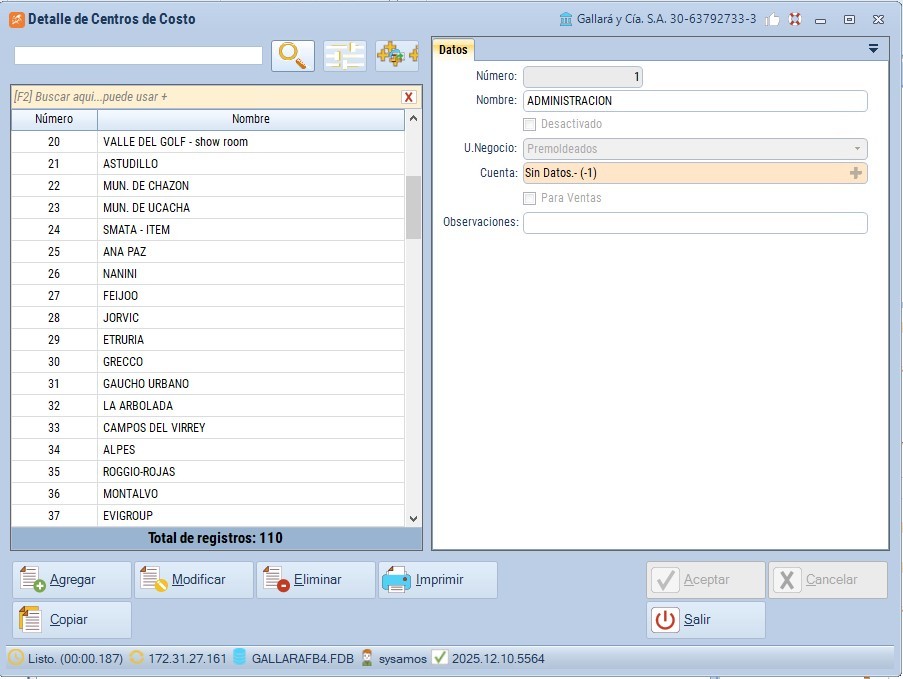](https://docs.sabiogo.com/uploads/images/gallery/2025-12/centrocostos.jpg)
Los centros de costos pueden ser para Compras o para Ventas, Los segundos deben llevar la tilde en el casillero con este propósito.
También debemos relacionar el centro de costo con una cuenta. En el caso de los de Ventas, con una cuenta Cliente, y los de compras con un proveedor. Esto se aplica en los casos en que debamos aplicar uno o mas centros de costos a un cliente determinado. Por ejemplo, en el caso de obras determinadas destinadas a un cliente. Así también, en el campo observación podemos escribir por ejemplo una dirección de obra.
De la misma forma podemos activar un comportamiento en el comprobante para que, al cargar el cliente, cuando debemos seleccionar el centro de costo, solo elijamos centros de costo según sean de venta o compra como el comprobante que se esta confeccionando, y que tengan configurado el cliente o proveedor del comprobante, para limitar la búsqueda
[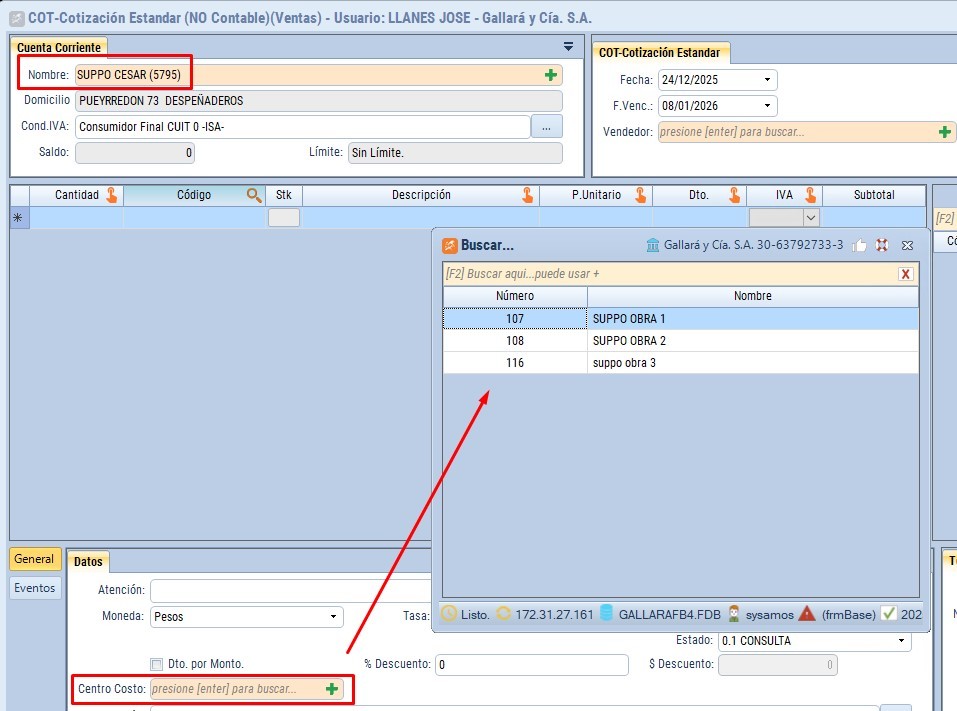](https://docs.sabiogo.com/uploads/images/gallery/2025-12/centrocosto1.jpg)
En la Tabla de **Tipos de Movimientos**, manejamos los tipos de Movimientos Bancarios que vamos a necesitar para cargar en la pestaña de Tesorería, en el Libro Banco (Ver [aquí](https://docs.sabiogo.com/books/sabio-go-est%C3%A1ndar---manual-de-uso/page/c%C3%B3mo-manejar-los-movimientos-bancarios "Movimientos Bancarios")).
[](https://docs.sabiogo.com/uploads/images/gallery/2020-04/Libro-Contabilidad-Movimientos-Bancarios.png)
# Asientos Contables - Gestión de Asientos
[](https://docs.sabiogo.com/uploads/images/gallery/2020-03/Libro-%C3%81rea-Contabilidad-2.png)
En **Asientos** podemos hacer una consulta, filtros mediante, de uno o varios asientos que se presentam en forma de listado. Si nos paramos en uno de ellos, podemos verlo en detalle, o **Modificarlo**. Ademas podemos **Agregar** o **Eliminar** un Asiento, ademas de **Imprimir** el listado.
[](https://docs.sabiogo.com/uploads/images/gallery/2020-03/Libro-Contabilidad-Asientos.jpg)
[](https://docs.sabiogo.com/uploads/images/gallery/2020-03/Libro-Contabilidad-Asientos.jpg)
# Asientos Contables - Generación de Asientos de Cierre
[](https://docs.sabiogo.com/uploads/images/gallery/2020-03/Libro-A%CC%81rea-Contabilidad-2.jpg)
Estos Asientos se hacen al final de cada ejercicio contable. Cada Empresa tiene su fecha de acuerdo a los Registros Públicos de Comercio.
Comenzamos ingresando una fecha, por lo general abarca un año calendario. Luego se hace el **Asiento de Resultado**.
Fecha de Asiento: último día hábil del ejercicio.
Concepto: Cierre de Resultado.
Presionamos el botón **Generar.**
[](https://docs.sabiogo.com/uploads/images/gallery/2020-04/Libro-Contabilidad-Asiento-cierre-1.png)
Luego se hace el Asiento de Cuentas Patrimoniales (**Asiento de Cierre**). Junto con ese paso se puede hacer el **Asiento de Apertura** del próximo ejercicio.
Pide fecha para este Asiento, que sería comienzo y final del próximo ejercicio contable. Volvemos a presionar **Generar**
[](https://docs.sabiogo.com/uploads/images/gallery/2020-03/Libro-Contabilidad-Asiento-cierre-eje.jpg)
# Informes - Balances
[](https://docs.sabiogo.com/uploads/images/gallery/2020-03/Libro-A%CC%81rea-Contabilidad-3.jpg)
En **Balance** podemos ver el estado de las **Cuentas Contables**, según los filtros de búsqueda que configuremos. Si nos paramos sobre una cuenta, veremos el **Detalle** de movimientos de la misma al presionar el botón de la parte inferior. Este botón nos lleva al **Mayor** de la cuenta
[](https://docs.sabiogo.com/uploads/images/gallery/2020-03/Libro-Contabilidad-Balance.jpg)
El filtro en Modo presentación se usa mucho por tener una mejor vista jerárquica.
[](https://docs.sabiogo.com/uploads/images/gallery/2020-05/Libro-Contabilidad-Balance1.png)
Debemos tener en cuenta que para ver este informe hay que tildar el casillero **Ver en moneda local.** También es recomendable el filtro **Ocultar cuentas con Saldo cero.**
Este informe por lo general no requiere el filtro por sucursal, ya que la administración suele llevarse e forma centralizada en las empresas. Los informes por sucursales están mas apuntados a ventas o manejo de stock. Sin embargo el sistema permite ver los gastos y movimientos por sucursal.
# Informes - Libro Diario
[](https://docs.sabiogo.com/uploads/images/gallery/2020-03/Libro-A%CC%81rea-Contabilidad-3.jpg)
Formalidad técnico contable que hay que presentar al Fisco. Este informe se imprime y se presenta en Afip.
En la pestaña de **Libro Diario** visualizamos todos los asientos en un período determinado y de acuerdo a los filtros con los que hagamos la búsqueda.
[](https://docs.sabiogo.com/uploads/images/gallery/2020-03/Libro-Contabilidad-Libro-Diario.jpg)
Se coloca como primera hoja la siguiente a la última del informe anterior. Se imprime en hojas membretadas o en A4 y se hace foliar.
Lleva el prefijo "A" de asiento. El filtro más importante es el **Resumido.** Su propósito es que el libro no sea tan grande. Resume todos los asientos que van a una misma cuenta en un solo asiento. Por ejemplo, los asientos de ventas diarias.
Este asiento se puede registrar a fin de mes, colocando el tilde ne el filtro **Fin de Mes**. De lo contrario figurara a principio del mes.
# Informes - Mayores
[](https://docs.sabiogo.com/uploads/images/gallery/2020-03/Libro-A%CC%81rea-Contabilidad-3.jpg)
Esta funcionalidad nos permite ver cada cuenta con sus movimientos, en un período dado y según los filtros configurados.
[](https://docs.sabiogo.com/uploads/images/gallery/2020-03/Libro-Contabilidad-Mayores.jpg)
Cada asiento tiene una Fecha Contable y una Fecha de Ingreso. Sirve para el momento de auditar. (Cuando hacemos un asiento, registra la fecha del día, independientemente de la fecha que se le ponga al asiento)
El botón **Moneda** valúa el Mayor en otra moneda
Con el filtro **Ver Mensualizado**, encolumna el saldo de mes a mes.
Podemos **Agregar** un movimiento, no podemos **Eliminar** ninguno. Podemos ver el comprobante que da origen al registro en el que estamos parados con **Detalle**, ver el **Asiento** de dicha transacción, o **Imprimir** todos los movimientos de la cuenta contable
Este informe se usa mucho para conciliar con la Gestión. Si sacamos por ejemplo el mayor de **Deudores por Venta**, debería coincidir con **Cuentas Corrientes de Clientes**.
# Informes - Cubos OLAP
[](https://docs.sabiogo.com/uploads/images/gallery/2020-03/Libro-A%CC%81rea-Contabilidad-3.jpg)
Los **Cubos Olap** nos permiten procesar los datos de la base en forma **multidimensional**. Nos brinda la posibilidad de hacer análisis de la información desde otras perspectivas.
Esta información es organizada en filas y columnas con con los valores y métricas que nosotros configuremos.
A continuación veremos un video que nos explicará cómo se utiliza esta herramienta.
# Informe Ajuste por Inflación
El informe Ajuste por Inflación nos permite calcular una diferencia en los mayores de las cuentas contables según una tabla que provee Afip, de coeficientes de inflación en los meses del año.
Podemos ver este informe y esta tabla, que el usuario debe mantener actualizada, en el área Contabilidad
[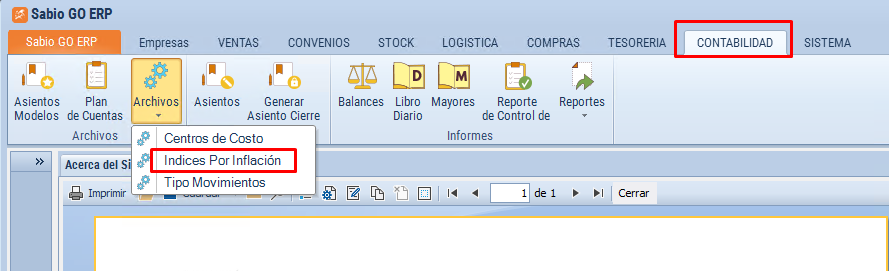](https://docs.sabiogo.com/uploads/images/gallery/2024-07/image.png)
La tabla es la de los índices que informa Afip, la que deben tener actualizada para que el informe funcione correctamente.
Por otro lado en las cuentas del Plan de cuentas que vayan a ser prorrateable, hay que agregarles esa propiedad en su configuración tildando la casilla Ajustable
El informe nos va a pedir un año y mes de origen y un año y mes de ajuste. Debemos tener los índices cargados de esos meses. A presionar Buscar nos llegan las cuentas prorrateables ajustadas según el índice indicado en la parte superior de la p{agina. Se puede al mismo tiempo generar un asiento del ajuste tildando la casilla Generar Asiento de la parte de filtros.
El índice se calcula dividiendo el del mes de ajuste sobre el del mes de origen
[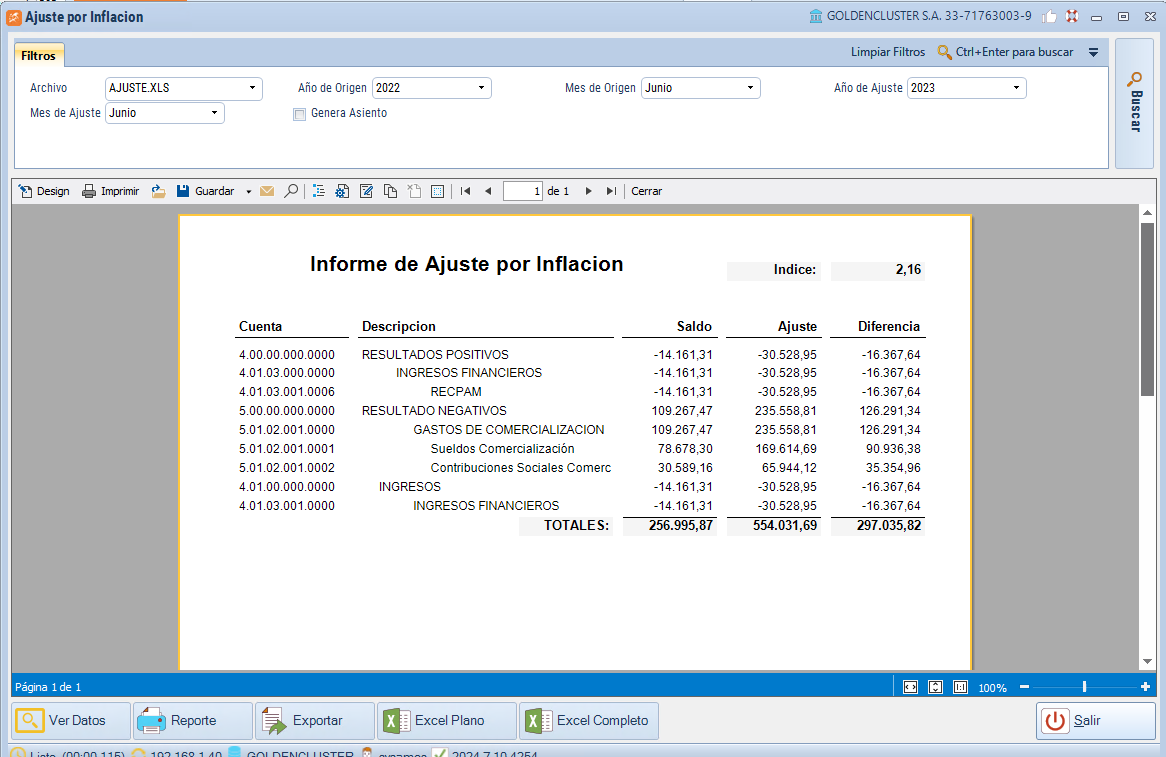](https://docs.sabiogo.com/uploads/images/gallery/2024-07/qTeimage.png)
Ademas se debe configurar un parametro general con la cuenta contable donde se va a imputar este asiento
[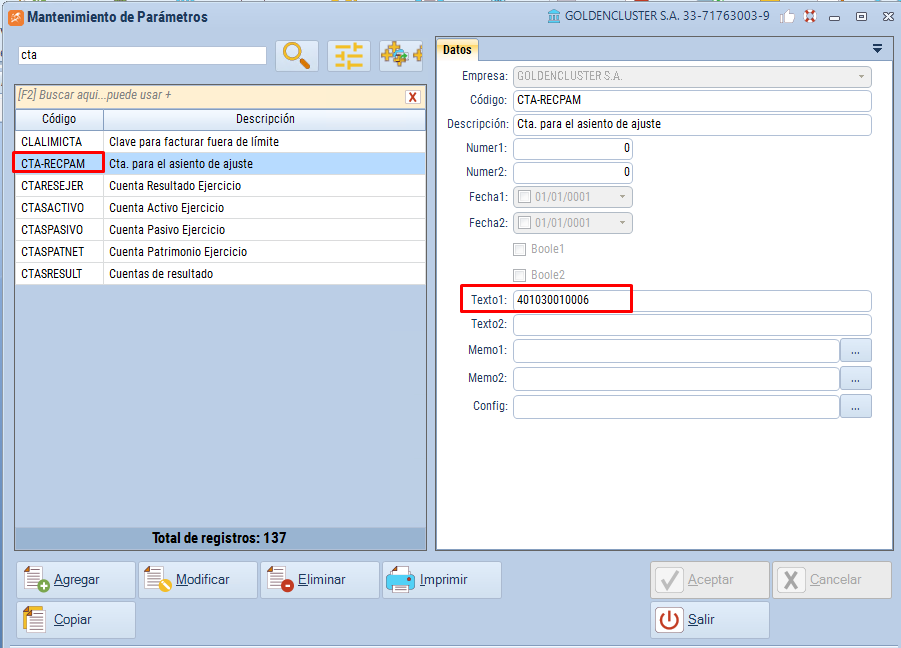](https://docs.sabiogo.com/uploads/images/gallery/2024-07/8Mfimage.png)
# Área Sistemas
En esta área se realizan configuraciones de distinta naturaleza para adaptar al sistema al uso de cada empresa.
\- Configuración y diseño de comprobantes e informes
\- Niveles de acceso de los usuarios.
\- Parámetros
\- Casos de Uso
\- Consultas a AFIP
# General - ABM General de Cuentas
[](https://docs.sabiogo.com/uploads/images/gallery/2020-04/Libro-A%CC%81rea-Sistemas-1.jpg)
En esta pestaña tendremos acceso al **ABM** de todas las cuentas corrientes, sin importar su tipo. Esta pestaña nos sirve si necesitamos configurar otros tipos de cuentas, como clientes Web, Proveedores Web, etc.
Desde aquí podemos administrar todas las cuentas juntas.
[](https://docs.sabiogo.com/uploads/images/gallery/2020-04/Libro-Sistemas-ABM-Cuentas.jpg)
# General - Imágenes
[](https://docs.sabiogo.com/uploads/images/gallery/2020-04/Libro-A%CC%81rea-Sistemas-1.jpg)
En **Imágenes** podemos incorporar al sistema imágenes de productos, el logo de la empresa, etc, que después pueden ser utilizadas en diversos sitios del sistema.
[](https://docs.sabiogo.com/uploads/images/gallery/2020-04/Libro-Sistemas-Imagenes.jpg)
Para configurar el **Logo** de la empresa en la primera pantalla del Sistema, y en los comprobantes para imprimir, debemos tener el archivo con el logo, al que llamaremos LOGO.jpg, y el archivo con el logo de comprobantes, llamado LOGUITO.jpg
[](https://docs.sabiogo.com/uploads/images/gallery/2020-04/Libro-Sistemas-imagen-gran-Logo.jpg)
Vamos a Imagenes, presionamos **Agregar**. En el cuadro de imagen hacemos **Doble click** y nos lleva a la biblioteca de archivos. Buscamos el que corresponde al logo y luego al loguito.
[](https://docs.sabiogo.com/uploads/images/gallery/2020-04/Libro-Sistemas-Imagen-Logo.jpg)
Una vez cargados los archivos de imagenes, vamos a la pestaña Archivos -> ABM Parámetros y buscamos IMG\_LOGO. Alli presionamos el botón **Modificar**
**[](https://docs.sabiogo.com/uploads/images/gallery/2020-04/Libro-Sistemas-Imagen-Logo-Parametro.jpg)**
En **Texto1** colocamos el nombre de la imagen, que debe coincidir con el nombre escrito en el renglón **Config**. Cerramos sesión y volvemos a abrirla para cargar la modificación.
Para modificar o cargar el loguito de los comprobantes, procedemos de la misma forma.
En caso de que en algunos o todos los comprobantes que tienen diseño de impresión, no se cargue la imagen, debemos ir a Diseño de Impresión y verificar de donde está sacando la imagen el diseño
[](https://docs.sabiogo.com/uploads/images/gallery/2020-04/Libro-Sistemas-Imagen-logo-comprobante.jpg)
# General - Cambiar Contraseñas
[](https://docs.sabiogo.com/uploads/images/gallery/2020-04/Libro-A%CC%81rea-Sistemas-1.jpg)
En esta pestaña se puede modificar una contraseña de acceso al sistema.
[](https://docs.sabiogo.com/uploads/images/gallery/2020-04/kf4Libro-Sistemas-Contrasen%CC%83a.jpg)
# General - AFIP Service
[](https://docs.sabiogo.com/uploads/images/gallery/2020-04/Libro-A%CC%81rea-Sistemas-1.jpg)
# General - Exportaciones
Para generar **Reportes de Datos** a medida, vamos a la pestaña **Sistemas->Exportaciones**. Para crear un reporte, presionamos **Agregar**
**[](https://docs.sabiogo.com/uploads/images/gallery/2020-05/Libro-Exportaciones.png)**
En la ventana que se abre, solamente debemos agregar el nombre del nuevo reporte y una descripción.
[](https://docs.sabiogo.com/uploads/images/gallery/2020-05/Libro-Exportaciones-Agregar.png)
Presionamos **Aceptar** y el nuevo reporte ya tiene nombre y figura en la lista de la izquierda. También podemos entrar a **Modificar** un reporte ya existente, **Eliminarlo, Importar** o **Exportar** informes desde y hacia otros sistemas.
El siguiente paso es generar las **Entradas**, es decir los filtros mediante los cuales se van a agrupar los datos.
[](https://docs.sabiogo.com/uploads/images/gallery/2020-05/Libro-Exportaciones-Entradas.png)
Al presionar **Agregar**, configuramos el primer filtro por el cual vamos a seleccionar los datos.
- En NUMEXP presionamos enter y cargamos el reporte que creamos.
- Luego le colocamos un NOMBRE,
- a continuacion en KEY@ el nombre de campo en clave que figura en el Querry de SQL, por el que vamos a hacer el filtro,
- en TIPO, la forma en que se van a presentar esos datos. (dependiendo del tipo de dato del que se trate). por ejemplo
1. eTextBox: como caja de texto
2. efecha: para ingresar fecha
3. eBuscador: que son los campos con el fondo naranja
4. eCombo: menú desplegable
5. etc.
- En TABLAFO colocamos la tabla donde hacemos el filtro
- en CAMPOFO colocamos el campo de la tabla por el que vamos a filtrar
- Si colocamos tilde en OPCIONAL, la búsqueda se realizara aunque no coloquemos datos en el filtro,
- Pero debemos completar el campo VALOR POR DEFECTO, que puede ser 0, es decir que no traerá nada si no colocamos un filtro
Presionamos **Aceptar** y se graban los datos ingresados. A continuación presionamos el botón **Archivos**.
[](https://docs.sabiogo.com/uploads/images/gallery/2020-05/Libro-Exportaciones-Archivo.png)
Allí presionamos **Agregar**, colocamos:
- nuevamente el nombre de la Exportación en NUMEXP
- NOMBRE
- nombre de los datos en ARCHIV:
- TIPO, colocamos Excel
- en SQL se carga el Querry que determinará los campos que traera el reporte, los filtros y los campos fijos.
- Finalmente presionamos el botón Validar SQL. Si no hay errores, traerá los campos a la grilla que mostrará en el reporte
- Presionamos **Aceptar** para guardar los cambios.
Una vez que completamos la **Entrada** y los **Archivos**, debemos continuar con el Diseño del reporte. Presionamos el botón **Diseñar**.
Presionar **Asistente de Informe Estándar** en la esquina superior de Fast Report para facilitar la producción del mismo.
[](https://docs.sabiogo.com/uploads/images/gallery/2020-05/Libro-Exportaciones-Dise%C3%B1ar.png)
Se nos abre una ventana mediante la cual tendremos las herramientas para diseñar el aspecto del reporte. (Ver [aquí](https://docs.sabiogo.com/books/4%7C-sabio-go---manual-del-instalaci%C3%B3n-y-configuraci%C3%B3n/page/dise%C3%B1o-de-reportes-y-comprobantes "Diseño de Reportes"))
Una vez terminado este diseño, se presiona **Aceptar** y queda terminado el trabajo.
La tarea que sigue es la creación del **Caso de Uso**, para que el Reporte se integre al sistema y llegue al usuario. Para esto debemos crear un nuevo caso de uso y en el campo Parámetros colocar: **nroexportacion=**(numero de exportación)
# General - Importaciones
[](https://docs.sabiogo.com/uploads/images/gallery/2020-04/Libro-A%CC%81rea-Sistemas-1.jpg)
# General - Archivos
[](https://docs.sabiogo.com/uploads/images/gallery/2020-04/Libro-A%CC%81rea-Sistemas-1.jpg)
Desde esta pestaña manejamos el ABM de diversas tablas que tienen que ver con la configuración de muchas partes del sistema.
[](https://docs.sabiogo.com/uploads/images/gallery/2020-03/Libro-Sistemas-Archivos.png)
Veremos para qué sirven cada una de ellas.
Parámetros:
Actividades:
Árbol:
Áreas:
Casos de Uso:
Condición de Ganancia:
Empresas:
Formas de pago:
Identificadores:
Imputaciones:
Letras:
Provincias:
Régimen Ganancias:
Régimen Ganancias Escala
Régimen IIBB:
Régimen IVA:
Sucursales:
Tipos de Cuentas:
Tipos de Pagos con Tarjeta:
Tipos de Cuentas Bancarias:
Tipos de Chequeras:
Unidad de Nagocio:
Zonas:
# Usuarios - Eventos
[](https://docs.sabiogo.com/uploads/images/gallery/2020-04/Libro-A%CC%81rea-Sistemas-1.jpg)
La pestaña **Eventos** nos muestra todos los sucesos ocurridos en el sistema en un período determinado. Podemos filtrar la búsqueda por usuario o por caso.
[](https://docs.sabiogo.com/uploads/images/gallery/2020-04/Libro-Sistemas-Eventos.jpg)
Al pararnos sobre un registro, vemos los detalles de la operación seleccionada. Nos sirve para saber si se hicieron modificaciones en el sistema, quien las realizó y en qué momento.
# Usuarios - Seguridad
Ver tambien: [Usuarios](https://docs.sabiogo.com/books/2%7C-sabio-go-learning---standard/page/usuarios---abm-de-usuarios)
[](https://docs.sabiogo.com/uploads/images/gallery/2020-04/Libro-A%CC%81rea-Sistemas-2.jpg)
En esta pestaña podemos gestionar el nivel de acceso al sistema que tienen los usuarios o grupos de usuario. Por ejemplo, seleccionamos un **Grupo**, presionamos el botón **Editar** y veremos cada sección del sistema y los permisos tildados a un costado que posee este grupo, con la posibilidad de editarlos
[](https://docs.sabiogo.com/uploads/images/gallery/2020-04/Libro-Sistemas-Seguridad.jpg)
Si queremos ver cuales son los usuarios de un grupo determinado, nos paramos en ese grupo y presionamos **Usuarios/Grupo**.
[](https://docs.sabiogo.com/uploads/images/gallery/2020-03/Libro-Sistemas-Seguridad-3.png)
Veremos todos los usuarios, y los que pertenecen a ese grupo estarán con tilde, pudiendo ser modificados. Para **Agregar, Eliminar** o **Modificar Grupos**, lo hacemos en la pestaña de Sistemas -> Archivos -> Grupos.
Si por ejemplo escogemos **Usuario** en lugar de Grupo, podemos modificar sus permisos particulares. En esta ventana veremos dos botones en la parte inferior. Uno que nos permite **Quitar sus PU** (permisos usuario) o **Editar** los que posee. Al presionar este último, podremos hacer lo mismo que hicimos con los permisos del grupo: entrar a las secciones del sistema y tildar o destildar los permisos que deseemos.
[](https://docs.sabiogo.com/uploads/images/gallery/2020-04/Libro-Sistemas-Seguridad-2.jpg)
# Usuarios - ABM de Usuarios
[](https://docs.sabiogo.com/uploads/images/gallery/2020-04/Libro-A%CC%81rea-Sistemas-2.jpg)
Desde esta pestaña podemos manejar la tabla de **Usuarios** con acceso al sistema. Son los que después conformarán los Grupos dentro de la empresa, con determinados permisos dentro del sistema
[](https://docs.sabiogo.com/uploads/images/gallery/2020-04/Libro-Sistemas-Usuarios.jpg)
En Usuarios, presionamos Agregar, Ingresamos el login, el nombre completo del usuario, y luego la clave con la que va a ingresar (dos veces). Esta clave puede ser simplemente '123' por ejemplo. La primera vez que ingrese el nuevo usuario deber{a cambiarla desde sistemas-> Cambiar Contraseña, para que quede personalizado el acceso.
Luego se pueden completar los demás datos
**Deposito**: es un dato importante cuando se trabaja con sucursales, este usuario debe tener asignado SIEMPRE, el deposito de la sucursal. Si se crea otro usuario igual en otra sucursal, este debe tener el deposito de la otra sucursal.
**Pto. Vta**: Este valor se puede usar para usuarios cajeros donde se comparten el mismo comprobante (Ej.: FAC) para distintos puntos de venta, entonces el sistema asigna a ese usuario el punto de venta correcto, sino deberá elegir antes de cada ticket a cual talonario enviar la venta.
**Supervisor**: Esto le da poder de acceso total al sistema, sin restricciones, no se aconseja dejar usuarios con estos privilegios, solo a los encargados, dueños o administradores.
Para dar de baja un usuario, simplemente tildamos en Deshabilitado. de esta forma ya no podra loguearse mas en el sistema
# Comprobantes - ABM de Comprobantes
[](https://docs.sabiogo.com/uploads/images/gallery/2020-04/Libro-A%CC%81rea-Sistemas-3.jpg)
# Comprobantes - Talonarios
[](https://docs.sabiogo.com/uploads/images/gallery/2020-04/Libro-A%CC%81rea-Sistemas-3.jpg)
En la pestaña **Talonarios** tenemos acceso a los talonarios utilizados por los comprobantes. Allí primero determinamos de qué comprobante se trata y presionamos Buscar. Nos trae el o los talonarios relacionados con ese comprobante y podremos configurar características como la letra del comprobante, el número de boca de impresión por donde saldrá impreso, el estilo de diseño que vamos a utilizar, el puerto de impresión por donde será impresa, etc.
[](https://docs.sabiogo.com/uploads/images/gallery/2020-04/SKZLibro-Sistemas-Talonarios.jpg)
# Comprobantes - Diseño de Impresiones
[](https://docs.sabiogo.com/uploads/images/gallery/2020-04/Libro-A%CC%81rea-Sistemas-3.jpg)
En la pestaña de **Diseño de Impresiones** accedemos a una aplicación que nos permite **Realizar, Modificar, Eliminar, Copiar** diseños para nuestros comprobantes.
Algunos comprobantes tienen un diseño predeterminado, otros no, ya que no necesitan ser impresos. Algunos comprobantes comparten un mismo diseño.
Para diseñar estos comprobantes utilizamos una aplicación llamanda **Fast Report**. En la parte izquierda superior de la ventana veremos los campos de la base que agregaremos al diseño (datos) y las formulas para calcular montos, porcentajes, etc.
En la parte inferior veremos herramientas de diseño, mientras que el modelo se visualiza en la parte central.
[](https://docs.sabiogo.com/uploads/images/gallery/2020-04/Libro-Sistemas-Disen%CC%83o-Impresiones.jpg)
# Impuestos
Para configurar el cobro de impuestos a través del sistema, debemos ir a la pestaña **Sistema -> Archivos** y buscar la tabla de **Impuestos.**
Tomando como base imponible el bruto del comprobante ( o sea Neto + IVA ) , tener en cuenta los requisitos de acuerdo a lo que determine el área de contabilidad de la empresa, y proceder como se muestra a continuación:
[](https://docs.sabiogo.com/uploads/images/gallery/2020-04/Libro-Impuestos1-ok.jpg)
Si **Ali Según cliente** está seleccionado, debemos ver los valores de la alicuota en **Sistemas ->Régimen de Ganancia**, en los últimos dos campos.

En caso de ser un impuesto provincial, la alicuota figura en **Sistemas**, enla ventana de **Reg. IIBB** .

En el caso de las retenciones en Cobros y pagos, debemos tener bien configurados a los clientes y proveedores en cuanto al Reg de Ganancias y Reg de IIBB
[](https://docs.sabiogo.com/uploads/images/gallery/2021-08/image-1629727683132.png)
Al momento de configurar las retenciones debemos hacerlo en la tabla DETRETDINAMICAS, donde figuran los códigos de Retenciones con los que determinamos la forma en la que se va a realizar la retención. Los datos de esta tabla figuran en la solapa Retención de los pagos
[](https://docs.sabiogo.com/uploads/images/gallery/2021-08/image-1629728312376.png)
En esta tabla le vamos dando un valor a los códigos de retención, lo que nos permite ajustar la formula a la necesidad del cliente
[](https://docs.sabiogo.com/uploads/images/gallery/2021-08/image-1629728464637.png)
Primero tienen que estar creados los códigos en la tabla de códigos de retención
[](https://docs.sabiogo.com/uploads/images/gallery/2021-08/image-1629728552345.png)
Para que se realice la aplicación del impuesto también debe cargarse el nro. de impuesto en el campo Percepción del artículo a facturar
[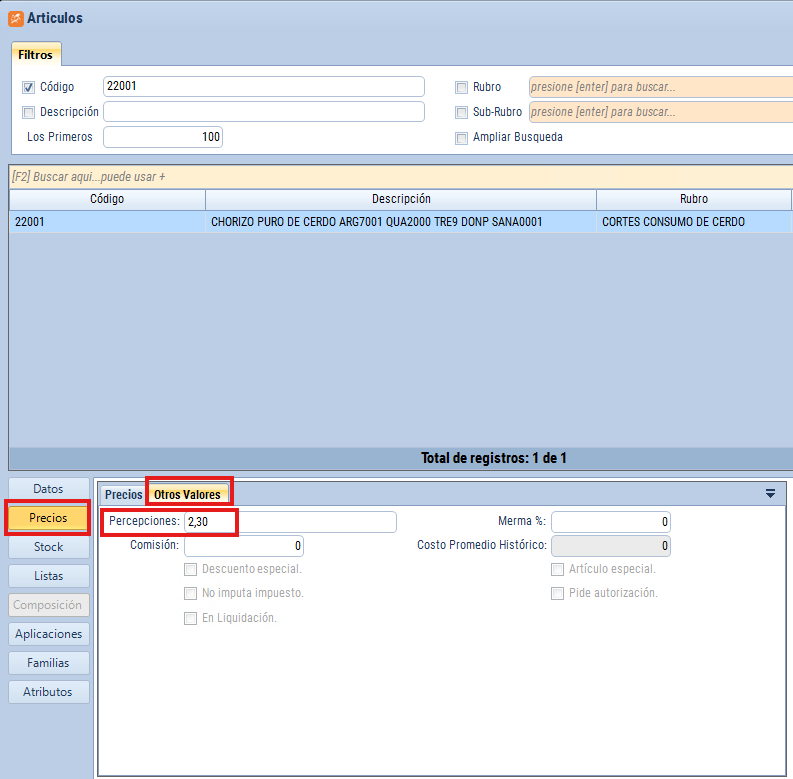](https://docs.sabiogo.com/uploads/images/gallery/2026-04/impuestos1.png)
según correspondan los números de la tabla Impuestos
[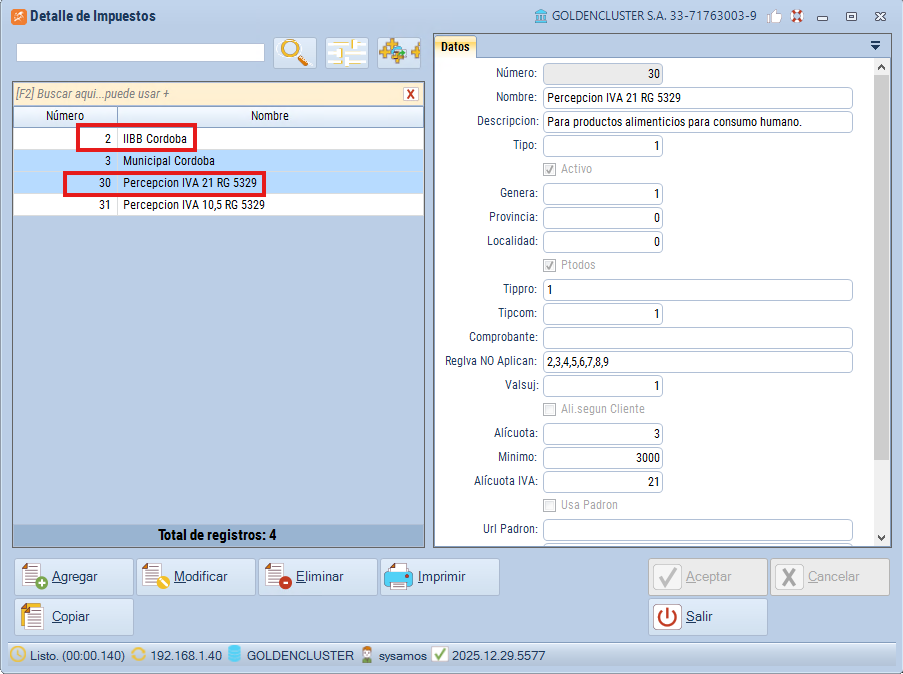](https://docs.sabiogo.com/uploads/images/gallery/2026-04/impuestos2.png)
Codigo:frmAbmObj-IMPUESTOS
# Publicación de Novedades
Mediante esta funcionalidad los artículos creados o actualizados en Casa central se actualizan también en las sucursales, llevando información complementaria como rubros y subrubros, tipos de productos, etc., necesarios para poder crear el articulo de forma idéntica en el destino.. Este procedimiento crea también las listas de precios en el destino.
Importante: Este es un servicio asíncrono, no se hace de forma inmediata, depende de la configuración de cada sucursal generalmente de 20 a 40 minutos.
Para acceder a esta opción ingresar a Sistema -> Publicar Novedades
[](https://docs.sabiogo.com/uploads/images/gallery/2022-05/image-1652196028346.png)
En este caso están configuradas publicaciones a tres sucursales. Al momento de actualizar los datos de los artículos, debemos :
1. Posicionarnos sobre una sucursal en particular
2. Presionar Modificar
3. Configurar la fecha desde la cual se van a enviar las modificaciones realizadas.
4. Tildar Pendiente de bajar.
Opcionales: Podemos enviar un código específico para actualizar, completando el campo Código (EXACTAMENTE COMO ESTÁ GUARDADO EN EL SISTEMA),
[](https://docs.sabiogo.com/uploads/images/gallery/2022-05/image-1652196046191.png)
Después de guardar los cambios en todas las sucursales debe cerrar la ventana de novedades, y volver a abrirla al menos 20 minutos después de los cambios.
Allí verá si las tareas fueron ejecutadas. En caso de que estas tareas no se ejecuten por mucho tiempo llamar a soporte.
[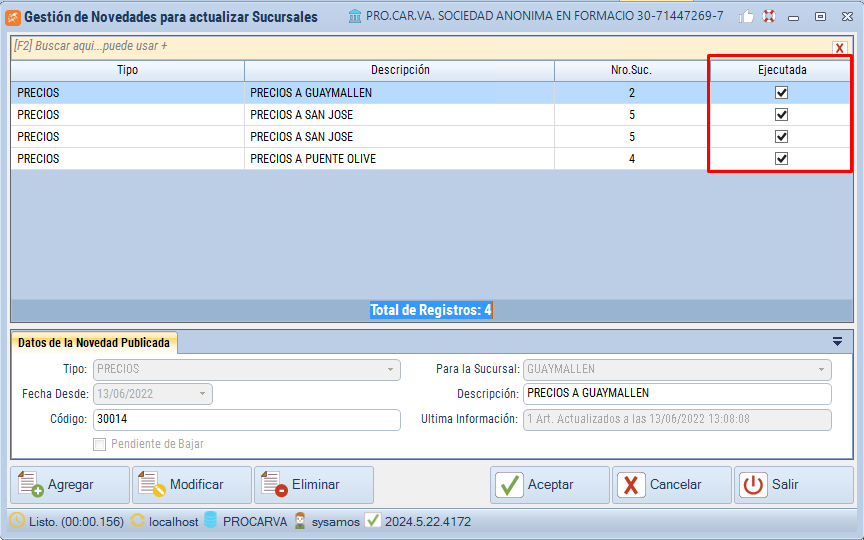](https://docs.sabiogo.com/uploads/images/gallery/2024-06/j1Oimage.png)
# Tablas Reservadas - Etapas de Configuración
Este caso de uso permite configurar etapas en la facturación de ciertos productos para ciertos clientes
[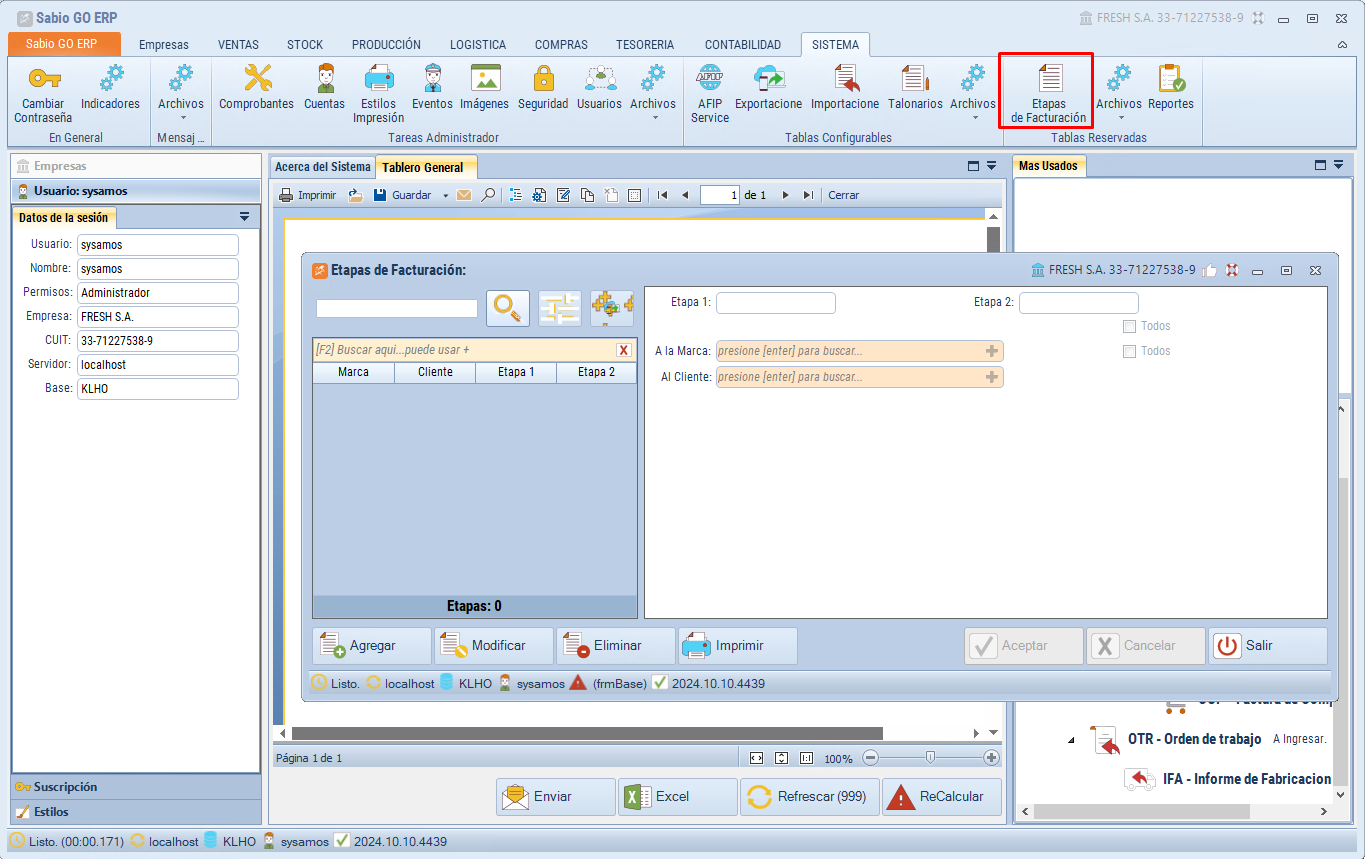](https://docs.sabiogo.com/uploads/images/gallery/2024-11/Pe5image.png)
Si se requiere que al facturar una parte (porcentaje) de la cantidad de productos, estos sean facturado en contabilidad REAL y otra en contabilidad PRESUPUESTARIA, debemos configurarlos en esta ventana
[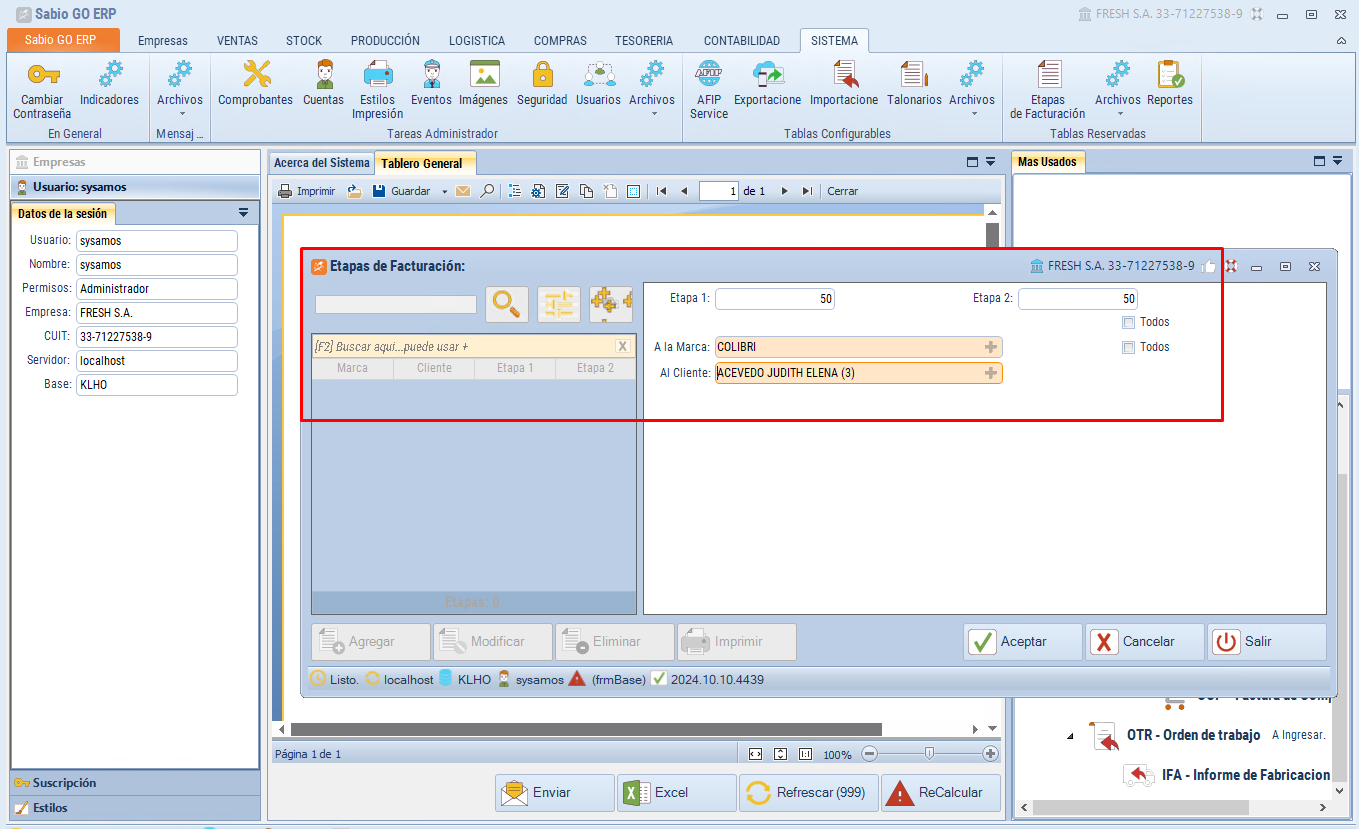](https://docs.sabiogo.com/uploads/images/gallery/2024-11/eUoimage.png)
Presionamos AGREGAR y colocamos por ejemplo en la primera etapa (REAL) un 50 % y en la segunda etapa (PRESUPUESTO) otro 50 %, en productos de la marca COLIBRI para el cliente ACEVEDO JUDITH ELENA.
Generamos un Pedido
[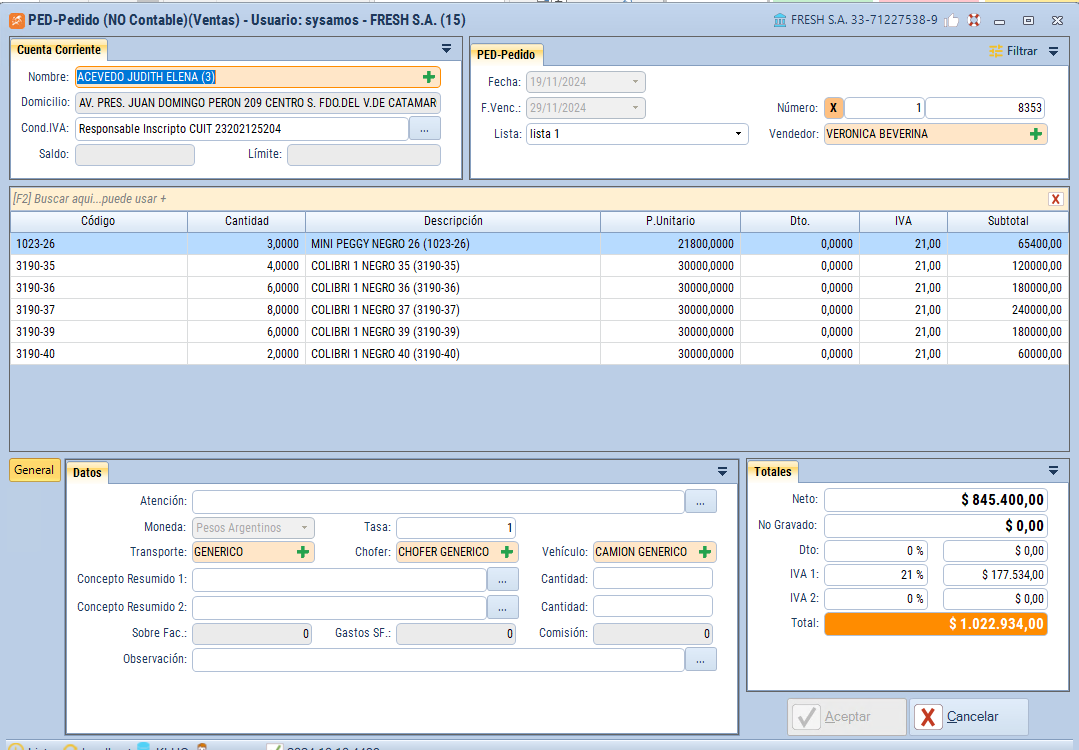](https://docs.sabiogo.com/uploads/images/gallery/2024-11/hLaimage.png)
Al momento de facturar un pedido a este cliente con productos de esta marca, sucede lo siguiente:
Buscamos el pedido y aplicamos una factura
[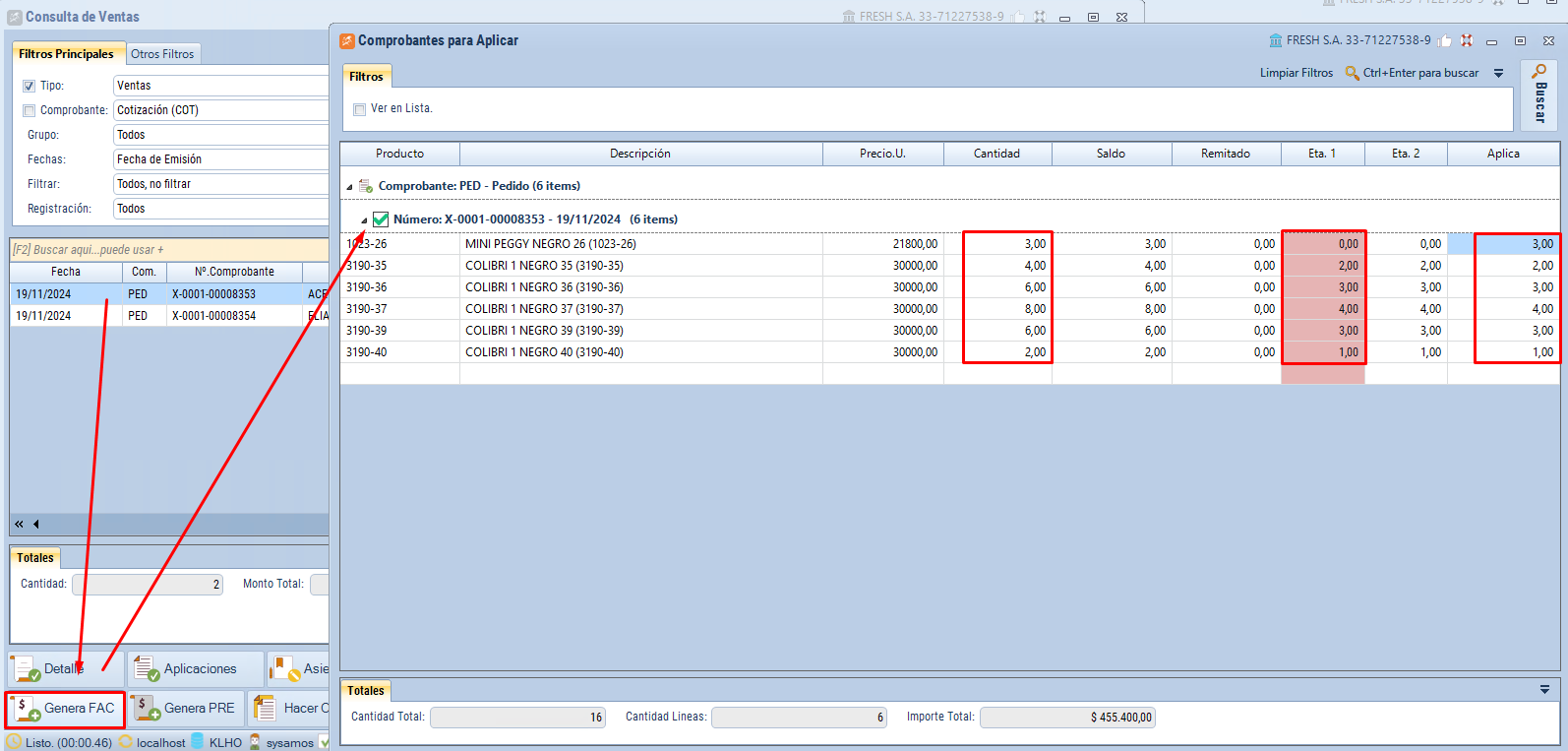](https://docs.sabiogo.com/uploads/images/gallery/2024-11/rbbimage.png)
Se aplican el 50 por ciento de las cantidades a la factura como indica la configuración de las etapas
[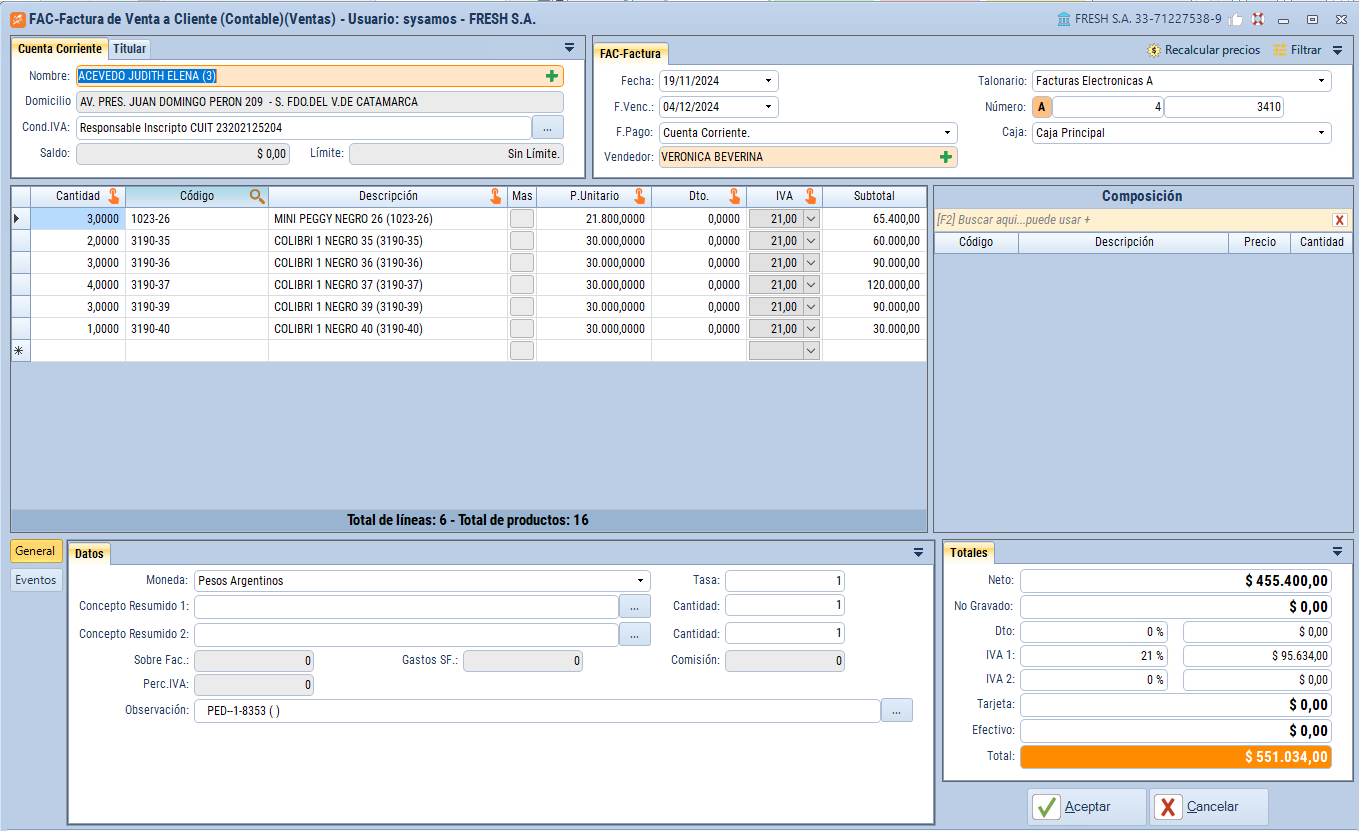](https://docs.sabiogo.com/uploads/images/gallery/2024-11/rcVimage.png)
Al resto se lo aplica al PRE, que es el comprobante contable de presupuesto.
Para que esta configuración funciones debemos tener en cuenta que las reglas deben estar configuradas de la siguiente forma:
[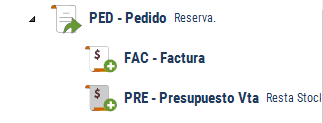](https://docs.sabiogo.com/uploads/images/gallery/2024-11/dvmimage.png)
Y debe estar configurado el parámetro general ETAPAS\_FAC
[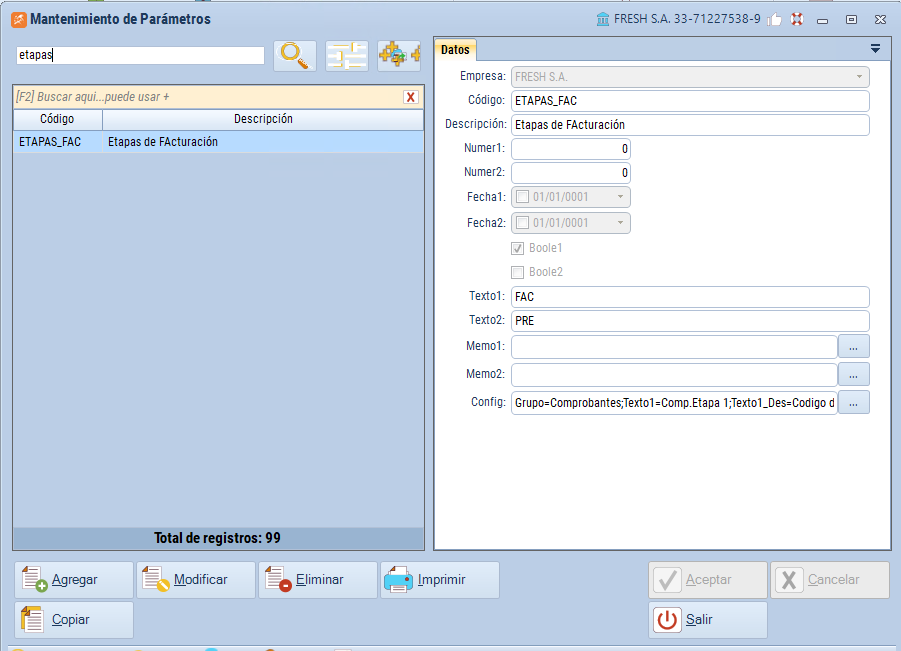](https://docs.sabiogo.com/uploads/images/gallery/2024-11/y6Eimage.png)
# Consultas frecuentes
En este capítulo vamos a abordar los temas por los que más solicitud de soporte se reciben en la empresa. La intensión es que aquellos que se encuentran con cierta dificultad en los primeros usos del sistema encuentren una respuesta rápida al alcance de la mano.
# Configuración del Sistema para hacer Liquidación de Tarjetas de Crédito
En el video a continuación veremos todos los ajustes que debemos hacer para poder liquidar las Tarjetas de Crédito en forma correcta.
# Configurar en forma correcta Clientes, Categorías y Listas de Precio
Es recomendable tener en cuenta, al momento de configurar las tablas de **Categorías y Listas de Precio**, estas indicaciones para utilizar esta herramienta de la mejor manera.
A continuación veremos un video informativo:
Para configurar comprobante y que muestre la **Lista de Precio por Defecto** designada al cliente, ver [aquí](https://docs.sabiogo.com/books/sabio-go---manual-del-instalaci%C3%B3n-y-configuraci%C3%B3n/page/listas-de-precio-por-defecto "Lista de precios por defecto")
# Conexión mediante Escritorio Remoto
Para conectarse al sistema mediante el programa **Escritorio Remoto** de Windows, los pasos a seguir son los siguientes
- Abrimos **Escritorio Remoto** en nuestra computadora
- cargamos **Nombre de equipo, Usuario y Contraseña**
- Estos datos serán proveídos por la parte de **Soporte** de Sabio Go
A continuación veremos un video instructivo al respecto
# Cómo asociar Artículos con Cuentas Contables
En esta página vamos a explicar que para relacionar un **Artículo** determinado con una **Cuenta Contable de Egreso o Ingreso**, necesitaremos definir los **Tipos de Movimientos**.
Es decir que cada artículo, a través de su Tipo de Movimiento configurado, va a tener designadas las cuentas contables donde se van a generar los movimientos que figurarán luego en los Asientos
A continuación veremos un video informativo al respecto:
# Errores en el Cierre de Caja
En esta página explicaremos cómo solucionar los problemas mas habituales que se dan al momento del **Cierre de Caja**.
Por lo general el problema mas frecuente son las diferencias entre los **cobros realizados en efectivo** y **tarjetas de crédito**, con los registrados por el sistema.
A continuación veremos un video explicando cómo se solucionan estas diferencias:
# Configuración de Precios
Los precios en el sistema de cada producto se cargan , como primera medida, en la pestaña **Stock**, en **Artículos.** Allí, al ingresar un nuevo item, en la pestaña Precio, debemos configurar una serie de campos que nos dará como resultado el precio final del producto.
[](https://docs.sabiogo.com/uploads/images/gallery/2020-04/Libro-Precios-Articulos.jpg)
En **Tipo Contable**, ingresamos el Tipo de Cuenta Contable en relación a ese artículo (ver [Cómo asociar artículos con cuentas contables )](https://docs.sabiogo.com/books/sabio-go-est%C3%A1ndar---manual-de-uso/page/c%C3%B3mo-asociar-art%C3%ADculos-con-cuentas-contables "Cómo asociar artículos con cuentas contables")
Luego, el **Costo de Reposición** , una **Bonificación** en caso de tenerla (en porcentaje), la **Utilidad** (en porcentaje), y veremos que se nos completan los campos de la derecha, al igual que el **Precio de Lista**. (Neto)
*Siempre se recomienda que este precio se configure de acuerdo al canal de venta mas utilizado. Por ejemplo, si la empresa vende mayormente a distribuidores y no a consumidor final, lo idea es que se configure de acuerdo a la venta para distribuidores*
A continuación veremos un video informativo sobre el tema
En el caso de necesitar hacer un descuento o recargo en una factura, ya sea por pago anticipado, pago retrasado o por la razón que fuere, se puede hacer al momento de facturar. Para configurar este comportamiento, ver [aquí](https://docs.sabiogo.com/books/5%7C-sabio-go---manual-del-instalaci%C3%B3n-y-configuraci%C3%B3n/page/comportamientos---precios "Comportamientos - Precios")
[](https://docs.sabiogo.com/uploads/images/gallery/2020-04/Libro-Precios-Desc-Factura.jpg)
# Error en la Impresión Fiscal por Desconfiguración de Puertos y otros
Cuando nos da error el sistema al momento de imprimir un ticket fiscal, debemos corroborar la configuración de puertos en la computadora con problemas.
Vamos a **Sistemas** -> **Talonarios**, allí ingresamos el comprobante que no se imprime y presionamos Buscar
[](https://docs.sabiogo.com/uploads/images/gallery/2020-04/Libro-Impresion-Fiscal-0.jpg)
Verificamos el número ingresado en el campo Puerto. Con ese dato, vamos a la pestaña Tesorería -> Controlador Fiscal presionamos Cierre Z o Cierre X. Nos fijamos qué puerto tiene configurado. En el caso de no ser el mismo, lo cambiamos.
[](https://docs.sabiogo.com/uploads/images/gallery/2020-04/Libro-Impresion-fiscal.jpg)
En el caso de que la fiscal se haya roto y la factura traiga un numero de ticket viejo, o el primero a partir del ultimo cierre z, una solución puede ser cambiar el punto de venta de los tickets realizados a partir del ultimo que registro la fiscal hasta el ultimo realizado en el sistema.
[](https://docs.sabiogo.com/uploads/images/gallery/2021-10/image-1635618320199.png)
# Uso de distintas Monedas en el Sistema
Si se van a utilizar otras **Monedas** en el sistema (dólares o euros), ya sea para la compra de productos, para la venta o el cobro de facturas, debemos tener en cuenta los siguientes usos.
Al cargar el artículo, en la pestaña **Precios** debemos colocar la moneda correspondiente (Ver [ABM Artículos](https://www.youtube.com/watch?v=n0L3Rmuk5wg&t=8s "Carga de Artículos")).
[](https://docs.sabiogo.com/uploads/images/gallery/2020-04/Libro-Moneda-arti%CC%81culo.jpg)
Luego debemos ir a la pestaña **Ventas**, en **Archivos** accedemos a la tabla de **Cotizaciones**. Allí debemos presionar **Agregar** para actualizar la cotización de la moneda que vamos a utilizar (en este caso, dólar)
[](https://docs.sabiogo.com/uploads/images/gallery/2020-04/Libro-Moneda-Cotizaciones.jpg)
En **Moneda** completamos con la que vamos a actualizar, luego la fecha si no está puesta por defecto, la tasa y respecto a qué moneda (el Peso). presionamos **Aceptar**
Al momento de facturar ese artículo, si la factura está en **Pesos**, el precio en dólares cambia a su valor en Pesos según la última cotización ingresada.
[](https://docs.sabiogo.com/uploads/images/gallery/2020-04/Libro-Moneda-factura.jpg)
Si configuramos la factura para que sea en **Dólares**, en la pestaña **General** del comprobante, el precio del producto permanecerá en dólares y se facturará en dólares.
[](https://docs.sabiogo.com/uploads/images/gallery/2020-04/Libro-Moneda-Factura2.jpg)
También se puede ver el saldo de una Cuenta Corriente de Cliente en dolares, de acuerdo a la última cotización cargada en el sistema.
[](https://docs.sabiogo.com/uploads/images/gallery/2020-04/Libro-Saldo-Cta-Cte-en-Dolares.jpg)
# Cómo manejar los movimientos bancarios
En la pestaña **Tesorería**, vamos a ver el caso de uso **Libro Banco**. si hacemos un click allí, veremos un cuadro con las cuentas bancarias ingresadas al sistema con los que opera la empresa. Para dar de alta las cuentas, debemos hacerlo a través del **ABM Cuentas Bancarias** ( Ver [aquí](https://www.youtube.com/watch?v=nRkXQynU5PU "ABM Cuentas Bancarias")).
[](https://docs.sabiogo.com/uploads/images/gallery/2020-04/Libro-tesoreria-Libro-banco-1.png)
Veremos los saldos de esas cuentas, detallando los movimientos que restan o suman. Si nos paramos sobre uno de ellos podemos ver el detalle en la parte inferior.
Si presionamos **Asiento**, veremos las cuentas contables relacionadas al movimiento consultado.
[](https://docs.sabiogo.com/uploads/images/gallery/2020-04/Libro-Tesorer%C3%ADa-Libro-banco-2.png)
Los movimiento que alimentan las cuentas bancarias son principalmente:
- Las ordenes de pago realizadas por transferencia
- Las cobranzas por transferencia
- Cheques propios emitidos
- Cheques de terceros depositados
A continuación veremos un video explicando estos procesos:
Cuando hacemos depósitos de cheques por lo general se generan impuestos al crédito, débito, gastos de chequera, etc. y otros movimientos más que el sistema no detecta.
La sugerencia es entrar cada tanto al banco (homebanking) y cargar estos movimientos faltantes. Para ello disponemos del botón **Agregar** de la misma pestaña de **Libro Banco**
Al presionarlo, se nos activa la ventana de abajo, donde ingresamos el movimiento que vamos a cargar. Si le damos Enter a este campo, se nos abre una tabla de movimientos previamente cargados
[](https://docs.sabiogo.com/uploads/images/gallery/2020-04/Libro-Tesoreria-LB-Agregar.png)
A continuación, veremos un video explicativo sobre el manejo de los **Movimientos Bancarios**:
MOVIMIENTO ENTRE BANCOS
Si tenemos dos o mas cuentas bancarias ingresadas en el sistema y necesitamos hacer un movimiento entre ambas, configuramos dos movimientos bancarios a tal fin:
\- Movimientos entre bancos(+)
\- Movimientos entre bancos(-)
[](https://docs.sabiogo.com/uploads/images/gallery/2023-03/image-1678728761598.png)
Al cargar el movimiento negativo desde una cuenta bancaria, se habilita un campo para cargar contra que cuenta se realiza
[](https://docs.sabiogo.com/uploads/images/gallery/2023-03/image-1678728630503.png)
También nos pide un movimiento bancario contra el cual realizar el movimiento. Sería uno que sumara en la otra cuenta, si estamos restando desde la cuenta activa
[](https://docs.sabiogo.com/uploads/images/gallery/2023-03/image-1678728864825.png)
Una vez ingresado el movimiento de Debito, verificamos en la otra cuenta bancaria el movimiento realizado
[](https://docs.sabiogo.com/uploads/images/gallery/2023-03/image-1678728711970.png)
# Cómo crear una excepción en AVAST
Muchas veces se generan problemas de conexión con AFIP debido a una configuración faltante al momento de instalar el antivirus AVAST. Mediante este tutorial se explica cómo solucionar el problema
# Diferencias entre el Mayor (Deudores por Ventas) y las Ctas Ctes Clientes
Cuando consultamos las Cuentas Corrientes de Clientes de un período, el saldo final debe coincidir con el libro mayor de la misma cuenta (Deudores por ventas)
En caso de que no haya coincidencia puede deberse a:
- Asientos cargados en forma manual en la cuenta contable que no quedaron registrados en la cuenta corriente
- Modificación de asientos en forma manual en la cuenta contable
- Error en los saldos iniciales de los ejercicios
- Errores en los autoasientos de los comprobantes.


# Configuración para Pagos de Facturas de Compra con Tarjeta Corporativa
Para poder realizar pagos de Facturas de compra con tarjetas Corporativas, primero debemos definir una cuenta contable en el Activo del Plan de Cuentas, como Caja, llamada Tarjeta Corporativa

Al momento de cargar la factura debemos seleccionar pago de contado. Nos aparece una nueva pestaña en Cajas, la cuenta que creamos, y allí imputamos el pago.

Luego configuramos un Código de Movimiento Bancario, en la Pestaña Tesorería, con el que vamos a cargar el gasto en la cuenta bancaria.

Al momento de cargar el movimiento en el libro Banco, se va a cargar con este código.
# Inicialización del Sistema
Una vez que hemos cargado en el sistema los datos de las tablas principales (artículos, clientes, proveedores y demas) y se encuentran los datos de la empresa y el resto de las configuraciones realizadas, el es momento de cargar los **saldos iniciales** de las **cuentas corrientes** y los **saldos de stock.**
Para las cuentas corrientes de Clientes contamos con dos comprobantes, **SIC** (saldo Inicio Cliente) con el que cargamos los saldos de las cuentas de los Clientes hasta el momento de inicio del uso del sistema. Con el comprobante **SAC** (Saldo Ajuste Cliente) cargamos los saldos a favor del cliente.
[](https://docs.sabiogo.com/uploads/images/gallery/2020-11/image-1605722895813.png)
Lo mismo pasa en las cuentas corrientes de Proveedores y los comprobantes SIP y SAP
[](https://docs.sabiogo.com/uploads/images/gallery/2020-11/image-1605723276636.png)
Lo siguiente es asegurarnos que haya un artículo creado con el que vamos a confeccionar estos comprobantes. Este artículo llamado Saldo Inicial Sistema, por ejemplo, debe tener configurado un tipo de movimiento que lo vincule a la cuenta contable correspondiente.
[](https://docs.sabiogo.com/uploads/images/gallery/2020-11/image-1605723536588.png)
[](https://docs.sabiogo.com/uploads/images/gallery/2020-11/image-1605723590293.png)
[](https://docs.sabiogo.com/uploads/images/gallery/2020-11/image-1605723712758.png)
[](https://docs.sabiogo.com/uploads/images/gallery/2020-11/image-1605724150967.png)
Debemos tener muy en cuenta que los saldos ingresados no van a tener el detalle de composición. Para eso deberemos recurrir al antiguo sistema que se usaba para manejar las cuentas corrientes, hasta que ese saldo se cubra.
Para **inicializar el stock** de cada artículo debemos ir a la pestaña Stock encontramos el **SIS** (Saldo inicio Stock)
[](https://docs.sabiogo.com/uploads/images/gallery/2020-11/image-1605796663857.png)
Este comprobante modifica el stock de los artículos ingresados, de esta forma establecemos el stock con el que comenzaremos a usar el sistema. Es importante ingresar una observación, y el depósito donde se encuentra el stock ingresado
[](https://docs.sabiogo.com/uploads/images/gallery/2020-11/image-1605796591825.png)
[](https://docs.sabiogo.com/uploads/images/gallery/2020-11/image-1605798128952.png)
A este comprobante de SIS se le puede activar un comportamiento que permite la carga de artículos desde una planilla de Excel
[](https://docs.sabiogo.com/uploads/images/gallery/2020-11/image-1605798274233.png)
En este caso debemos tener lista la planilla con el siguiente formato y los datos de los artículos ingresados:
[](https://docs.sabiogo.com/uploads/images/gallery/2020-11/image-1605798906434.png)
La descripción y precio no son necesarios. A continuación abrimos el comprobante **SIS**, presionamos el botón **Importar Excel** y se cargan todos los artículos con **código** y **cantidad**. Configuramos el depósito y cargamos una observación. Al cerrar el comprobante tenemos actualizado el stock.
Para ingresar **Cheques de terceros** y los saldos de las **cuentas bancarias**, vamos a la pestaña **Tesorería**, y confeccionamos un comprobante de **Ingreso**
En este comprobante ingresamos en la cuenta contable **Saldo Inicio Sistema** el monto total de cheques de terceros que tenemos al momento, y luego desglosamos el detalle en la pestaña Cheques de Terceros de la parte inferior del comprobante
En el caso de las cuentas bancarias se procede de manera similar.
[](https://docs.sabiogo.com/uploads/images/gallery/2020-11/image-1605793415683.png)
[](https://docs.sabiogo.com/uploads/images/gallery/2020-11/image-1605793698890.png)
Para el caso de los cheques propios debemos dar de lata las chequeras primero (link al video de cheques propios y creacion de chequeras) Se pueden ingresar los cheques propios que aún no han sido pagados, realizando la carga por egresos de Tesorería. A tal efecto lo ideal sería también cargar las órdenes de pago que fuero cubiertas con dichos cheques para que quede la transacción registrada en forma completa.
También podemos agregar el efectivo correspondiente a cada caja. En este caso vamos a Ingreso de Tesoreria, cargamos la caja en la parte superior del comprobante, y cargamos el monto en efectivo en la cuenta SALDO INICIAL
En la pestaña inferior de EFECTIVO elegimos la cuenta de la misma caja seleccionada anteriormente y cargamos el monto. De esta forma iniciamos las cajas con el efectivo que les corresponde.
[](https://docs.sabiogo.com/uploads/images/gallery/2020-11/image-1606237452101.png)
Con respecto al **Plan de Cuentas**, se entrega un plan de Cuentas preconfigurado. Lo recomendable es que se utilicen las mismas cuentas. Se les puede cambiar levemente la descripción, pero hay que considerar que la configuración de los autoasientos de algunos comprobantes o movimientos puede verse perjudicada si no somos cuidadosos.
En el caso de tener que eliminar una cuenta contable, el sistema va a pedir que sea reemplazada por otra de naturaleza similar. En ese caso debemos seleccionar el reemplazo y allí nos va a dejar eliminar la primera.
(Aca se puede agregar el link al video sobre el manejo del plan de cu
# Área Logística
# Rutas
En este caso de uso se cargan las rutas que recorren los transportes de la empresa.
[](https://docs.sabiogo.com/uploads/images/gallery/2021-02/image-1613056261769.png)
Para crear una nueva ruta presionamos **Agregar**. Incorporamos nombre, descripción y las localidades con su número de orden (es preferible colocarlas de 10 en 10 para que, en el caso de tener que agregar una nueva localidad intermedia se puedan usar los números del rango y no alterar el orden)
Presionamos aceptar y se graba la nueva ruta. Podemos **Modificar, Eliminar** o **Imprimir** las rutas
# Guía
Este caso de uso nos permite crear una guía de transporte para cada cliente.
[](https://docs.sabiogo.com/uploads/images/gallery/2021-02/image-1613056803990.png)
En la parte superior tenemos una serie de **filtros** para buscar guías ya existentes. A esas guías se las puede **Modificar, Eliminar** o **Imprimir** en forma de listado.
El botón **Guías** imprime la guía seleccionada por triplicado en una hoja A4.
Para cargar una nueva guía presionamos **Agregar**. Podemos cargar el nro de guía o no. De no hacerlo se carga un número consecutivo automáticamente. Ingresamos Cliente, Transporte, un comprobante relacionado o no, no es obligatorio (al presionar Enter sobre ese campo nos trae los comprobante de ese cliente para seleccionar)
Cargamos la ruta previamente configurada en el caso de uso Rutas, Bultos, Kilos, Montos, Descripción u observación relacionada a la operación, Envase. También cargamos información relacionada con el Pago del transporte.
El origen por defecto es Córdoba, aunque permite modificar con otro de los depósitos. Finalmente se agrega la dirección del cliente. Si éste tiene varios domicilios se selecciona uno de ellos.
Una vez cargados los datos presionamos **Aceptar.**
# Manejo de Cajas
Configuraciones y uso de la funcionalidad Cajas
# Manejo de Cajas por parte del Usuario
Las cajas se manejan de la siguiente forma: Cada usuario tiene acceso a ciertas cajas. No puede tener más de una caja abierta al mismo tiempo y esa caja no puede ser usada por nadie más mientras está abierta.
Por ejemplo, el usuario cajero al llegar a su turno abre la caja para poder facturar. En la pestaña Tesorería hacemos click en Planilla de Caja
[](https://docs.sabiogo.com/uploads/images/gallery/2021-08/image-1628444826561.png)
Se nos abre una ventana desde donde podemos visualizar los turnos de caja. Presionamos el botón Abrir y se nos abre una ventana que nos da a elegir la caja que queremos abrir (aquellas a las que tenemos permiso). La seleccionamos y presionamos Aceptar
[](https://docs.sabiogo.com/uploads/images/gallery/2021-08/image-1628444881206.png)
Una vez abierta la caja podemos facturar. En la pestaña Ventas, en Facturación hacemos click en la factura que vayamos a realizar
[](https://docs.sabiogo.com/uploads/images/gallery/2021-08/image-1628444935847.png)
Con el sistema podemos realizar facturas o presupuestos.
Al momento de finalizar el turno de caja, voy a Planilla de caja y busco mi caja abierta
[](https://docs.sabiogo.com/uploads/images/gallery/2021-08/image-1628445006222.png)
Presión Resumen de caja y me sale un informe con las ventas del turno resumidas
[](https://docs.sabiogo.com/uploads/images/gallery/2021-08/image-1628445037508.png)
Se puede imprimir y con ese reporte más los valores de la caja se rinde en tesorería. Además, debemos sacar de la controladora fiscal el cierre Z y el cierre de Lote del Posnet
El encargado de Tesorería, con la caja de Tesorería abierta, controla que los valores coincidan tanto el efectivo, el cierre Z y el cierre de Lote
Si los montos coinciden, el cajero cierra la caja presionando el botón Cerrar.
[](https://docs.sabiogo.com/uploads/images/gallery/2021-08/image-1628445062286.png)
El Tesorero procede a hacer el traspaso desde Planilla de caja. Busca la caja cerrada, con el filtro primero con el tilde en REAL, parado sobre la caja en la grilla y presiona Traspaso Rápido
[](https://docs.sabiogo.com/uploads/images/gallery/2021-08/image-1628445108072.png)
Primero hacemos el traspaso de los montos Reales, se abre esta ventana:
[](https://docs.sabiogo.com/uploads/images/gallery/2021-08/image-1628445136084.png)
El Tesorero carga la caja Tesorería (que debe estar abierta) como destino y Presionamos Aceptar
Nos figura el reporte del resumen y luego un reporte de traspaso de caja donde figuran solo los valores REALES traspasados
[](https://docs.sabiogo.com/uploads/images/gallery/2021-08/image-1628445213280.png)
Luego tildamos Presupuesto y presionamos Buscar
[](https://docs.sabiogo.com/uploads/images/gallery/2021-08/image-1628445246100.png)
Podemos dejar cambio en la caja para el próximo turno, Ahora el Traspaso de caja nos muestra los valores en Presupuesto traspasados
[](https://docs.sabiogo.com/uploads/images/gallery/2021-08/image-1628445273788.png)
Si refrescamos la búsqueda en Planilla de cajas veremos que a la caja cerrada le quedo el cambio que le dejamos y los valores se cargaron en la caja Tesorería
Veamos el caso en que por accidente cargamos una compra hecha con Tarjeta como si fuera en efectivo. En ese caso debemos identificar la compra con el error y el monto del cupón faltante.
Si al momento de controlar los valores de caja detectamos este inconveniente, se debe solucionar antes de cerrar la caja.
Parados sobre la caja presionamos Detalle
[](https://docs.sabiogo.com/uploads/images/gallery/2021-08/image-1628448311432.png)
Visualizamos los comprobantes realizados en la caja. Allí podemos identificar la venta realizada con error. En este caso vemos una factura realizada en efectivo por 891,74$ que en realidad se hizo con tarjeta
[](https://docs.sabiogo.com/uploads/images/gallery/2021-08/image-1628448328638.png)
Vamos a Tesorería, Ingresos a Tesorería y realizamos un comprobante de Ingreso con la compra de un cupón de Tarjeta
[](https://docs.sabiogo.com/uploads/images/gallery/2021-08/image-1628448341198.png)
En el comprobante debemos tener en cuenta lo siguiente:
- La caja debe ser la misma con el error
- La cuenta contable es la cuenta de la caja en cuestión. (ingresamos el nombre de la cuenta y se carga el nro automáticamente)
- Ingresamos el monto del cupón y una observación pertinente
- En la solapa tarjetas cargamos el cupón de tarjeta que vamos a comprar. El monto debe coincidir y la diferencia a imputar debe ser 0
- Presionamos Aceptar
Volvemos a ver el detalle de la caja con el error y observamos que el comprobante ING restó el monto en efectivo y lo sumo a Tarjetas
[](https://docs.sabiogo.com/uploads/images/gallery/2021-08/image-1628448355764.png)
Una vez solucionado el problema, cerramos caja y procedemos a realizar el traspaso
Para el caso en que se haya hecho un cupón y luego la compra se haya pagado en efectivo, debemos hacer un Egreso de Tesorería. Pero esto funciona sólo si **el posnet es brindado por un Proveedor (caso Friar)**
En este caso identificamos el comprobante y el cupon
[](https://docs.sabiogo.com/uploads/images/gallery/2021-08/image-1628448623235.png)
Vamos a Movimiento de tesorería, abrimos Egreso de Tesorería y hacemos lo siguiente:
- Cargamos la caja correspondiente
- la cuenta contable correspondiente a la caja en la grilla
- el monto
- la observación pertinente
- en la pestaña tarjetas buscamos el cupón en cuestión y lo tildamos
- nos aseguramos que la diferencia a imputar sea 0
- presionamos Aceptar
Si volvemos al detalle de la caja veremos que el egreso de Tesorería sumó en la parte en efectivo el valor del cupón y restó el monto de la columna Tarjetas
[](https://docs.sabiogo.com/uploads/images/gallery/2021-08/image-1628448958678.png)
Estos cupones de Proveedor no se liquidan, ya que los maneja el Proveedor.
[](https://docs.sabiogo.com/uploads/images/gallery/2021-08/image-1628449241213.png)
Para los casos en que las Tarjetas son de Crédito o Débito, se puede realizar la compra de un cupón, pero no se puede vender un cupón, Hay que solicitar a soporte que solucione el problema
[](https://docs.sabiogo.com/uploads/images/gallery/2021-08/image-1628449301092.png)
# Configuraciones para el modulo de Cajas
Para configurar este módulo primero debemos crear la caja en el ABM de cajas según el video
[https://www.youtube.com/watch?v=XwqtYuzKK7o&t=31s](https://www.youtube.com/watch?v=XwqtYuzKK7o&t=31s)
Para configurar el arreglo de errores de caja, sobretodo el de venta de cupones, las tarjetas deben estar configuradas como Posnet de Proveedor, sino no figuran los cupones para vender en la solapa de Tarjetas del Egreso de Tesorería
[](https://docs.sabiogo.com/uploads/images/gallery/2021-08/image-1628451430044.png)
[](https://docs.sabiogo.com/uploads/images/gallery/2021-08/image-1628451473386.png)
Cuando el Posnet es de Proveedor no se puede hacer la liquidación de la tarjeta. Solo cuando es Crédito/debito. Pero en ese caso no hay en el sistema una forma de 'vender' el cupón o hacer un comprobante que lo anule, por lo que el arreglo debe hacerse por la base
Debemos corroborar que los comprobantes tengan en el auto asiento la cuenta tarjetas a Cobrar para que el asiento no de desbalanceado (FAC, PRE, ING, EGR, etc.)
Las tarjetas deben estar bien configuradas, según el video:
[https://www.youtube.com/watch?v=jk4lCq17O1o](https://www.youtube.com/watch?v=jk4lCq17O1o)
# Configuración Puntos de Venta