Tienda Woo Commerce
Rol del administrador de la tienda.
Integración con Sabio
Tienda Woo Commerce
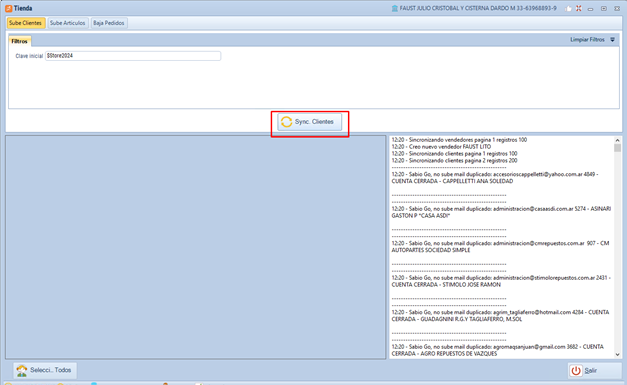
- Una vez configurada la tienda, sincronizamos los datos de Sabio
- Primero subimos los vendedores y luego los clientes. Los vendedores deben tener diferente nro. de ID que los clientes para que no se pisen los datos, ya que un vendedor en la tienda se considera como cliente especial
- Tanto clientes como vendedores deben tener mail para poder subirse a la tienda, y no deben repetirse en ningún caso
- Si un vendedor no sube, tampoco suben sus clientes
- Antes de sincronizar, verificamos que la tabla de vendedores tenga el campo Producto vacío y el campo mail cargado
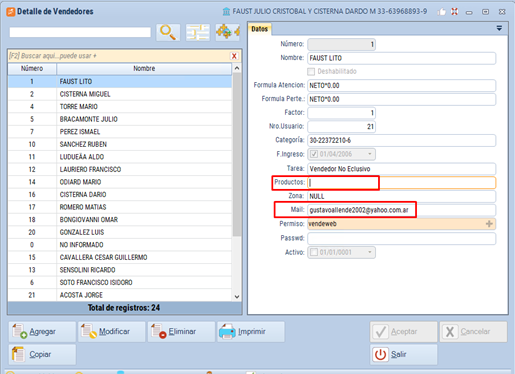
Solo se cargarán los vendedores y clientes que tengan mail y aquellos con un mail no repetido
Luego se suben los artículos. Primero hay que subirlos sin imagen, la primera vez, para que se cree el WooID, y luego volverlo a subir con imagen
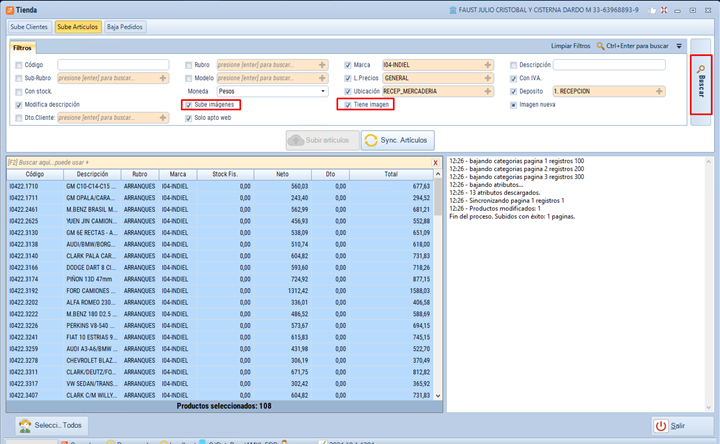
Para subir imágenes realizo la búsqueda de articulo con la tilde en SUBE IMÁGENES, sino no las sube. La tilde en TIENE IMAGEN trae solo los artículos con imágenes cargadas en Sabio. La tilde en IMAGEN NUEVA determina si la imagen a subir pisa la que ya está cargada o se carga como nueva imagen
Luego seleccionamos los artículos a subir y presionamos SUBIR ARTICULOS
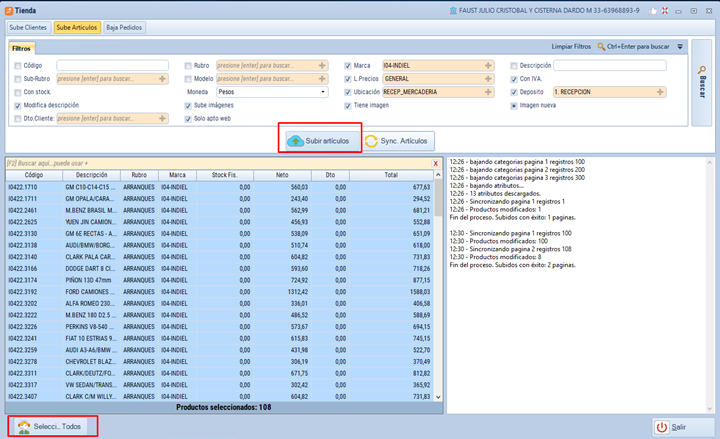
Lo ideal es subir por partes los artículos cuando son muchos, para ir corroborando que se suban bien. Debemos seleccionarlos todos y luego presionar Subir Artículos
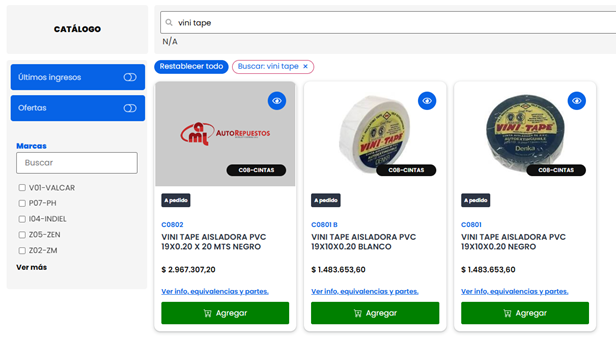
A veces hay una pequeña demora entre la subida de datos y la aparición en la tienda, hay que refrescar la misma en unos minutos para que figuren los cambios
La sincronización hace una comparación entre los artículos del Woo commerce y el sabio a nivel id, sirve para hacer un acomodamiento si hubo un desajuste con los datos. Luego de la sincronización debemos presionar Buscar para que se refresquen los datos
Para actualizar Precio subimos artículos previamente filtrados, teniendo en cuenta si el precio va a subir con Iva, sin Iva, de qué lista de precios
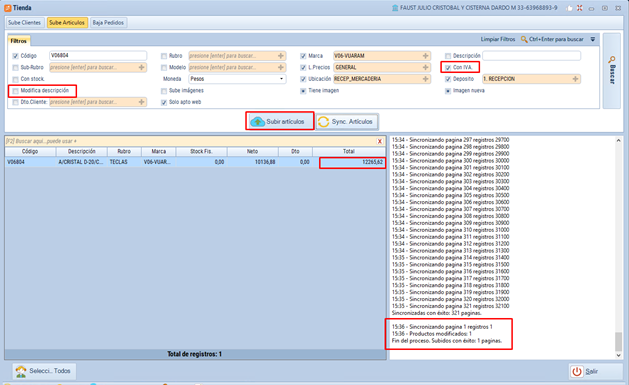
Lo ideal es en cada operación cerrar la ventana de la Tienda y reabrir
Ingreso como vendedor
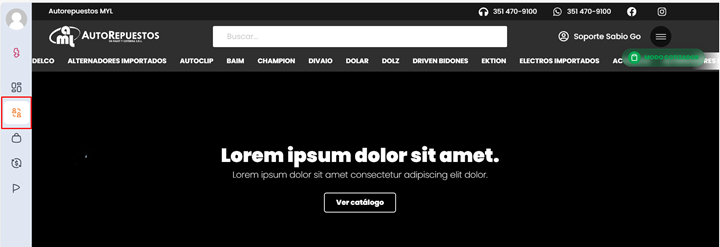
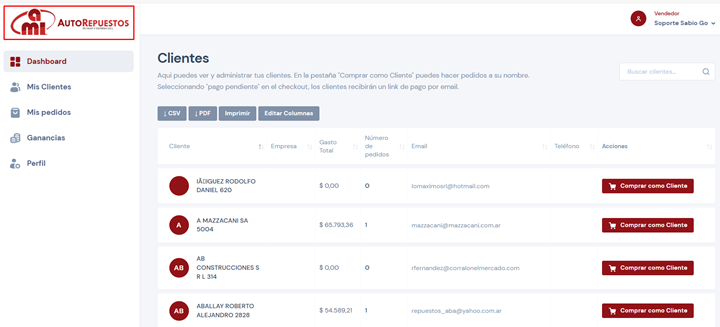
Un vendedor que ingresa a la tienda puede hacer pedidos a nombre de sus clientes. Hacemos click en el panel lateral
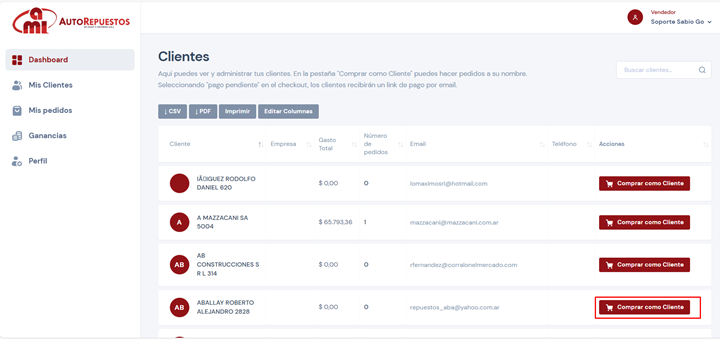
En MIS CLIENTES el vendedor presiona Comprar como Cliente y genera un pedido
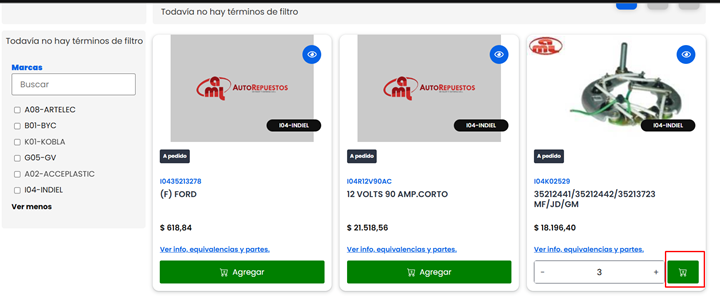
Cargamos el producto y la cantidad presionando el icono del carrito. Una vez finalizado el pedido vamos a la parte superior de la ventana a FIANLIZAR PEDIDO
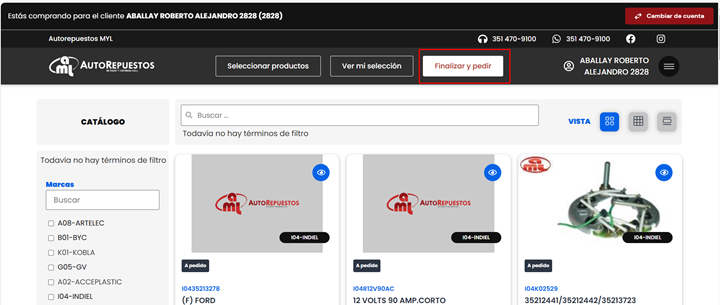
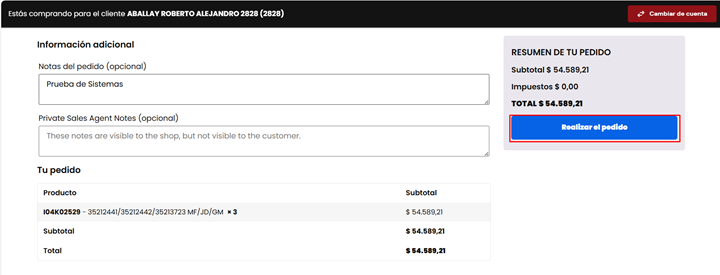
Se abre una ventana que nos muestra el detalle del pedido y nos permite ingresar comentario respecto al mismo. Finalmente presionamos Realizar el pedido
Una vez realizado, vemos el detalle del pedido. En CAMBIAR DE CUENTA el vendedor puede volver al menú original
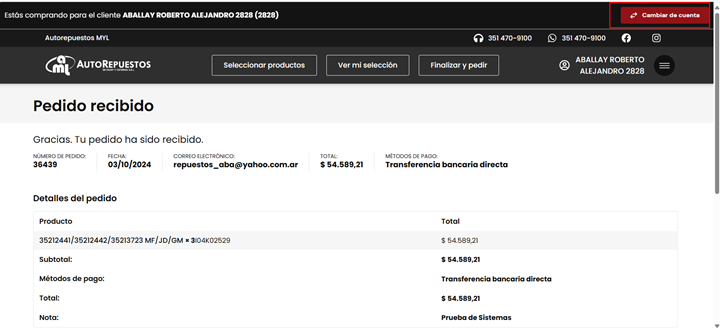
Para volver a la página principal presionamos en el logo
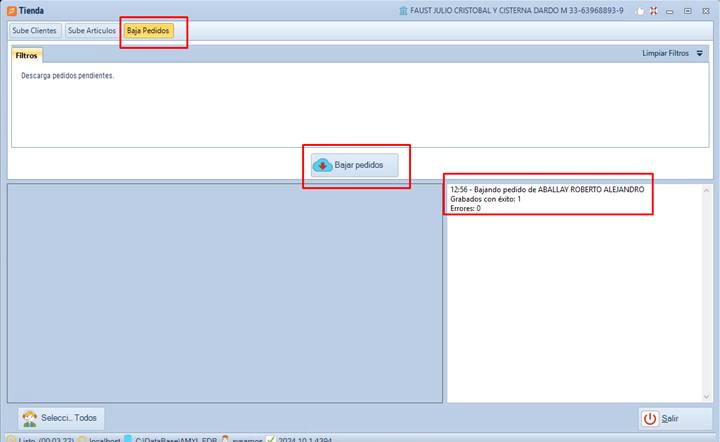
En sabio, para bajar un pedido debemos presionar en la pestaña BAJA PEDIDO en botón central. En el panel de la derecha se muestra los pedidos bajados
En la consulta de Ventas veremos el pedido PEW bajado en Sabio
La sincronización compara los datos de la tienda con el sabio. Si el SKU de la tienda se encuentra en el sabio, actualiza el WOOID en el articulo de SABIO.
Cuando intentamos subir un artículos y no sube a la tienda, y esos artículos tienen en Sabio un nro. de WOOID, debemos borrar los WOOID de la tabla de artículos y subir los artículos nuevamente.