Tienda Web
Configurar accesos
Acceso Clientes
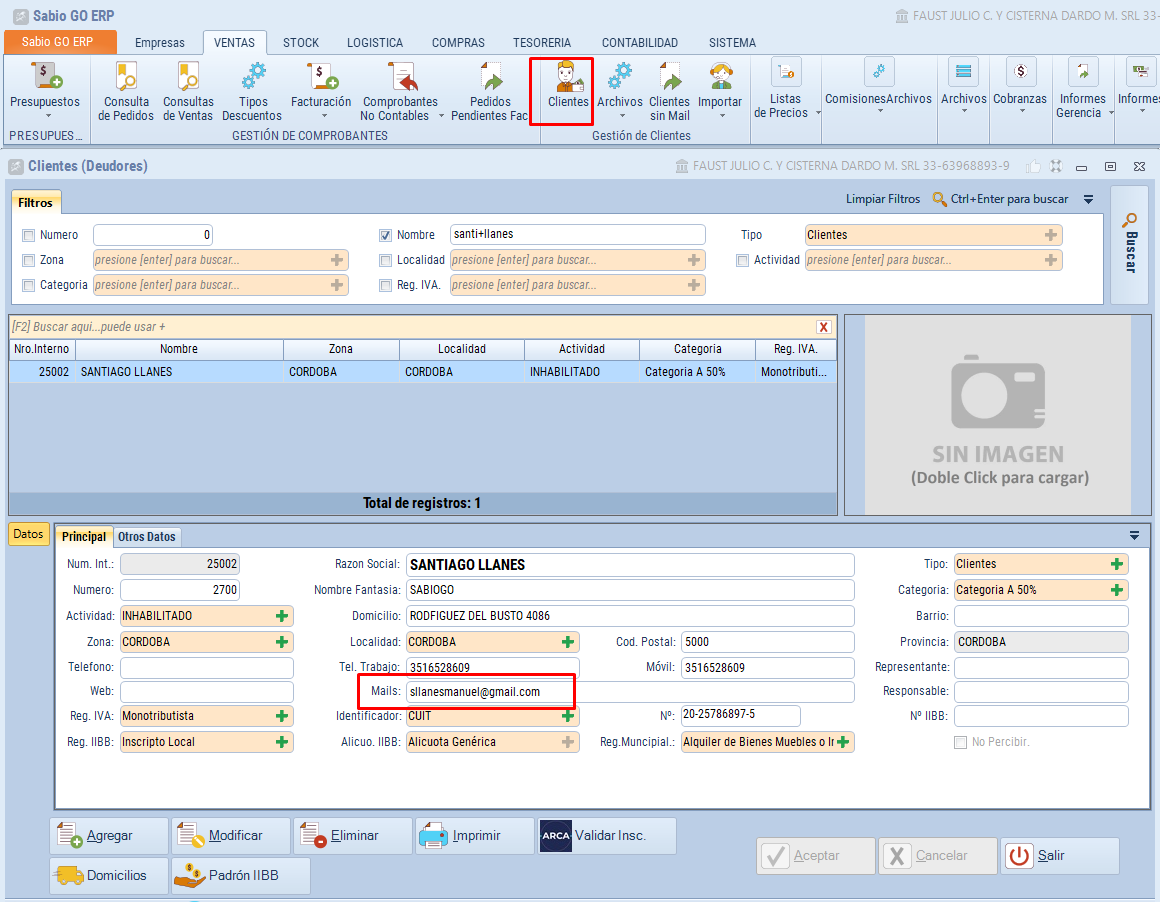
Ingresar al ABM Clientes, y verificar que tenga por lo menos un correo válido y único. Si tiene varios, delimitados por coma, se tomara el primero para el ingreso a la tienda web.
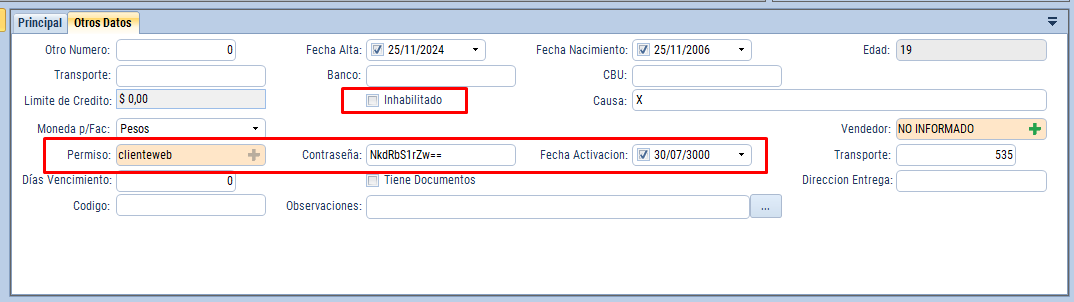
luego en la solapa otros datos verificar:
-
Cliente habilitado
- El permiso correspondiente por defecto "clienteweb".
- Modificar y escribir una contraseña que luego al grabar se encripta para que no quede expuesta.
- Fecha de activación es desde cuando el sistema contará 60 días para forzar pedir la clave nuevamente, en caso de no requerir este control, poner una fecha futura por ejemplo 1/1/2100.
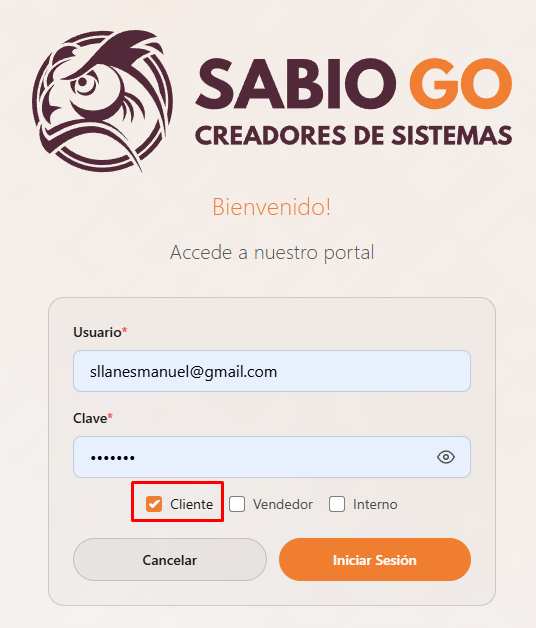
Al ingresar seleccione la casilla "Cliente"
Acceso Vendedores:
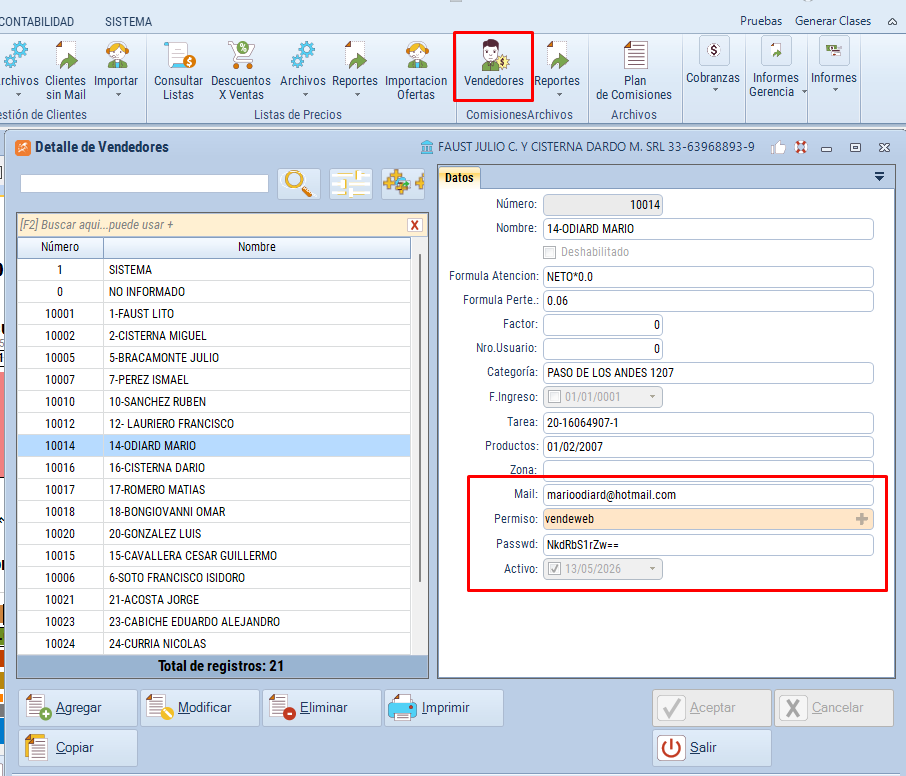
Ingresar al ABM Vendedores y verificar:
-
Posea un mail válido y único.
-
Permiso por defecto es "vendeweb".
-
Establecer una clave que después de tipearla y grabar se encripta para ocultarla.
- Fecha de activación es desde cuando el sistema contará 60 días para forzar pedir la clave nuevamente, en caso de no requerir este control, poner una fecha futura por ejemplo 1/1/2100.
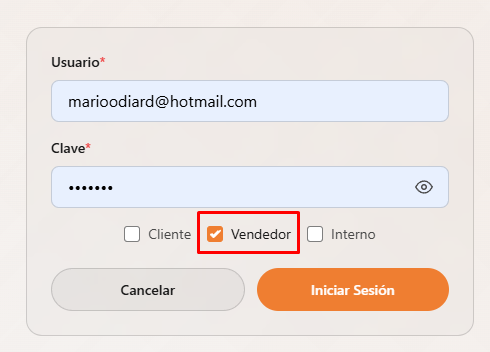
Al ingresar selecciones la casilla "vendedor"
Configurar Articulos
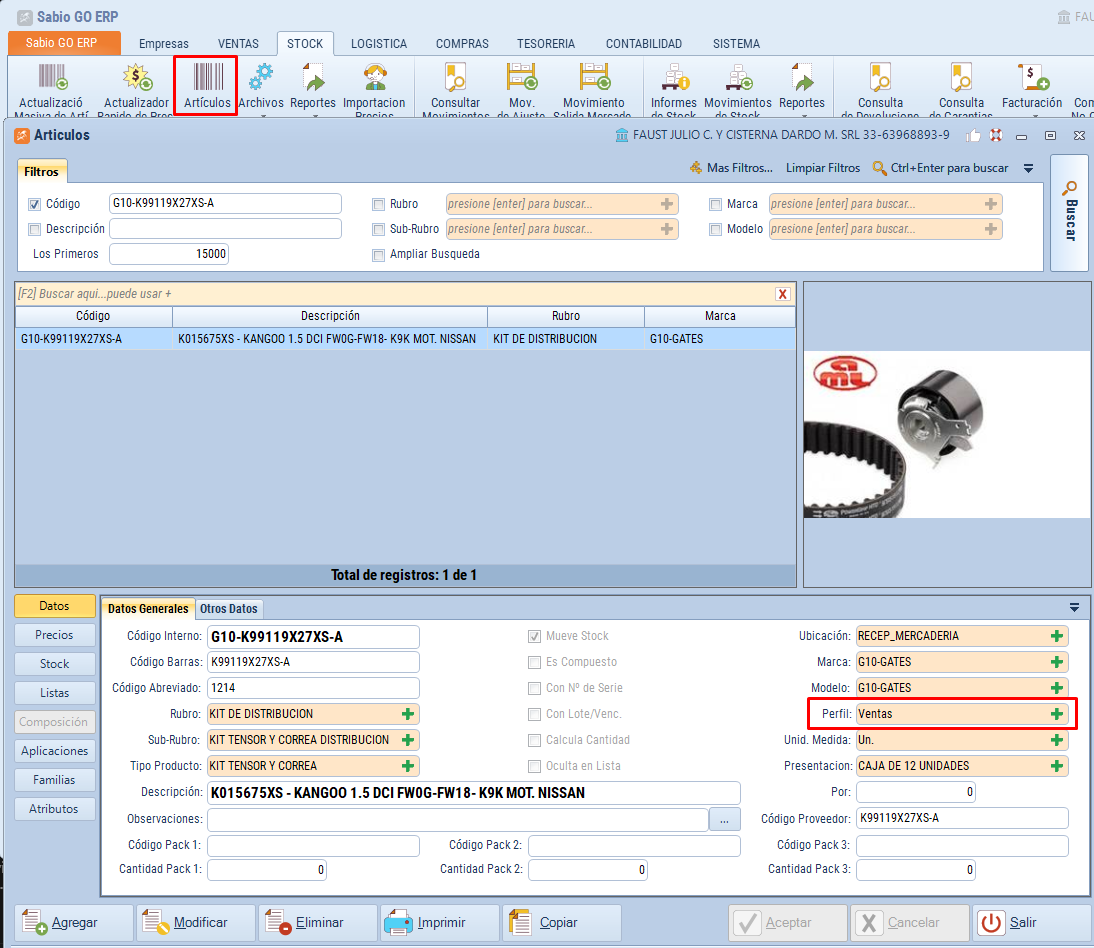
Ingresar a ABM Artículos para configurar productos web:
-
Deben ser de perfil ventas o ambos.
- Considere revisar bien rubro, sub rubro y marca.
- Se pueden ingresar varias imágenes.
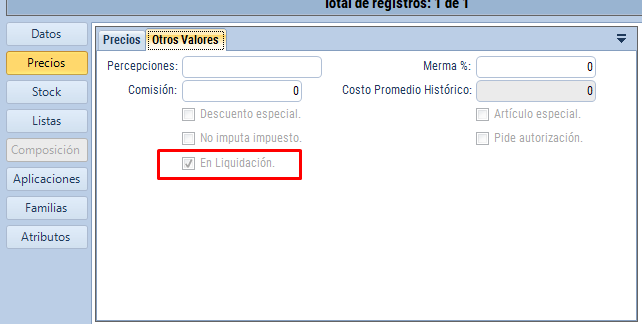
Luego en solapa Precios/Otros valores se puede establecer si esta en liquidación.
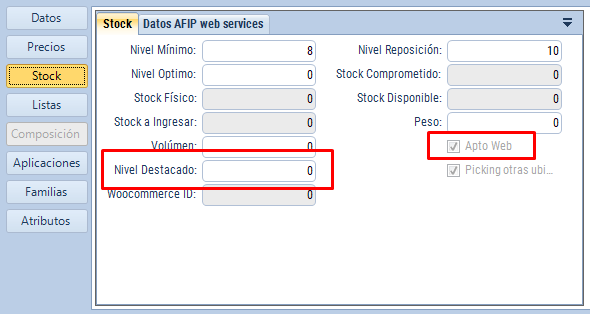
En solapa Stock define:
-
Si esta Apto para publicar en la web.
-
El nivel de destacado siendo el de mayor nivel se muestra primero y cero no es destacado.
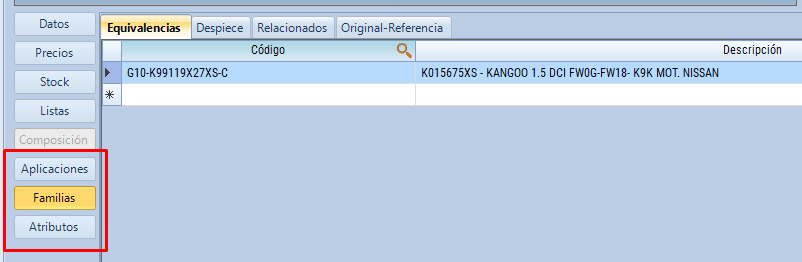
Y finalmente las ultimas solapas son importantes para nutrir de información para facilitar las búsquedas a los clientes.
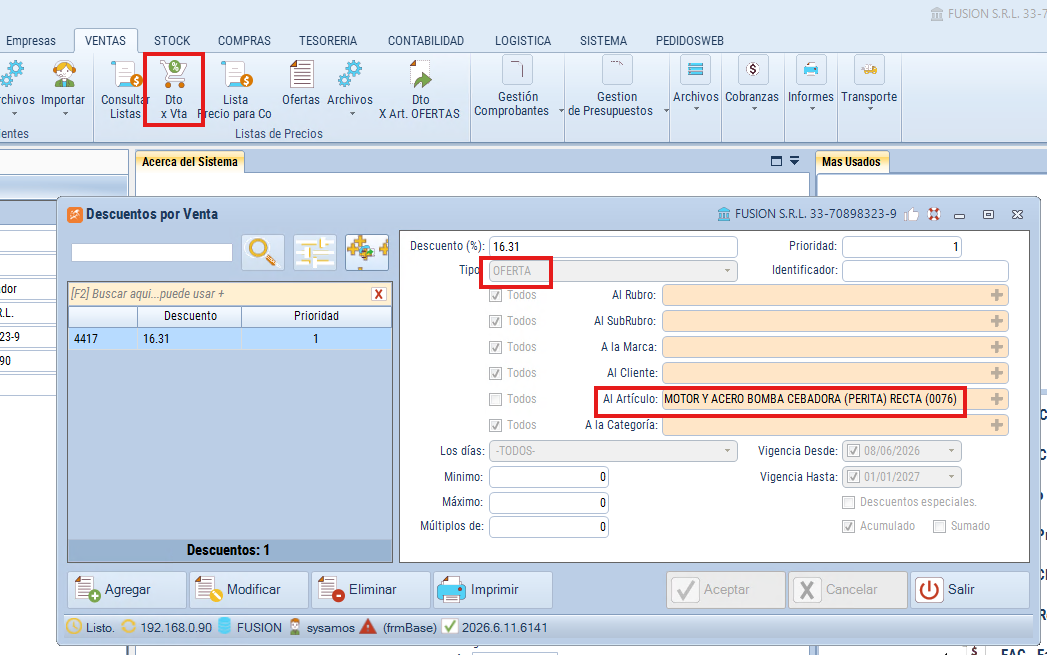
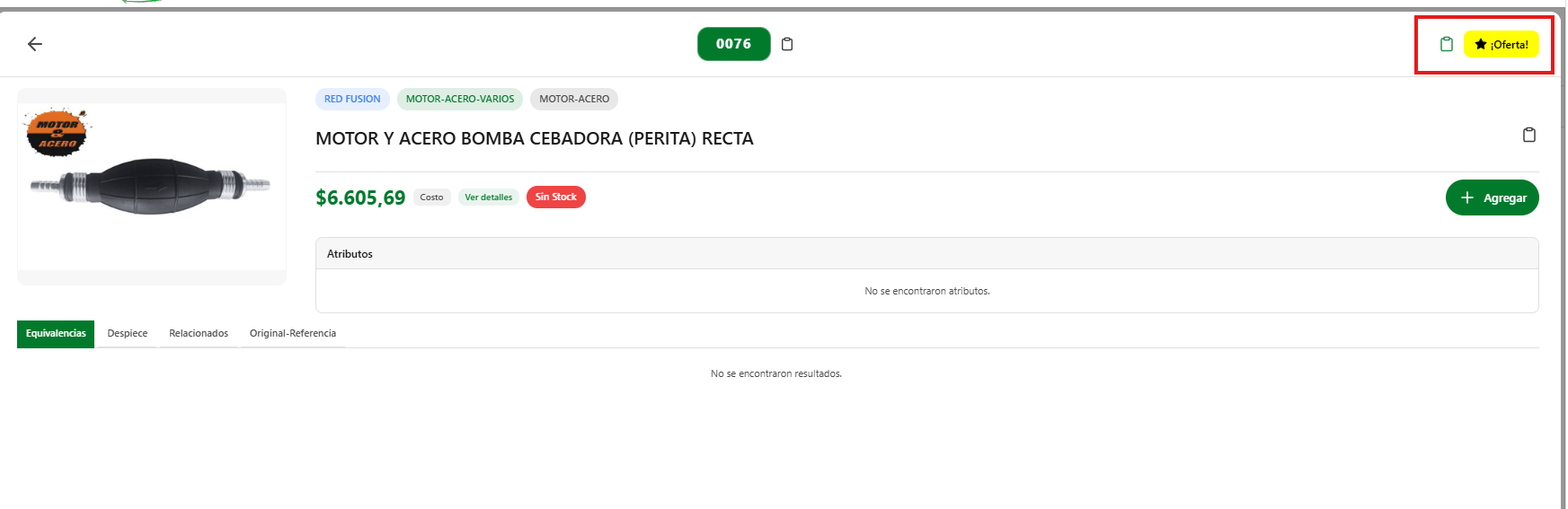
Pra que el articulo figure como OFERTA debemos configurar en Descuentos x Ventas un descuento llamado OFERTA y designaro a un descuento de ARTIULO
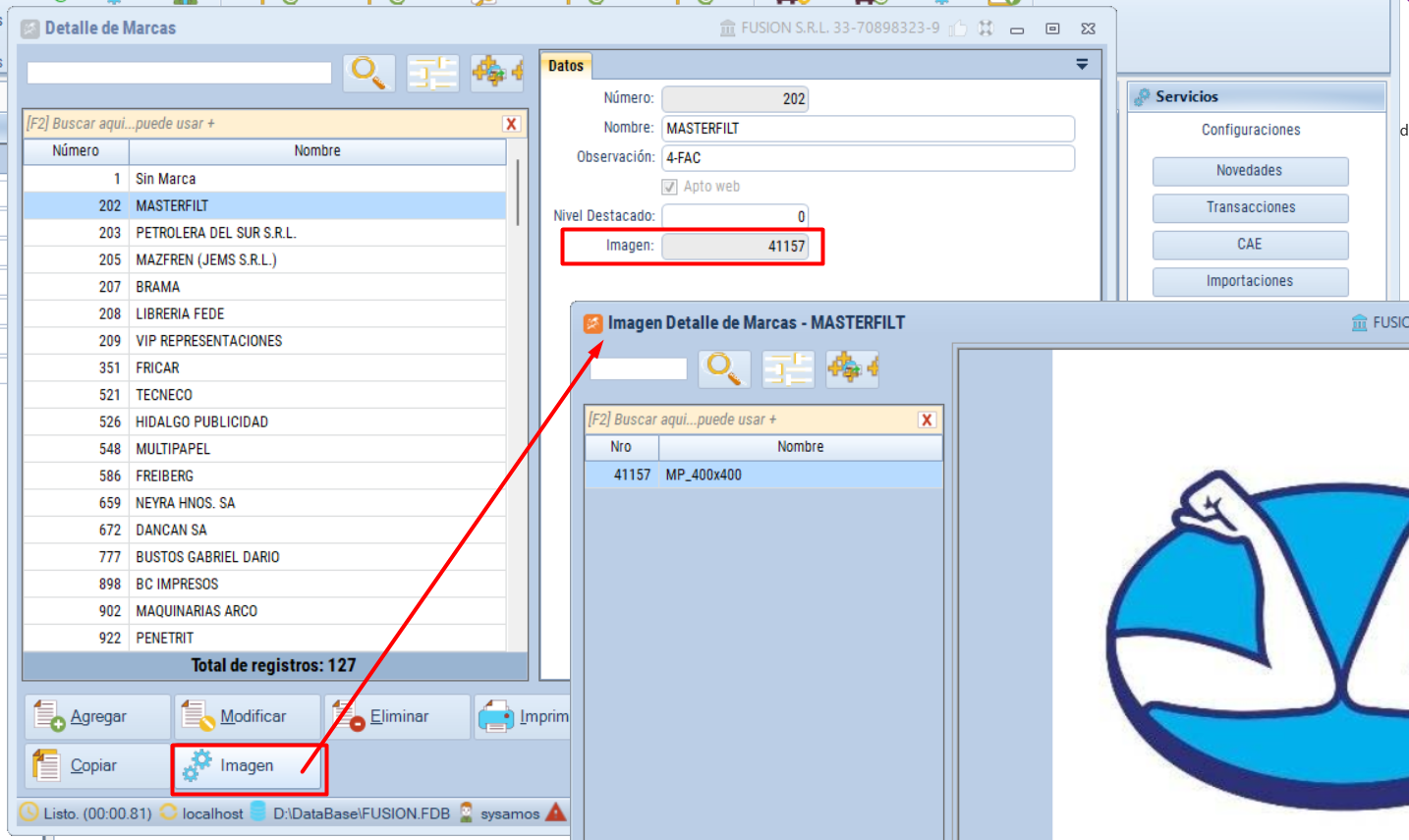
Marcas Promocionadas
Esto es para que salgan en un carrousel de marcas destacadas.
Módulo de Gestión de Anuncios
Este módulo permite crear anuncios promocionales que se visualizarán en la tienda B2B como tarjetas o ventanas emergentes (popup). Los anuncios pueden contener un título, descripción, imagen, enlace, vigencia y reglas de visualización.
1. Ingreso al módulo
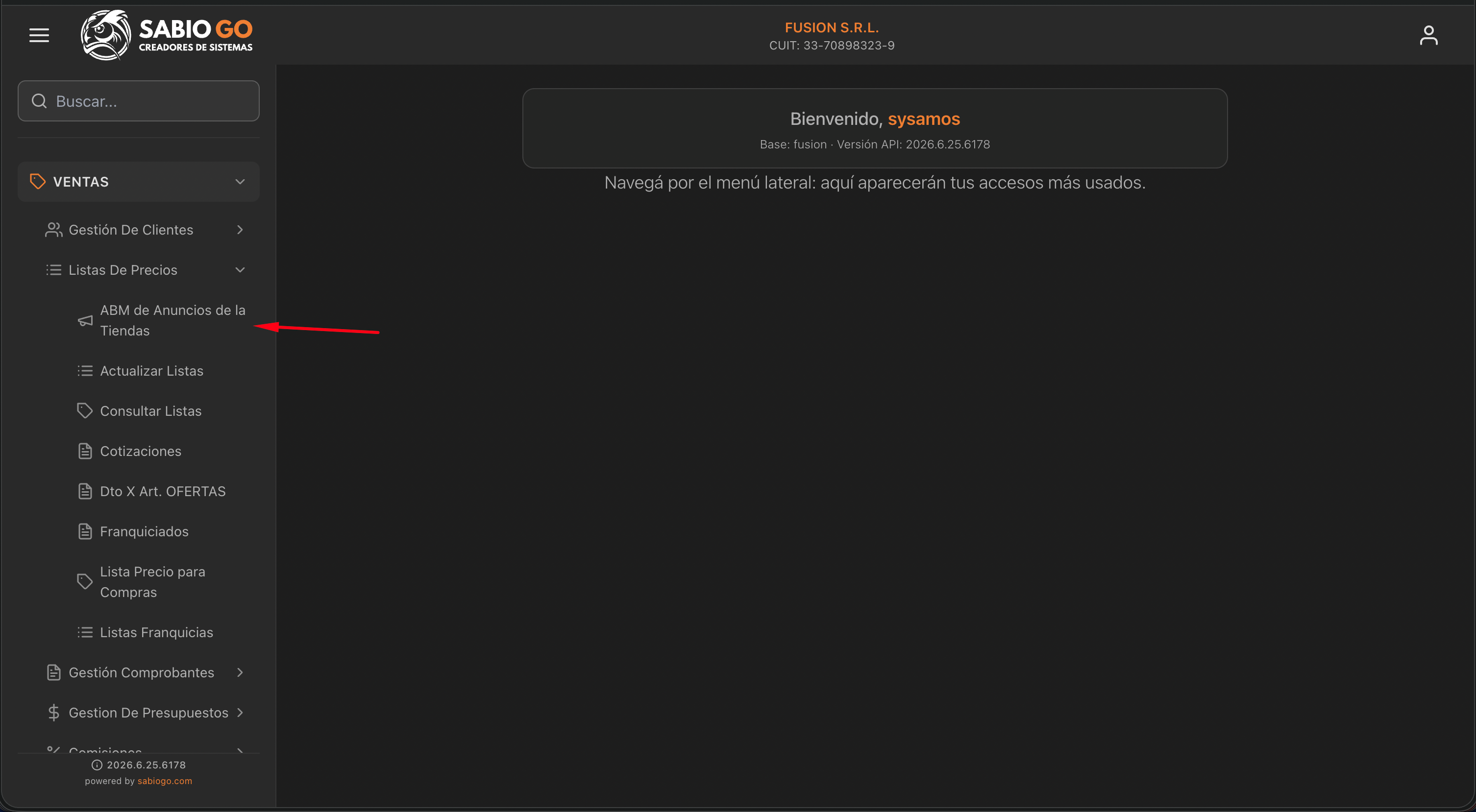
Desde el menú lateral ingrese a Ventas > Listas de Precios > ABM de Anuncios de la Tienda.
2. Pantalla principal
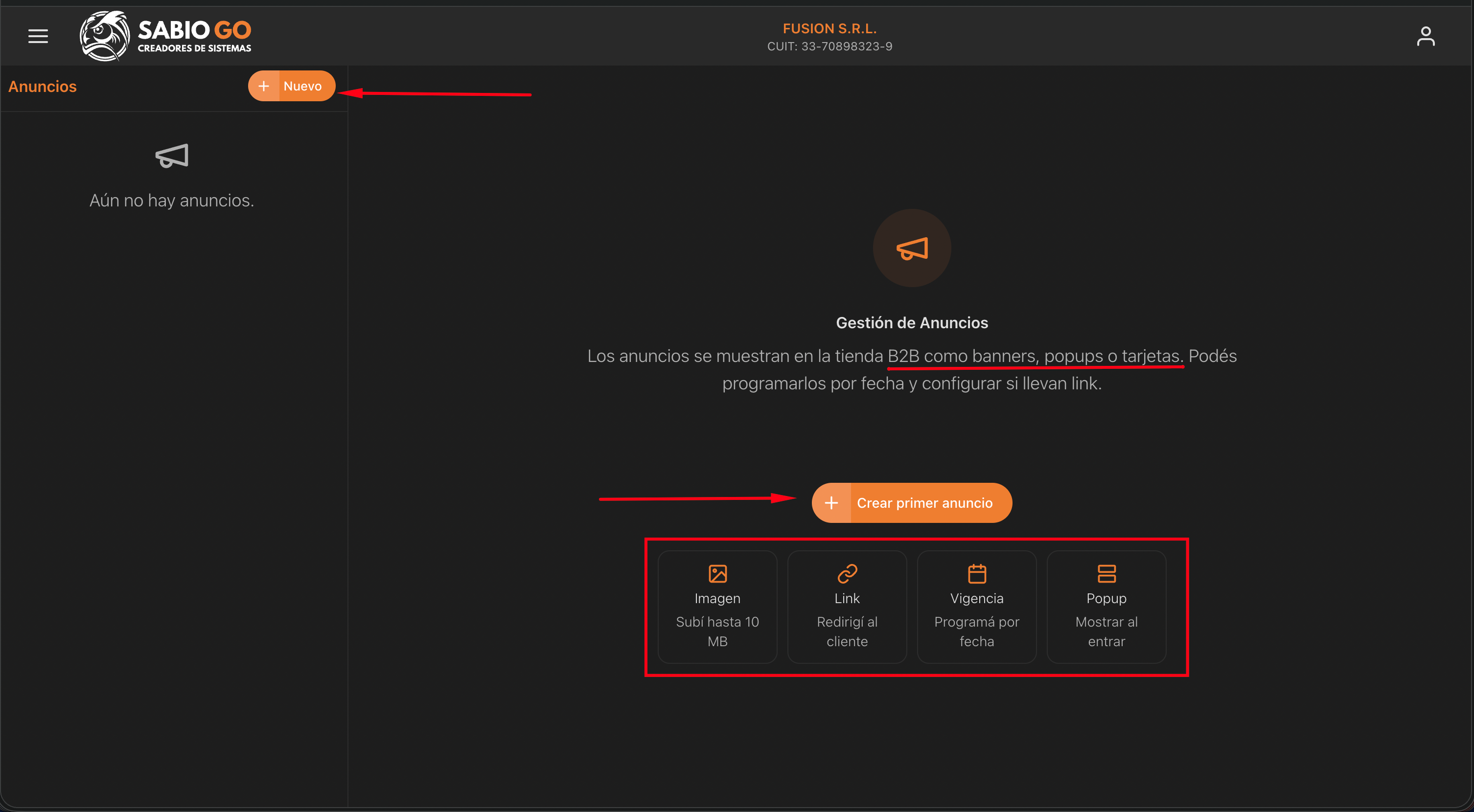
Presione 'Nuevo' o 'Crear primer anuncio'. En esta pantalla también se explica que los anuncios pueden mostrarse como banners, tarjetas o popups.
3. Paso 1 - Contenido
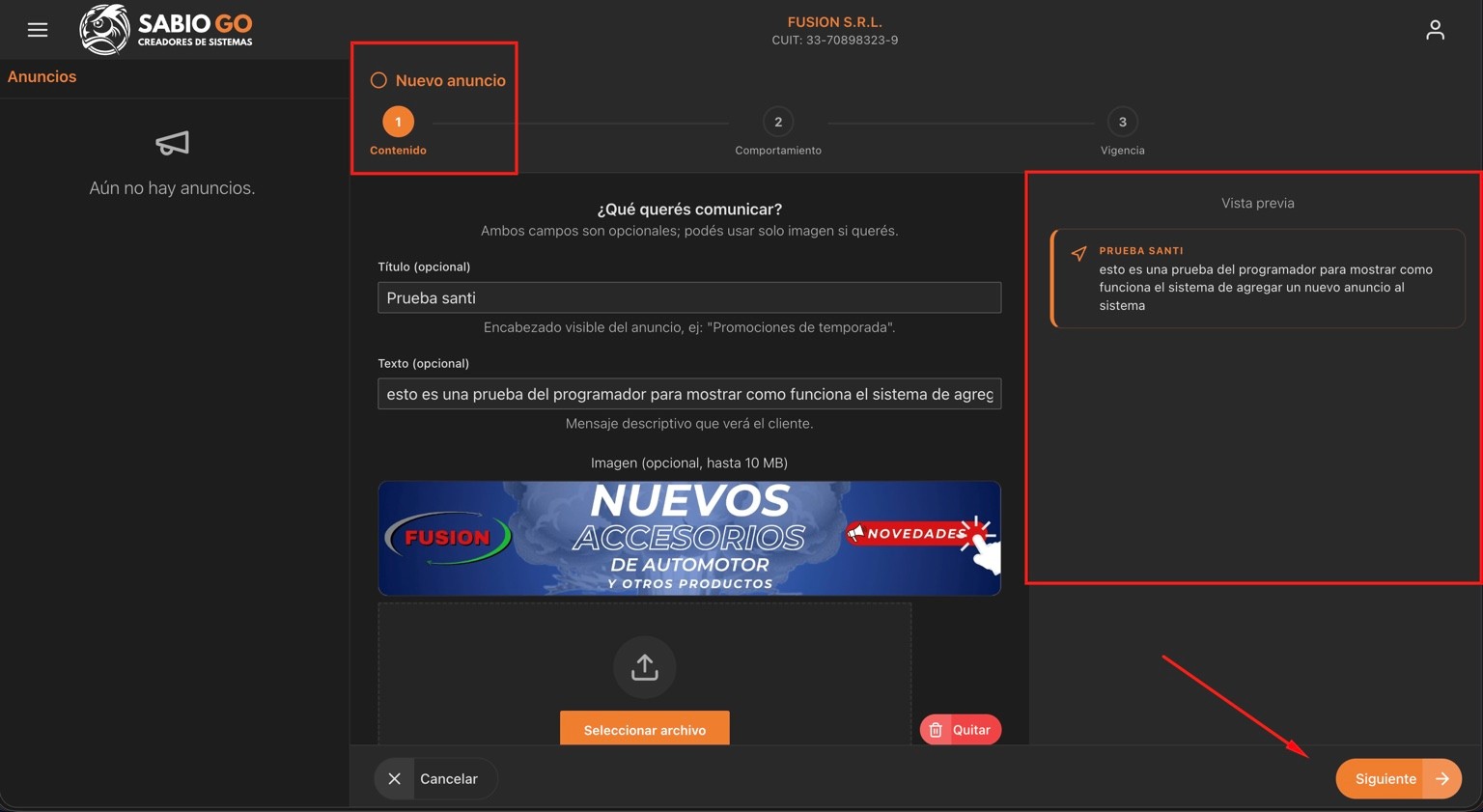
Complete el título y el texto (opcionales), cargue una imagen (hasta 10 MB) y revise la vista previa en tiempo real. Luego presione 'Siguiente'.
4. Paso 2 - Comportamiento
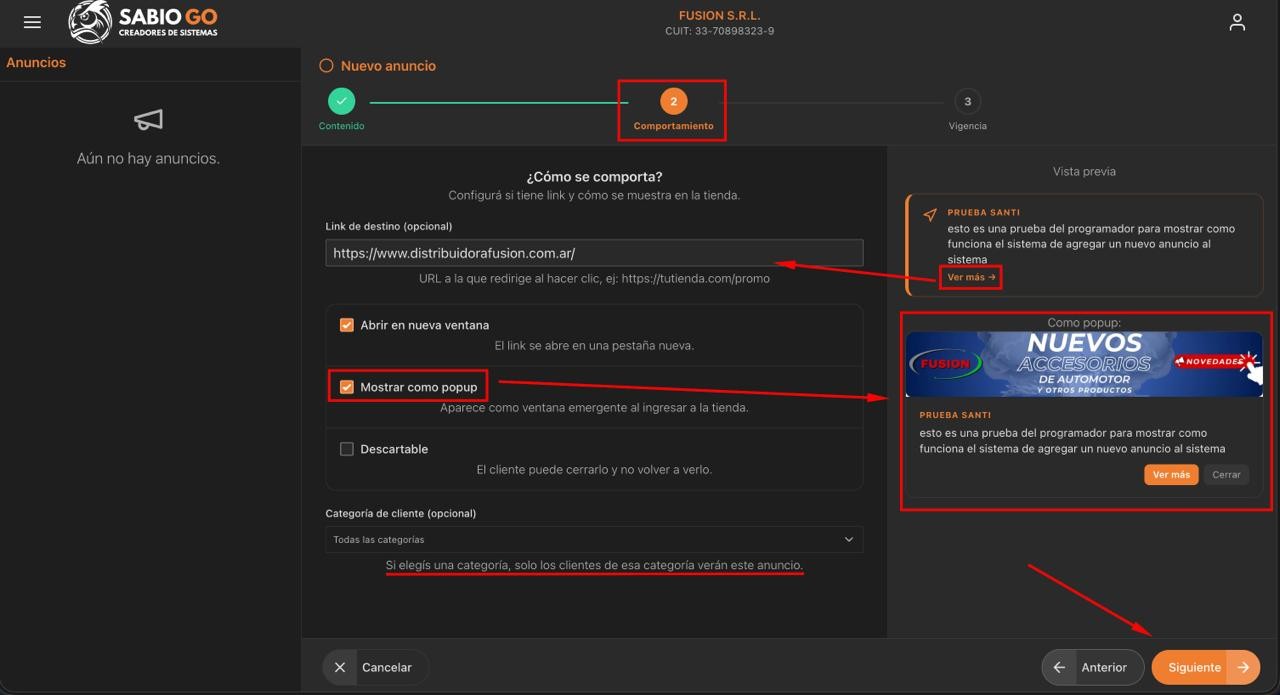
Configure el enlace de destino, si abre en una nueva ventana y si el anuncio se mostrará como popup. También puede limitar el anuncio por categoría de cliente. Continúe con 'Siguiente'. Descartable significa que SOLO verá el anuncio y luego no se mostrará más, en caso contrario se mostrará el popup una sola vez pero luego podrá seguir viendo el anuncio en el home en su sección correspondiente.
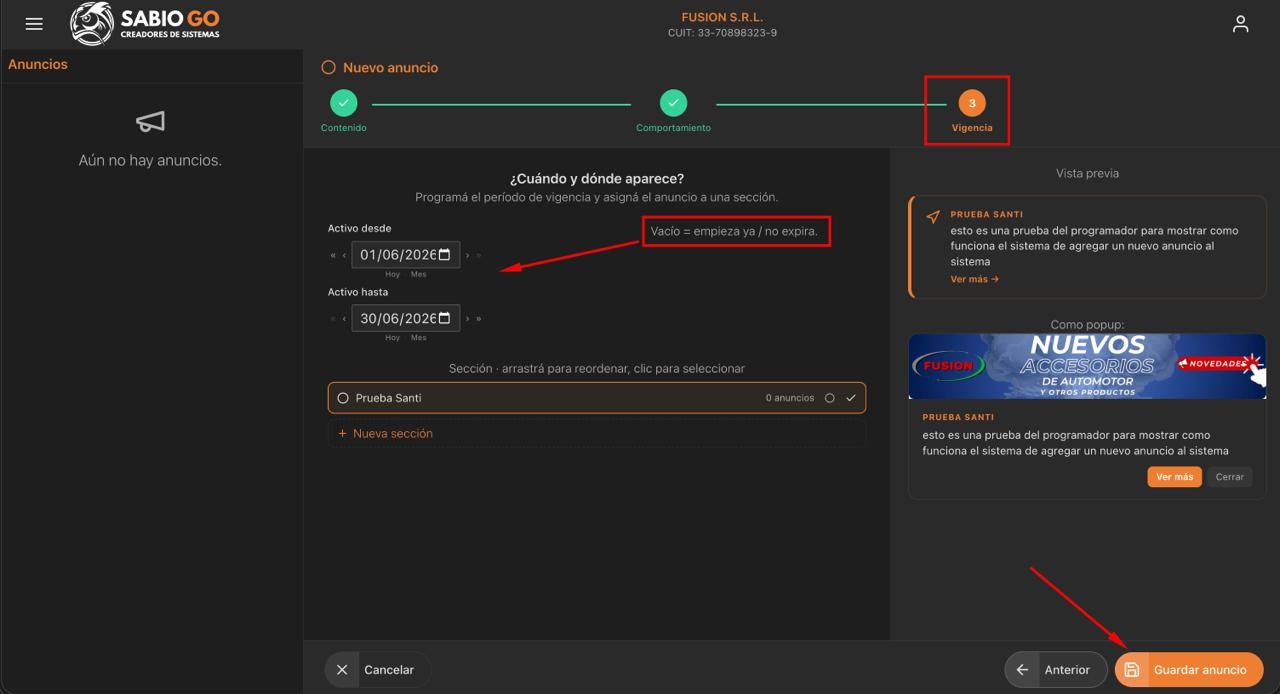
5. Paso 3 - Vigencia
Defina la fecha de inicio y fin. Si deja las fechas vacías, el anuncio comenzará inmediatamente y no tendrá vencimiento. Seleccione la sección correspondiente o cree una nueva y guarde el anuncio.
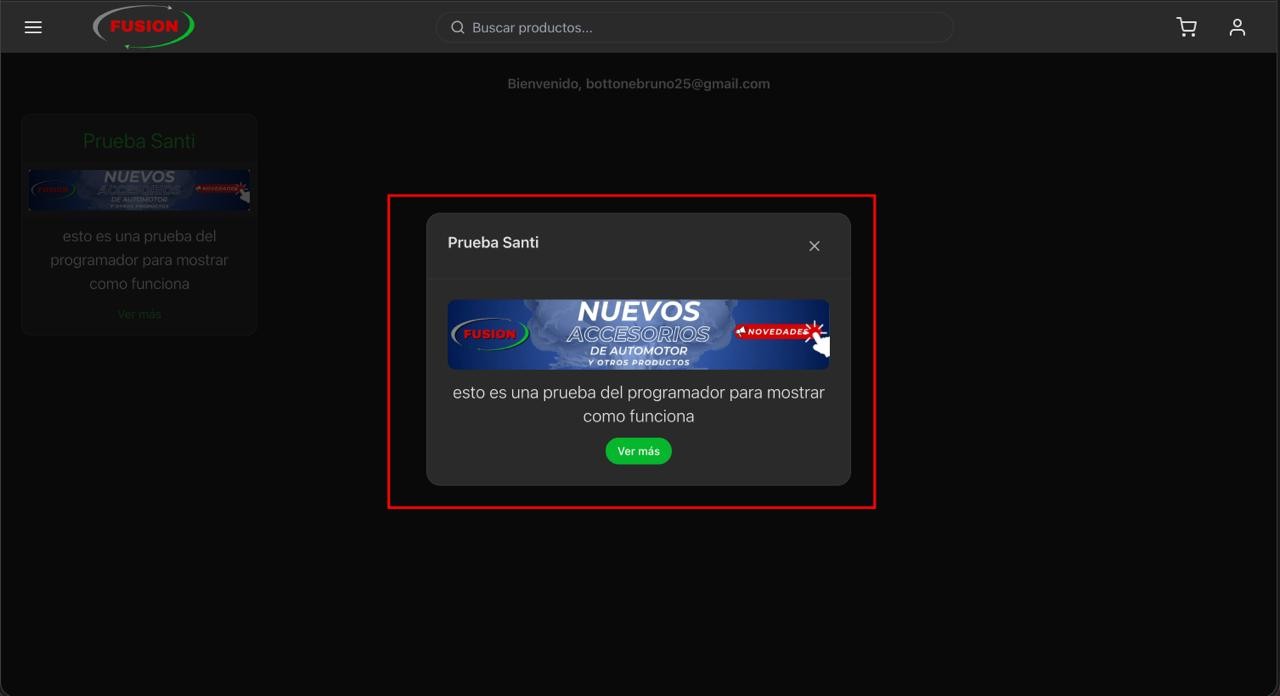
6. Resultado como Popup
Si la opción 'Mostrar como popup' está activada, el cliente verá una ventana emergente al ingresar a la tienda.
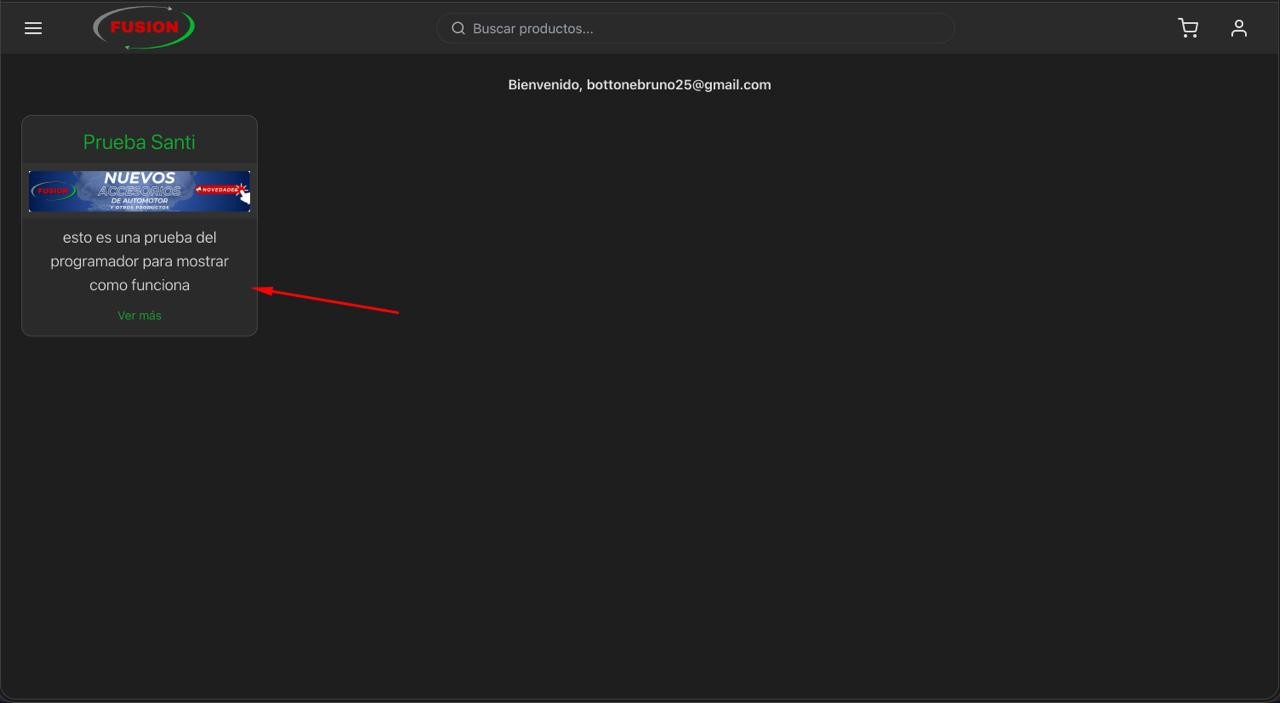
7. Resultado como Tarjeta
Si no se muestra como popup o el popup NO era descartable , el anuncio quedará visible como una tarjeta dentro de la tienda para que el cliente pueda acceder cuando lo desee.
Notas importantes
- El título y el texto son opcionales, aunque se recomienda completarlos.
- La imagen mejora la visibilidad del anuncio.
- El botón 'Ver más' utilizará el enlace configurado si existe.
- Utilice la vigencia para programar campañas promocionales.
- La vista previa permite verificar el resultado antes de guardar.