# Tienda Web
# Configurar accesos
### Acceso Clientes
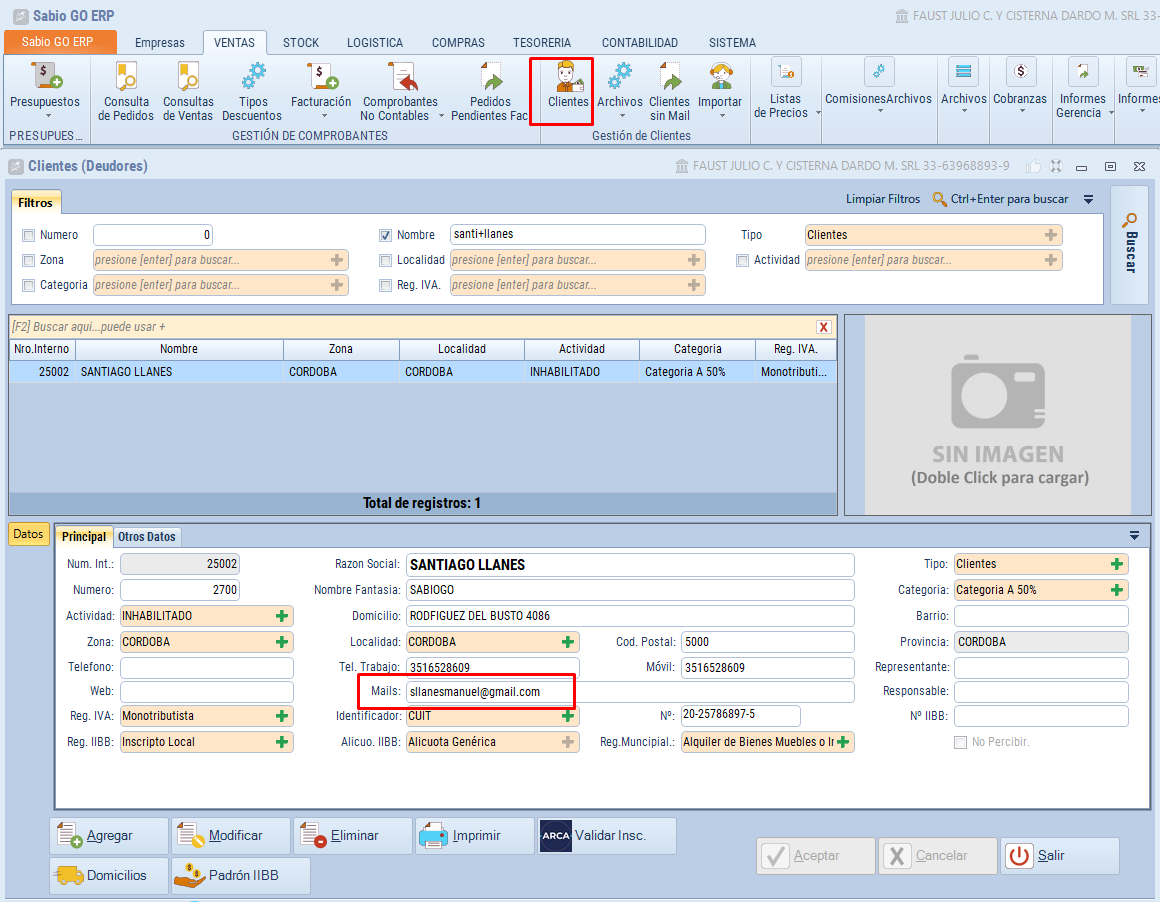
##### Ingresar al ABM Clientes, y verificar que tenga por lo menos un correo válido y único. Si tiene varios, delimitados por coma, se tomara el primero para el ingreso a la tienda web.
[](https://docs.sabiogo.com/uploads/images/gallery/2026-03/gfRimage.png)
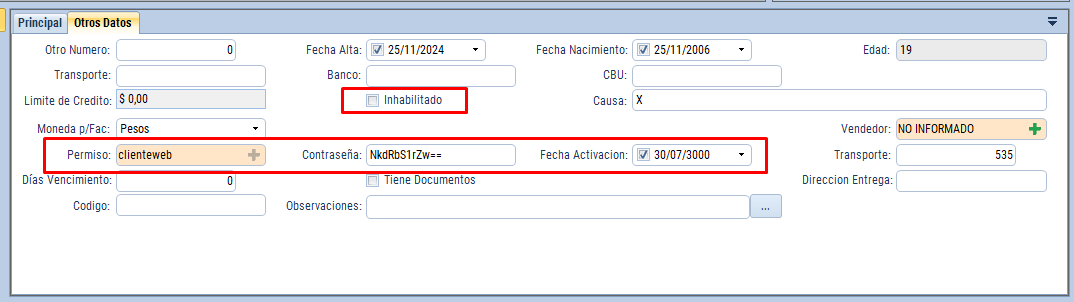
##### luego en la solapa otros datos verificar:
- ##### Cliente habilitado
- El permiso correspondiente por defecto "clienteweb".
- Modificar y escribir una contraseña que luego al grabar se encripta para que no quede expuesta.
- Fecha de activación es desde cuando el sistema contará 60 días para forzar pedir la clave nuevamente, en caso de no requerir este control, poner una fecha futura por ejemplo 1/1/2100.
[](https://docs.sabiogo.com/uploads/images/gallery/2026-03/lxCimage.png)
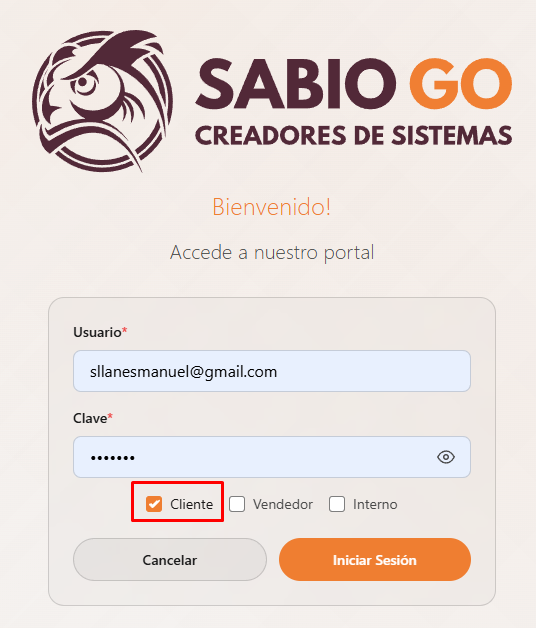
##### Al ingresar seleccione la casilla "Cliente"
[](https://docs.sabiogo.com/uploads/images/gallery/2026-03/eC8image.png)
### Acceso Vendedores:
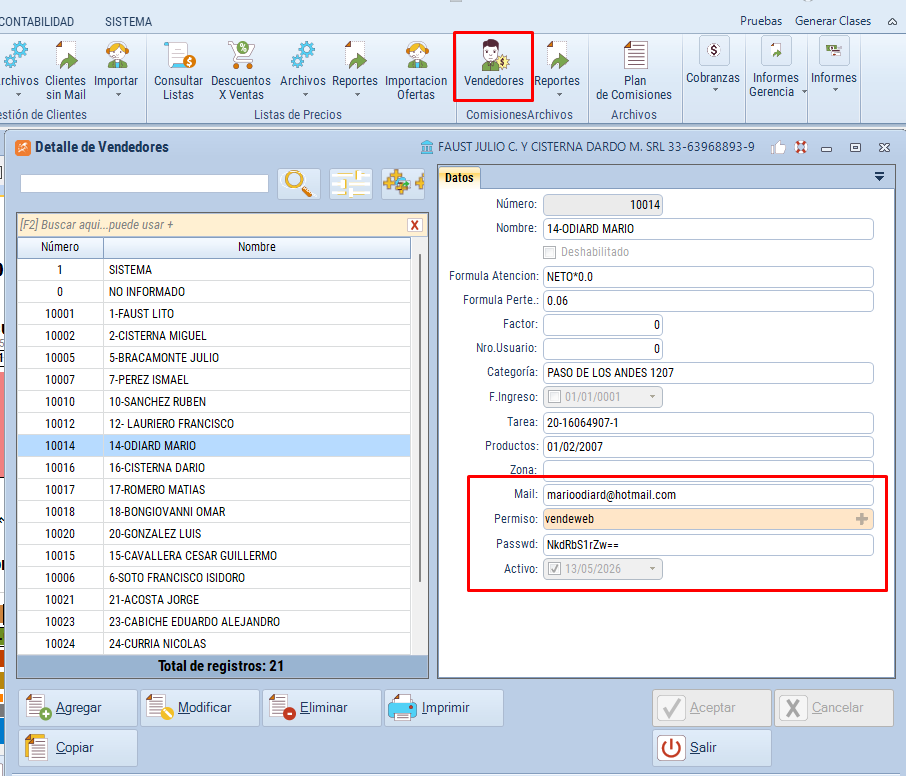
##### Ingresar al ABM Vendedores y verificar:
- ##### Posea un mail válido y único.
- ##### Permiso por defecto es "vendeweb".
- ##### Establecer una clave que después de tipearla y grabar se encripta para ocultarla.
- Fecha de activación es desde cuando el sistema contará 60 días para forzar pedir la clave nuevamente, en caso de no requerir este control, poner una fecha futura por ejemplo 1/1/2100.
[](https://docs.sabiogo.com/uploads/images/gallery/2026-03/ZdJimage.png)
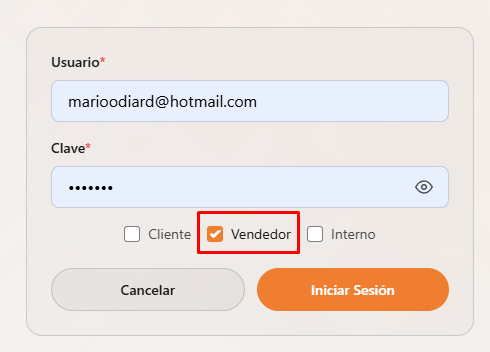
##### Al ingresar selecciones la casilla "vendedor"
[](https://docs.sabiogo.com/uploads/images/gallery/2026-03/InCimage.png)
# Configurar Articulos
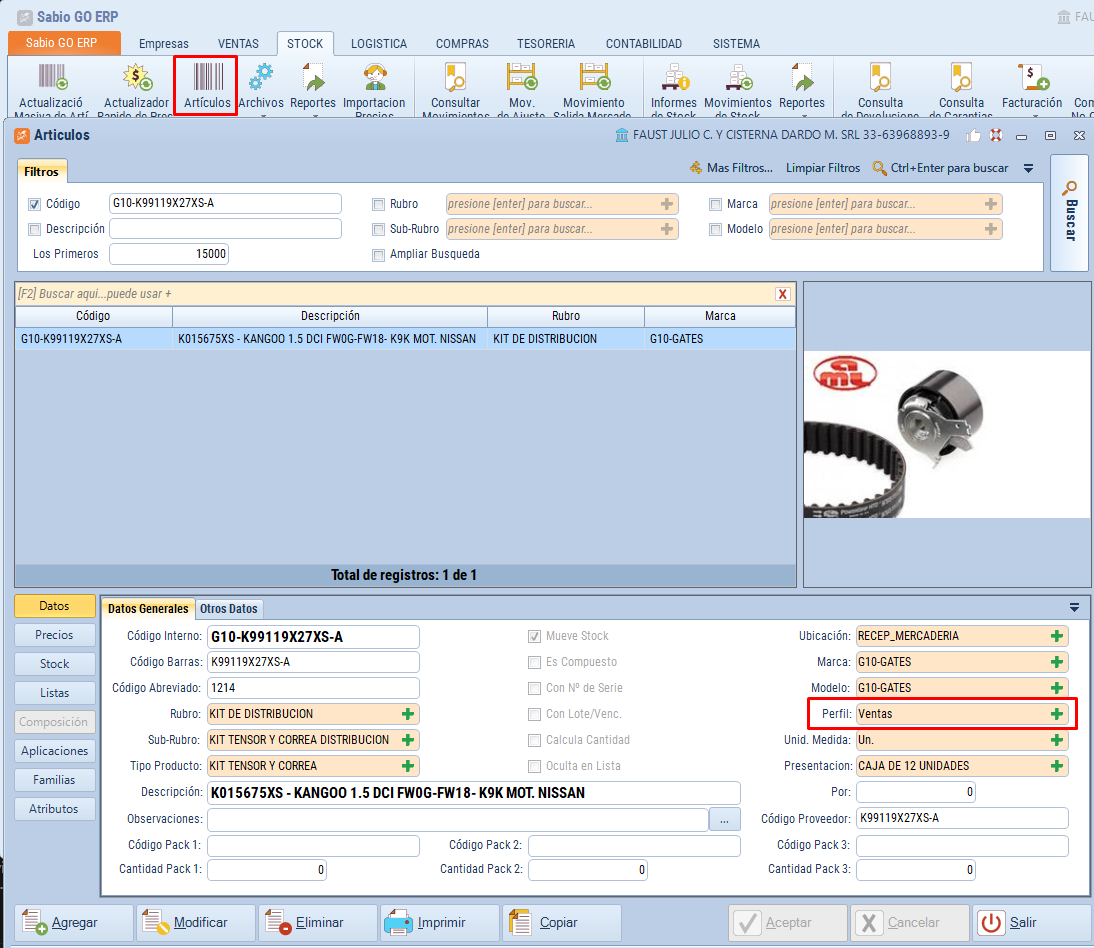
##### Ingresar a ABM Artículos para configurar productos web:
- ##### Deben ser de perfil ventas o ambos.
- Considere revisar bien rubro, sub rubro y marca.
- Se pueden ingresar varias imágenes.
[](https://docs.sabiogo.com/uploads/images/gallery/2026-03/E09image.png)
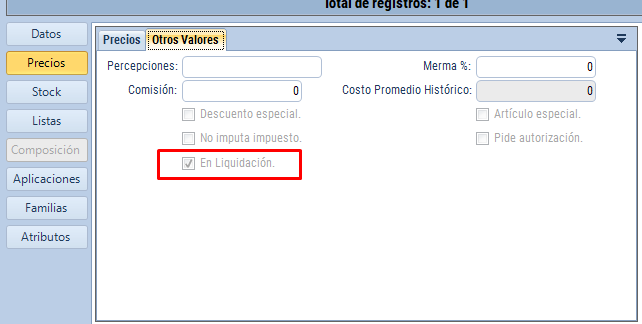
##### Luego en solapa Precios/Otros valores se puede establecer si esta en liquidación.
[](https://docs.sabiogo.com/uploads/images/gallery/2026-03/Imnimage.png)
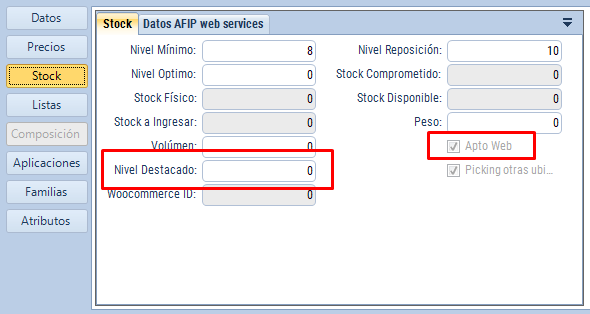
##### En solapa Stock define:
- ##### Si esta Apto para publicar en la web.
- ##### El nivel de destacado siendo el de mayor nivel se muestra primero y cero no es destacado.
[](https://docs.sabiogo.com/uploads/images/gallery/2026-03/tt4image.png)
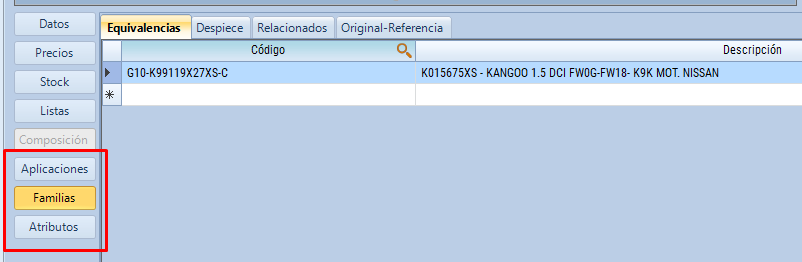
##### Y finalmente las ultimas solapas son importantes para nutrir de información para facilitar las búsquedas a los clientes.
[](https://docs.sabiogo.com/uploads/images/gallery/2026-03/Kl7image.png)
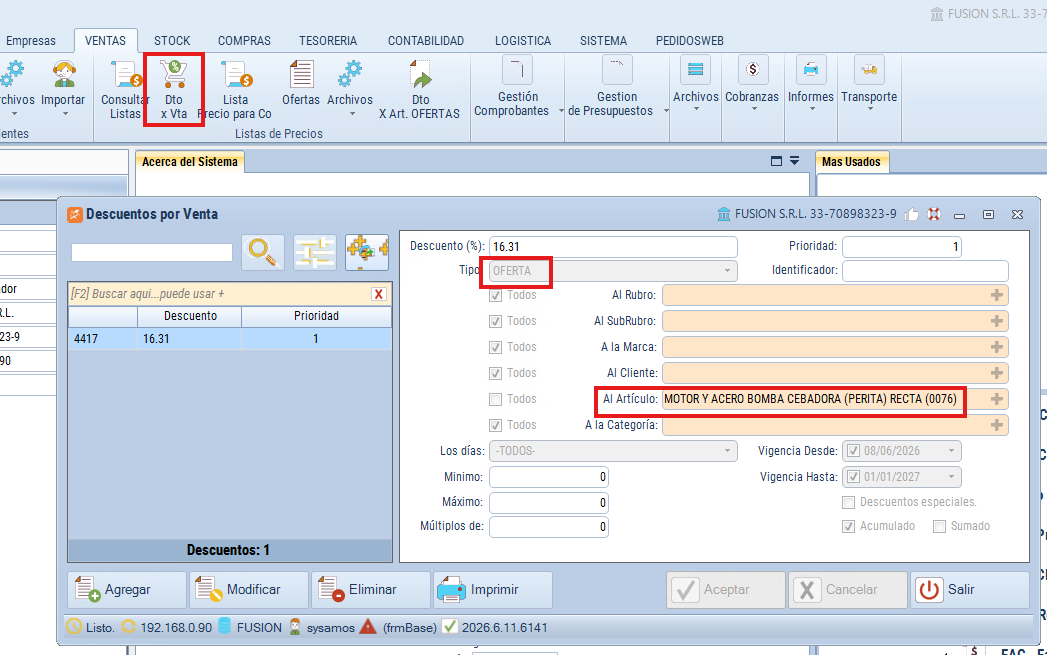
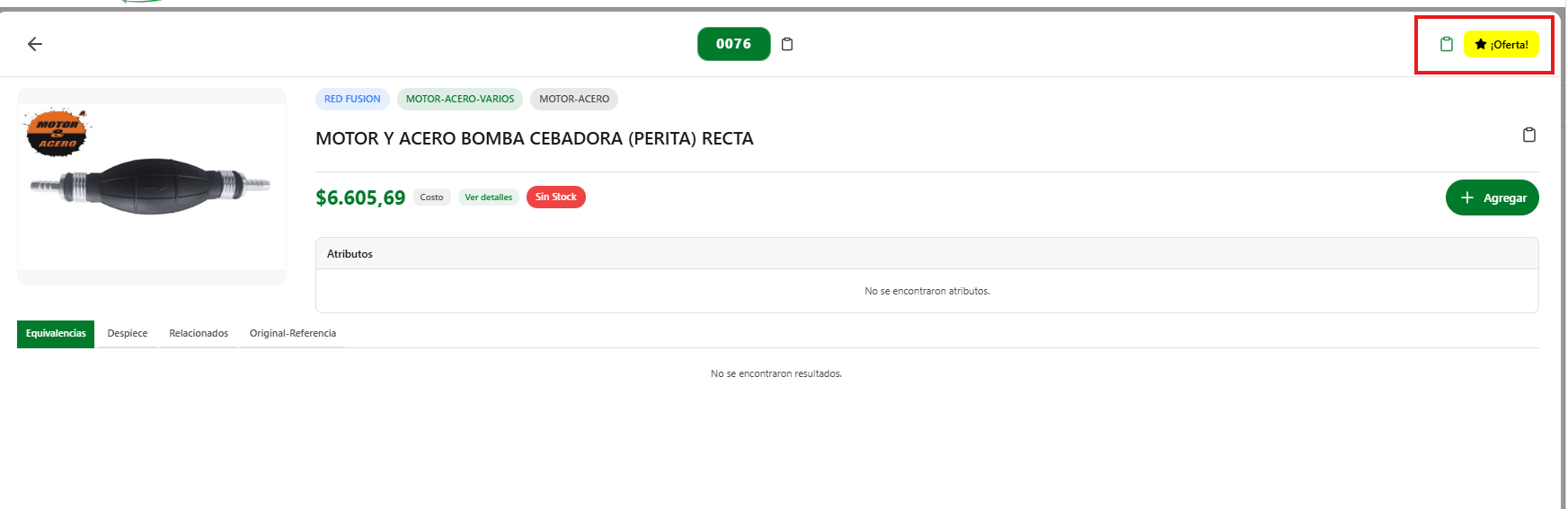
Pra que el articulo figure como OFERTA debemos configurar en Descuentos x Ventas un descuento llamado OFERTA y designaro a un descuento de ARTIULO
[](https://docs.sabiogo.com/uploads/images/gallery/2026-07/qeRimage.png)
[](https://docs.sabiogo.com/uploads/images/gallery/2026-07/3G9image.png)
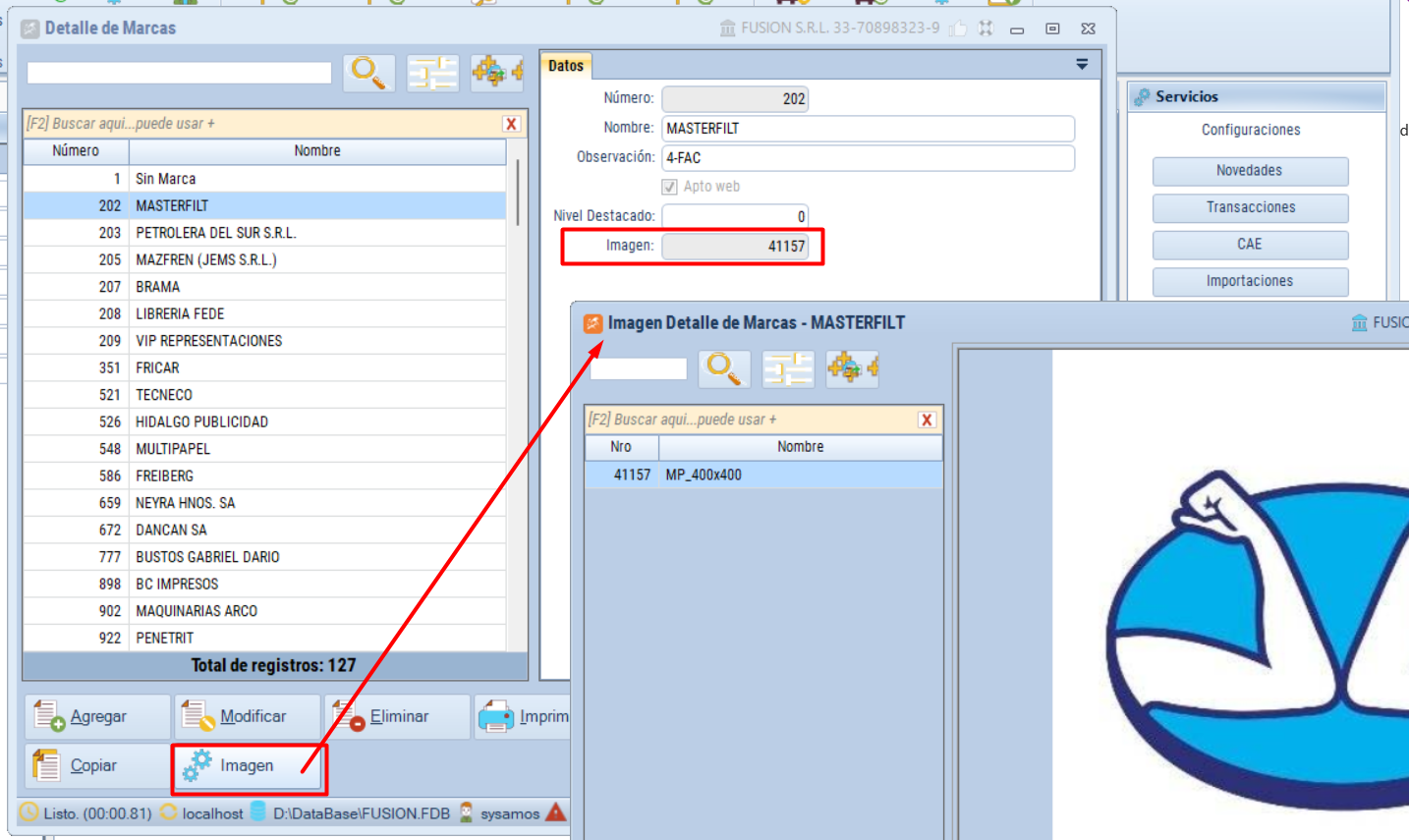
# Marcas Promocionadas
Esto es para que salgan en un carrousel de marcas destacadas.
[](https://docs.sabiogo.com/uploads/images/gallery/2026-04/EWOimage.png)
# Módulo de Gestión de Anuncios
Este módulo permite crear anuncios promocionales que se visualizarán en la tienda B2B como tarjetas o ventanas emergentes (popup). Los anuncios pueden contener un título, descripción, imagen, enlace, vigencia y reglas de visualización.
## 1. Ingreso al módulo
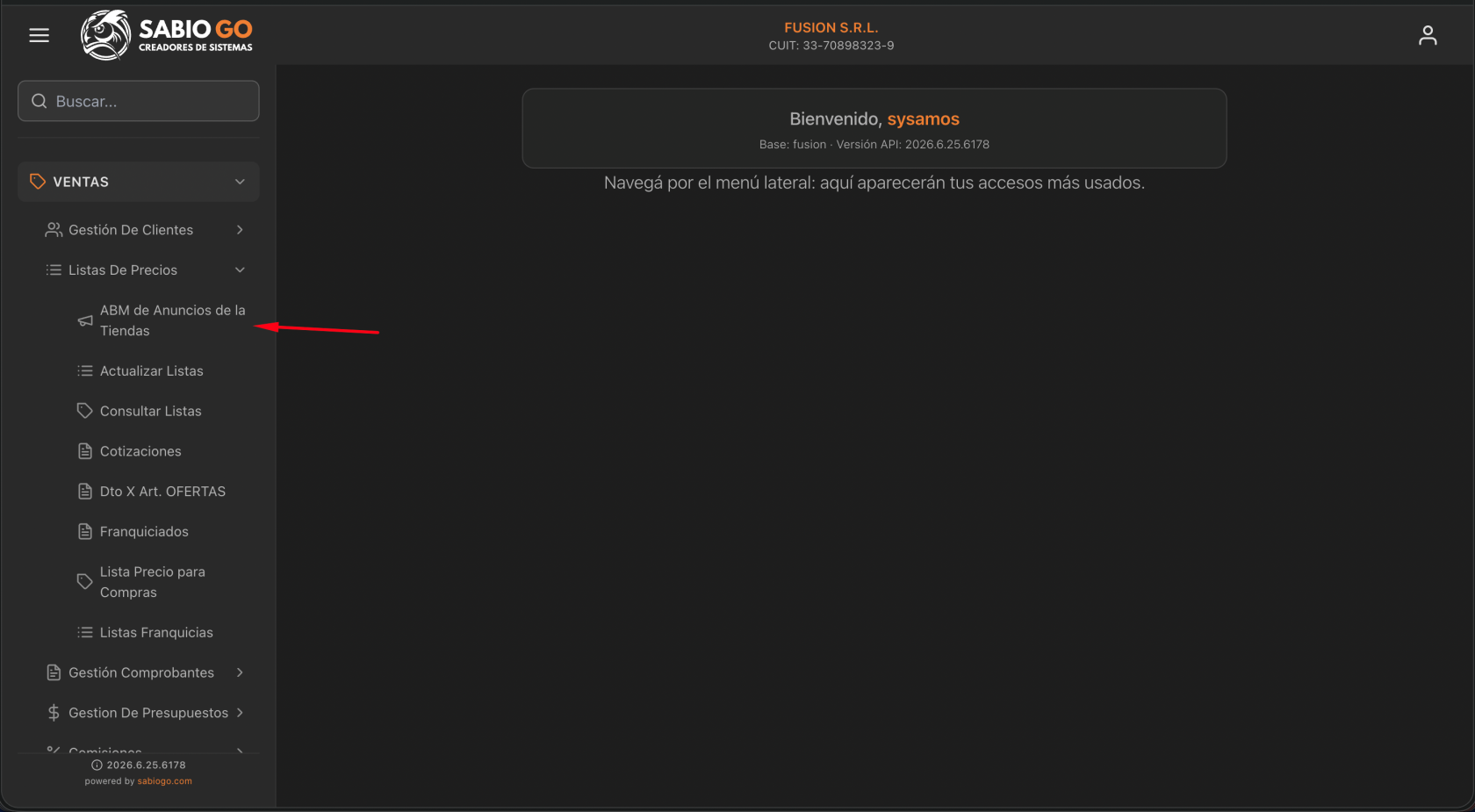
Desde el menú lateral ingrese a Ventas > Listas de Precios > ABM de Anuncios de la Tienda.
[](https://docs.sabiogo.com/uploads/images/gallery/2026-07/web1.png)
## 2. Pantalla principal
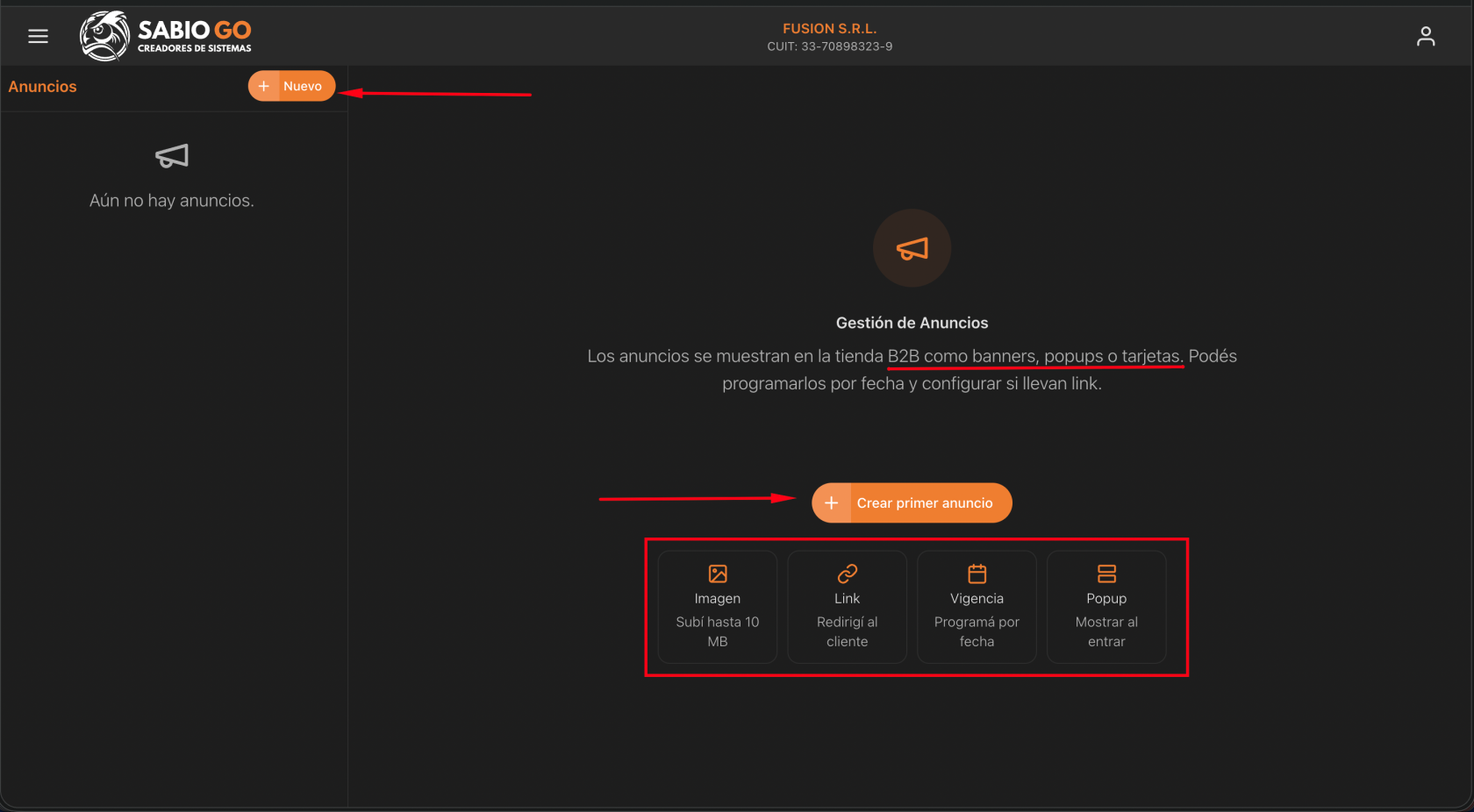
Presione 'Nuevo' o 'Crear primer anuncio'. En esta pantalla también se explica que los anuncios pueden mostrarse como banners, tarjetas o popups.
[](https://docs.sabiogo.com/uploads/images/gallery/2026-07/web2.png)
## 3. Paso 1 - Contenido
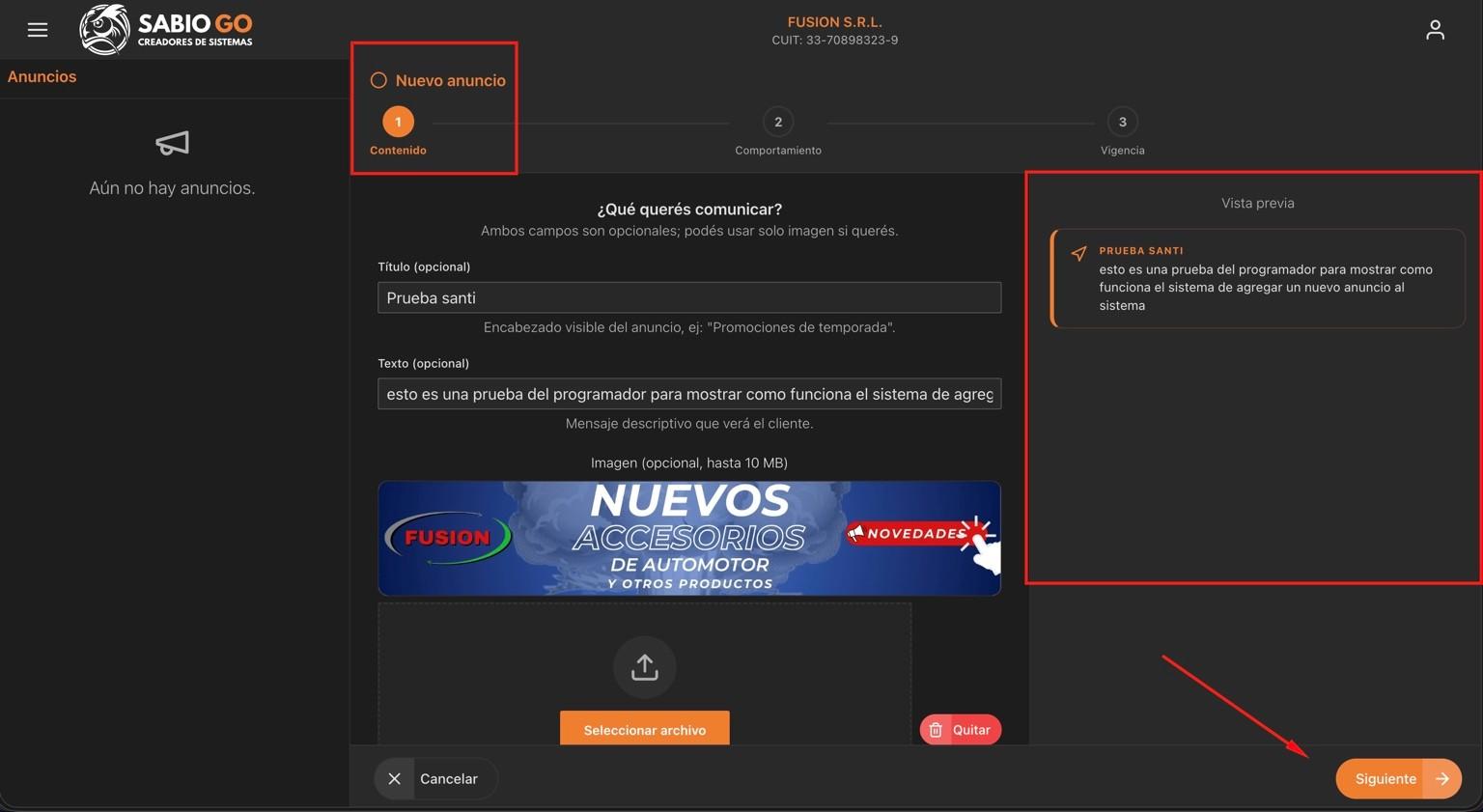
Complete el título y el texto (opcionales), cargue una imagen (hasta 10 MB) y revise la vista previa en tiempo real. Luego presione 'Siguiente'.
[](https://docs.sabiogo.com/uploads/images/gallery/2026-07/web3.jpg)
## 4. Paso 2 - Comportamiento
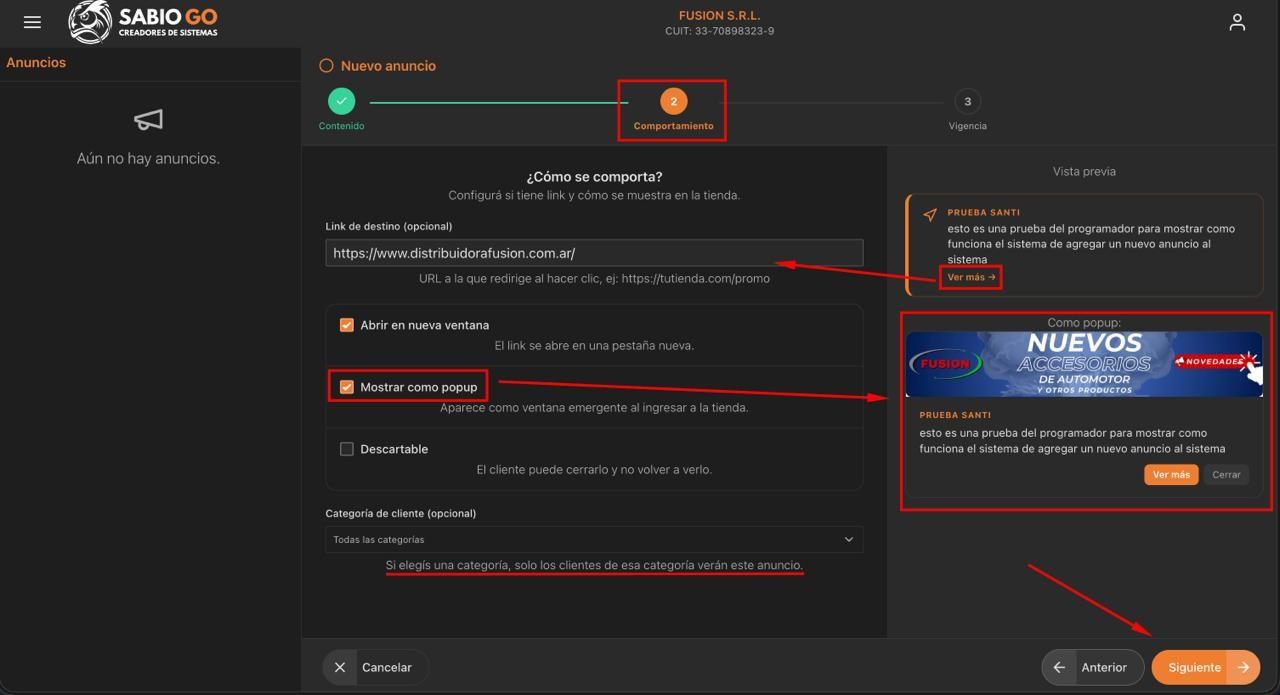
Configure el enlace de destino, si abre en una nueva ventana y si el anuncio se mostrará como popup. También puede limitar el anuncio por categoría de cliente. Continúe con 'Siguiente'. Descartable significa que SOLO verá el anuncio y luego no se mostrará más, en caso contrario se mostrará el popup una sola vez pero luego podrá seguir viendo el anuncio en el home en su sección correspondiente.
[](https://docs.sabiogo.com/uploads/images/gallery/2026-07/web4.jpg)
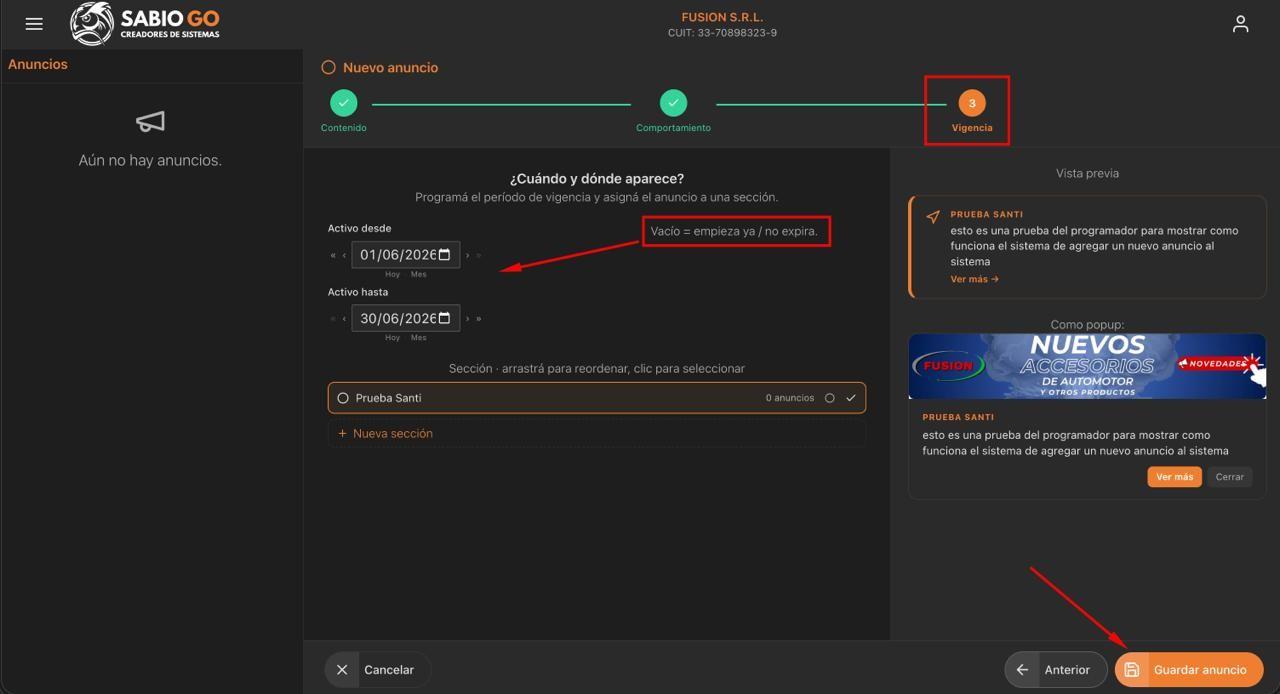
## 5. Paso 3 - Vigencia
Defina la fecha de inicio y fin. Si deja las fechas vacías, el anuncio comenzará inmediatamente y no tendrá vencimiento. Seleccione la sección correspondiente o cree una nueva y guarde el anuncio.
[](https://docs.sabiogo.com/uploads/images/gallery/2026-07/web5.jpg)
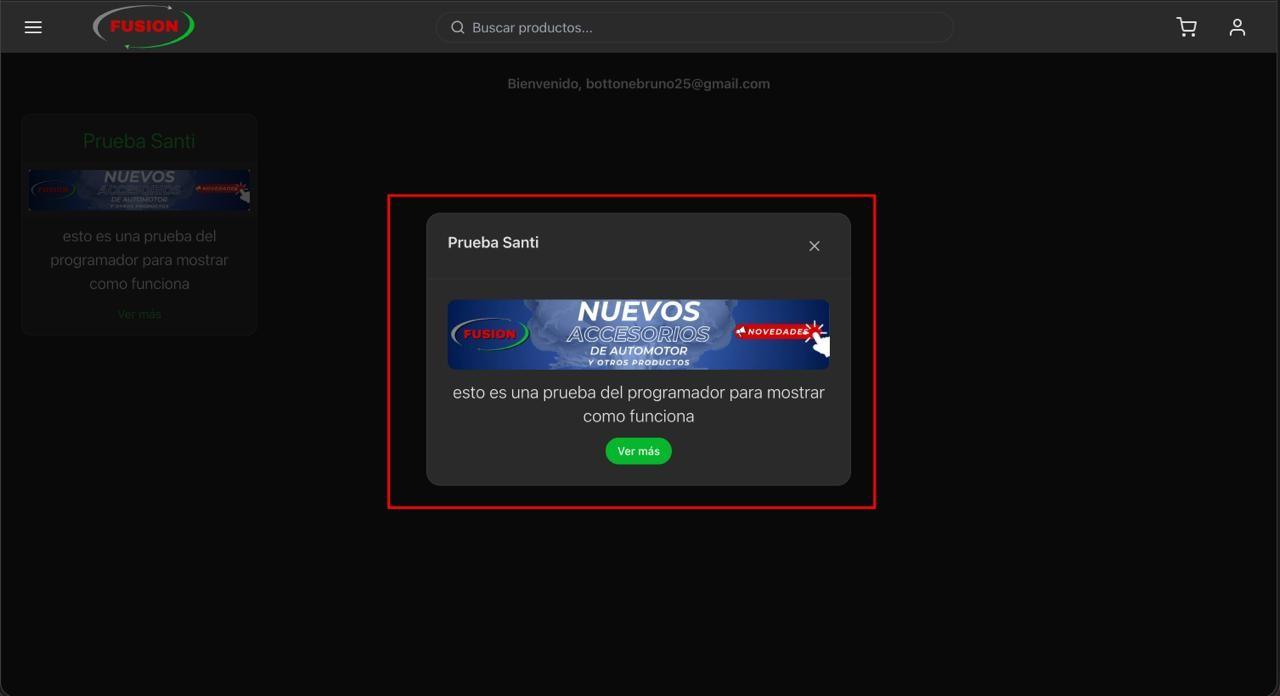
## 6. Resultado como Popup
Si la opción 'Mostrar como popup' está activada, el cliente verá una ventana emergente al ingresar a la tienda.
[](https://docs.sabiogo.com/uploads/images/gallery/2026-07/web6.jpg)
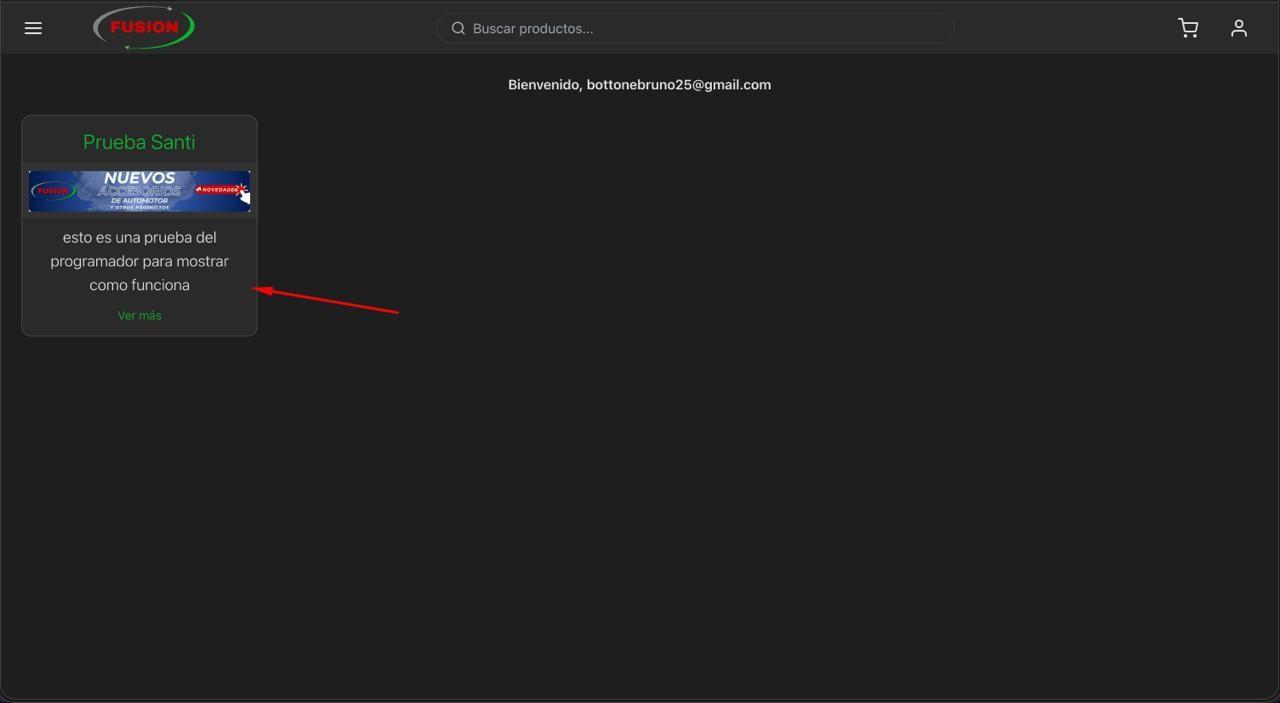
## 7. Resultado como Tarjeta
Si no se muestra como popup o el popup NO era descartable , el anuncio quedará visible como una tarjeta dentro de la tienda para que el cliente pueda acceder cuando lo desee.
[](https://docs.sabiogo.com/uploads/images/gallery/2026-07/web7.jpg)
## Notas importantes
- El título y el texto son opcionales, aunque se recomienda completarlos.
\- La imagen mejora la visibilidad del anuncio.
\- El botón 'Ver más' utilizará el enlace configurado si existe.
\- Utilice la vigencia para programar campañas promocionales.
\- La vista previa permite verificar el resultado antes de guardar.