
Gestión de Clientes
Cuando desplegamos la pestaña de Ventas, veremos más o menos los siguientes Casos de Uso. No es igual en todas las empresas, ya que esta área se configura de acuerdo al desempeño de cada una.


Clientes
El primer Caso de Uso es el ABM de Clientes. Al presionar este ícono, tendremos acceso al Maestro de Clientes. Allí podremos dar de alta, dar de baja o modificar los registros de esta tabla.
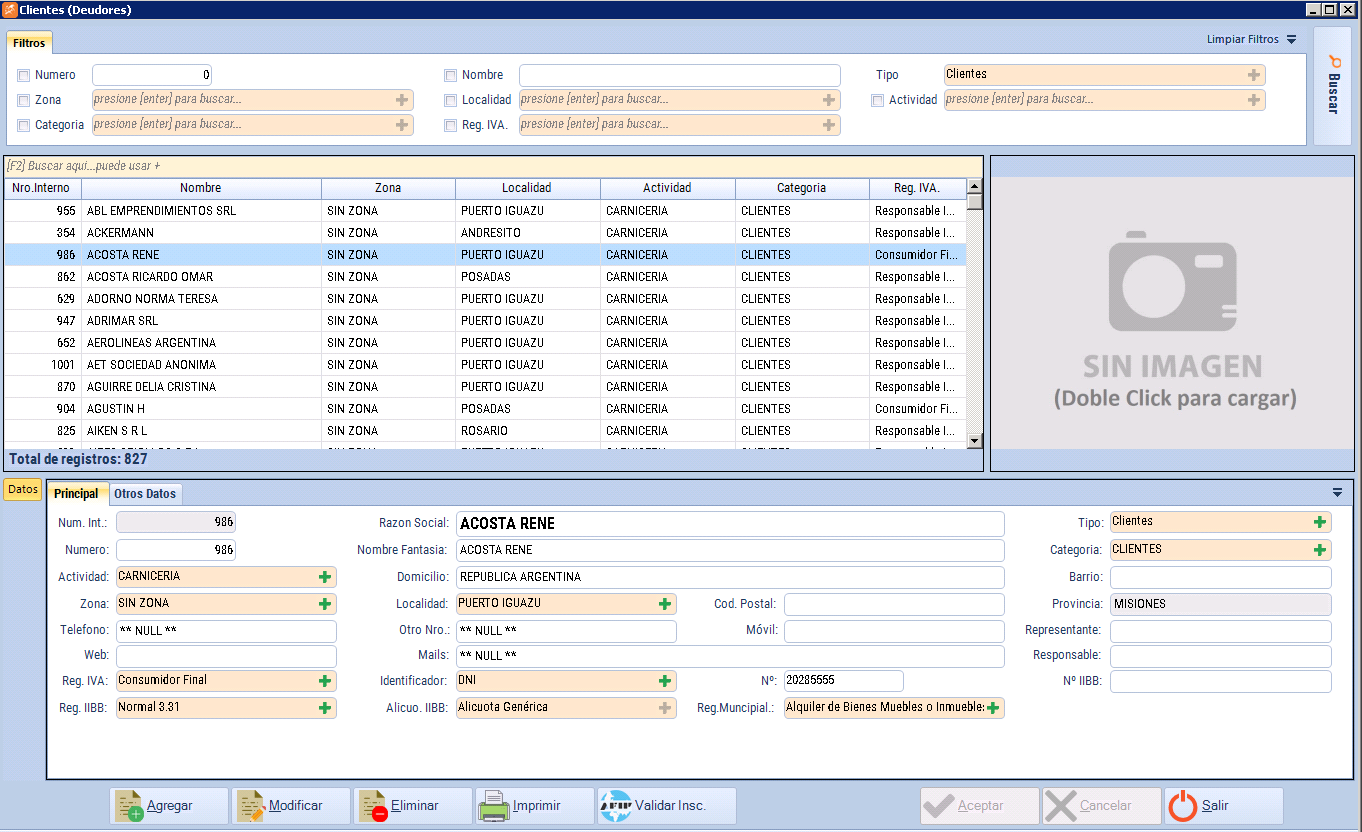
En la parte superior vemos ciertos filtros que podemos activar para hacer una búsqueda de ciertos registro o registros de la tabla.
A continuación figuran los Datos traídos por el sistema, y posterior a eso, los datos completos específicos del registro donde estamos parados. Debajo vemos ciertos botones con los cuales realizamos acciones sobre estos datos: Agregar, Modificar, Eliminar, Imprimir, Validar Inscripción en Afip.
Al momento de dar de alta un Cliente, los datos a ingresar son los siguientes:
Datos Principales
Numero interno: (No se ingresa, lo pone el sistema al momento de grabar)
Tipo: Siempre va a ser Cliente, aunque el campo nos da acceso a una tabla de Tipos de Cuenta, se la configura así ( puede ser configurada de otra manera)
Numero: hay un número por defecto que puede ser modificado.
Nombre de Fantasía: del comercio, que puede ser igual a la razón social.
Categoría: este campo se completa en relación al las subdivisiones de clientes que necesite hacer la empresa, (grandes clientes, mayoristas, clientes potenciales, etc.) Luego se puede flitrar la busqueda por este campo.
Actividad: es otro rubro por el que se puede clasificar y filtrar a los clientes
Domicilio: se ingresa manualmente
Barrio: se ingresa manualmente
Zona: se escoje de una tabla, en caso de no figurar la deseada se configura la tabla a traves de la pestaña de Sistemas (a explicar más adelante)
Localidad: También se escoje de una tabla predeterminada.
Código postal: en forma manual
Provincia: este dato se carga automáticamente. En caso que haya que hacer modificaciones en esta tabla, se realizan a través de la pestaña de Sistemas. (será explicado más adelante).
Teléfono: carga manual
Otro Número: carga manual
Móvil: carga manual
Representante: a utilizar por la empresa como más convenga
Web: página web del cliente
Mail: importante a la hora de enviar comprobantes o informes por esta vía
Responsable: de la cuenta de mail
Régimen de IVA: Posicion frente al IVA del cliente, de acuerdo a las opciones que da la tabla
Identificador: se escoje de una tabla predeterminada
Número : de identificación
Nro Ingresos Brutos: carga manual
Régimen IIBB: de acuerdo a una tabla que se configura según la provincia
Alicuota IIBB: es configurable, aunque se utiliza por lo general la alicuota genérica
Régimen Municipal: de acuerdo a lo configurado en la tabla.
Otros Datos
Otro número: a llenar según conveniencia de la empresa
Fecha de alta
Fecha de nacimiento
Edad: la completa el sistema
Transporte
Banco:
CBU:
Límite de crédito
Habilitado: (si o no)
Causa: (Comentario)
Moneda para facturar: se abre una lista desplegable con las opciones
Vendedor: para clientes asignados a vendedores determinados. Es importante haber llenado bien este campo a la hora de pagar comisiones por ventas.
Lista de Precio: es un campo comodín. se puede ingresar la lista de precio con la que se factura al cliente.
Dias Vencimiento: campo comodín
Convenio Multilateral: campo comodín
Observaciones
Categorías
En este Caso de Uso, tenemos la posibilidad de Agregar, Modificar, Eliminar o Imprimir las categorías de los Clientes. Estas categorías están relacionadas a las Listas de Precios con que podemos manejarnosfacturarles cona esalos categoría.clientes. Al momento de crear una Categoría, ya podemos asignarla a los clientes. A lasu horavez, podemos relacionarla a ciertas listas de facturar, podremos elegir la lista de precio para realizar la operación.
precios.