Transporte, Chofer y Vehículos
Cuando necesitamos registrar datos de Transporte, Vehículos y Chofer por el traslado de mercadería, se configura el comprobante deseado (Remito o Pedido) a tal fin.
Para ver como configurar, presione aquí.
Una vez configurado el comprobante, nos van a figurar los siguientes campos obligatorios para completar:
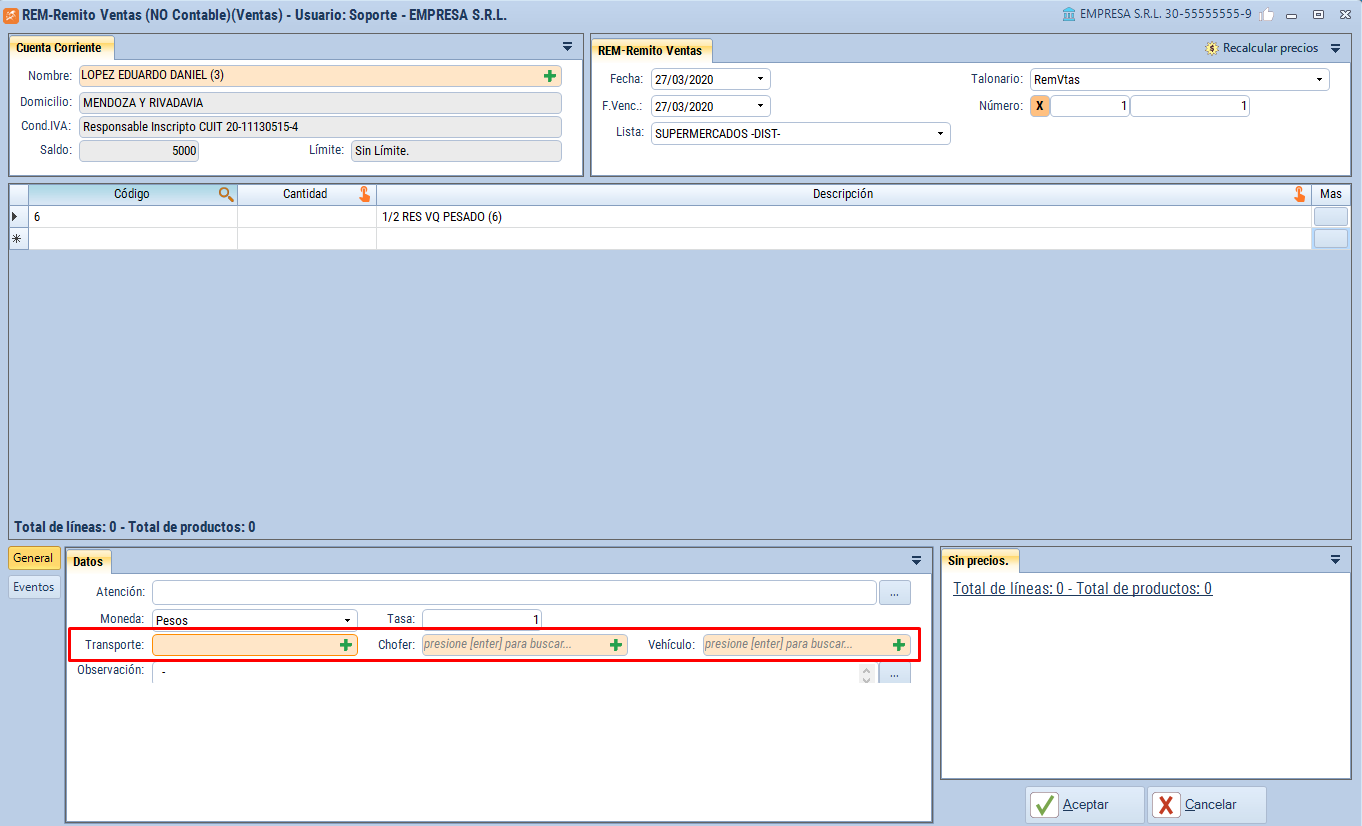
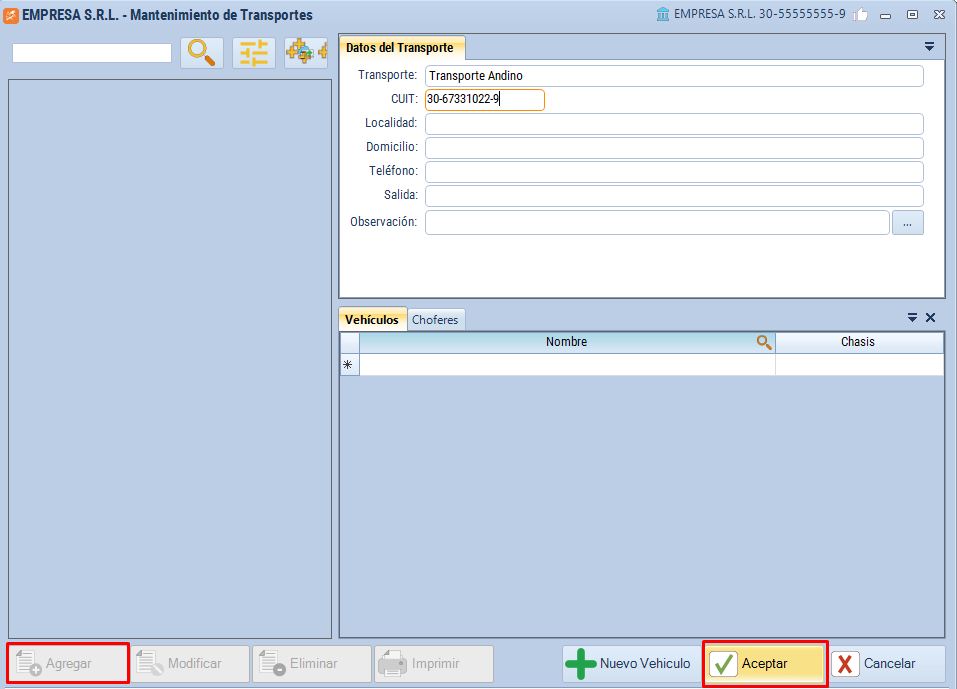
Si no tenemos cargados datos en estas tablas, presionamos el signo "+" en verde, primero en Transporte. Se nos abre una ventana, presionamos el boton Agregar para ingresar la empresa de transporte con la que se opera. Una vez completados los datos presionamos Aceptar.
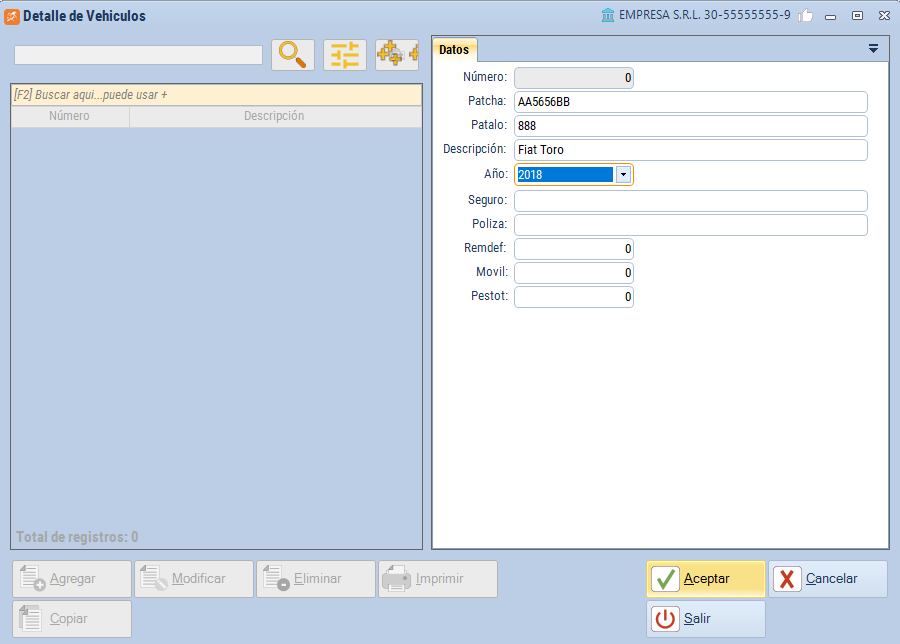
Para agregar Vehículos, presionamos en la misma ventana el boton Nuevo Vehículo.
Se nos abre otra ventana. Presionamos Agregar e incorporamos los datos del Vehículo. Presionamos Aceptar.
Volvemos a la ventana de Transporte. En la pestaña Vehículo, cargamos el nombre de vehículo que agregamos en la tabla y lo enlazamos al transporte. Todavía no presionamos el Botón Aceptar
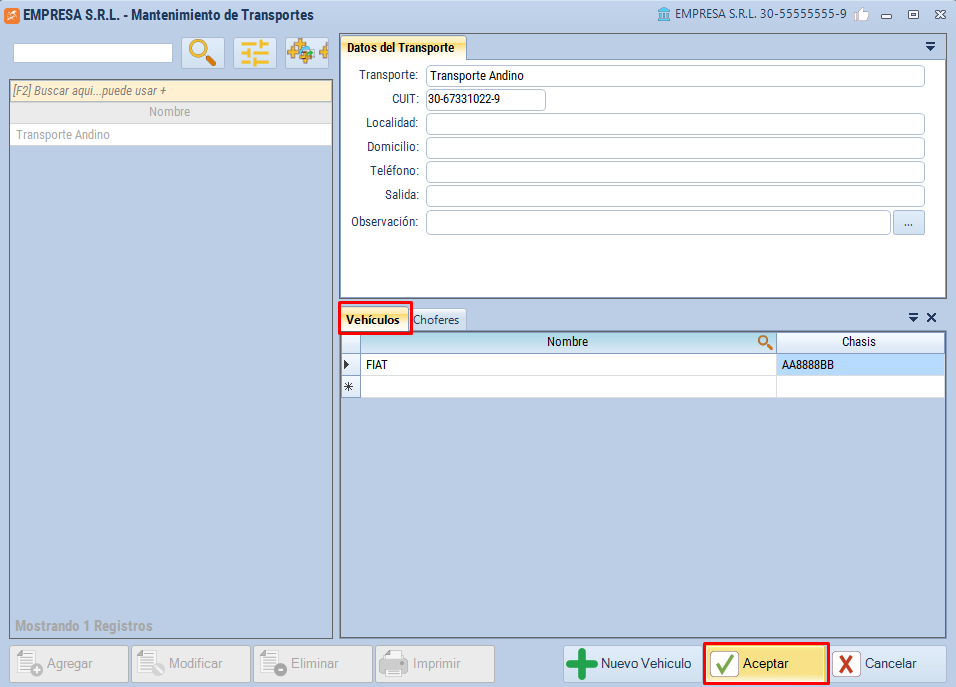
Luego cambiamos a la pestaña de Chofer y presionamos el botón Nuevo Chofer.
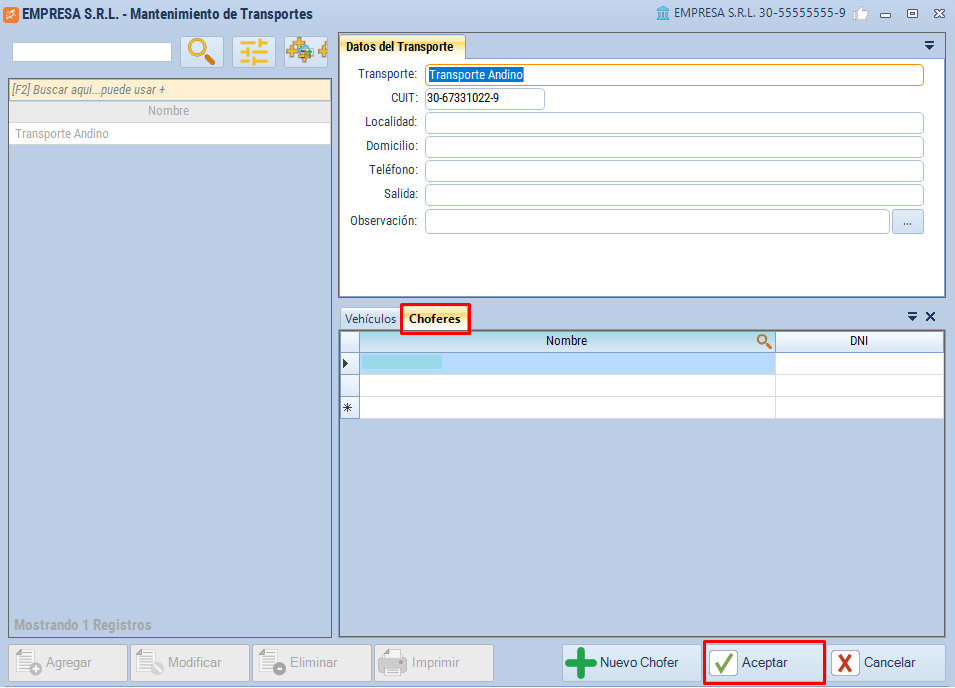
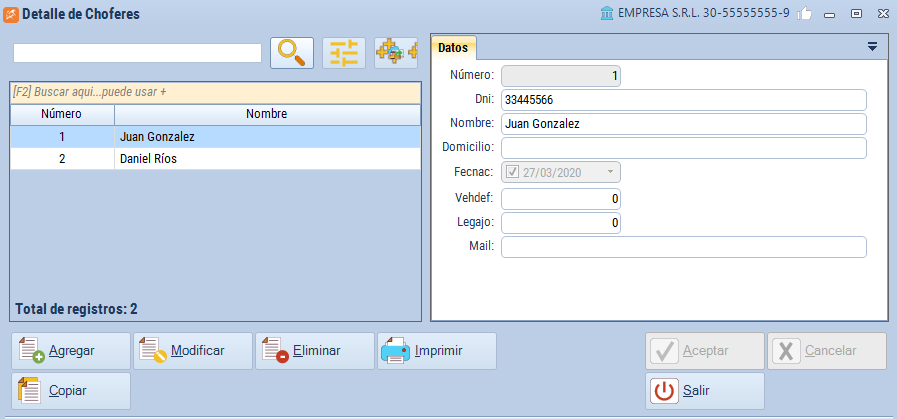
Se nos abre una ventana y Agregamos los datos del chofer o los choferes. Aceptar
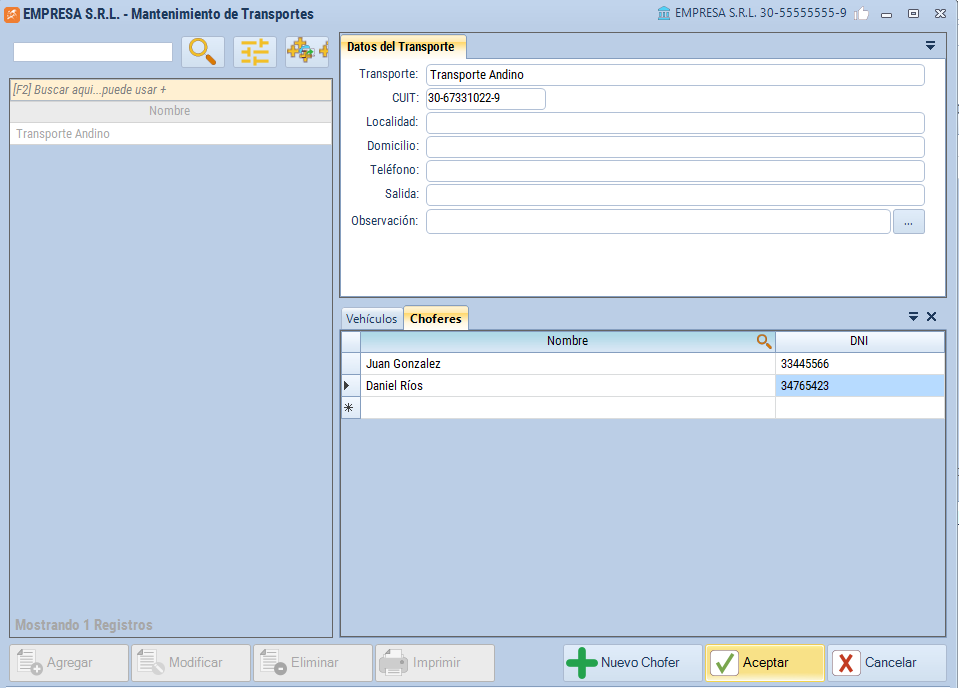
Una vez de regreso a la ventana de Transporte, en la Pestaña Chofer enlazamos al transporte al nuevo chofer o choferes y presionamos finalmente Aceptar
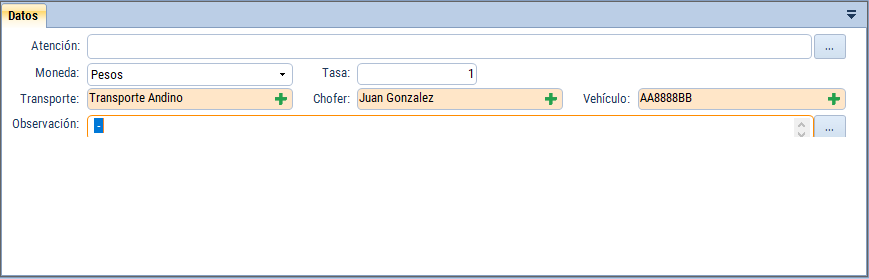
Una vez terminado este proceso, volvemos al comprobante. Vemos que ahora en el campo Transporte, al cargarlo, nos figuran en el campo Vehículo y Chofer los items cargados y relacionados con el transporte elegido.