
Cómo manejar los movimientos bancarios
En la pestaña Tesorería, vamos a ver el caso de uso Libro Banco. si hacemos un click allí, veremos un cuadro con las cuentas bancarias ingresadas al sistema con los que opera la empresa. Para dar de alta las cuentas, debemos hacerlo a través del ABM Cuentas Bancarias ( Ver aquí).

Veremos los saldos de esas cuentas, detallando los movimientos que restan o suman. Si nos paramos sobre uno de ellos podemos ver el detalle en la parte inferior.
Si presionamos Asiento, veremos las cuentas contables relacionadas al movimiento consultado.

Los movimiento que alimentan las cuentas bancarias son principalmente:
- Las ordenes de pago realizadas por transferencia
- Las cobranzas por transferencia
- Cheques propios emitidos
- Cheques de terceros depositados
Cuando realizo un pago, y lo hago mediante una transferencia , queda registrado en los movimientos, como vemos en este ejemplo:
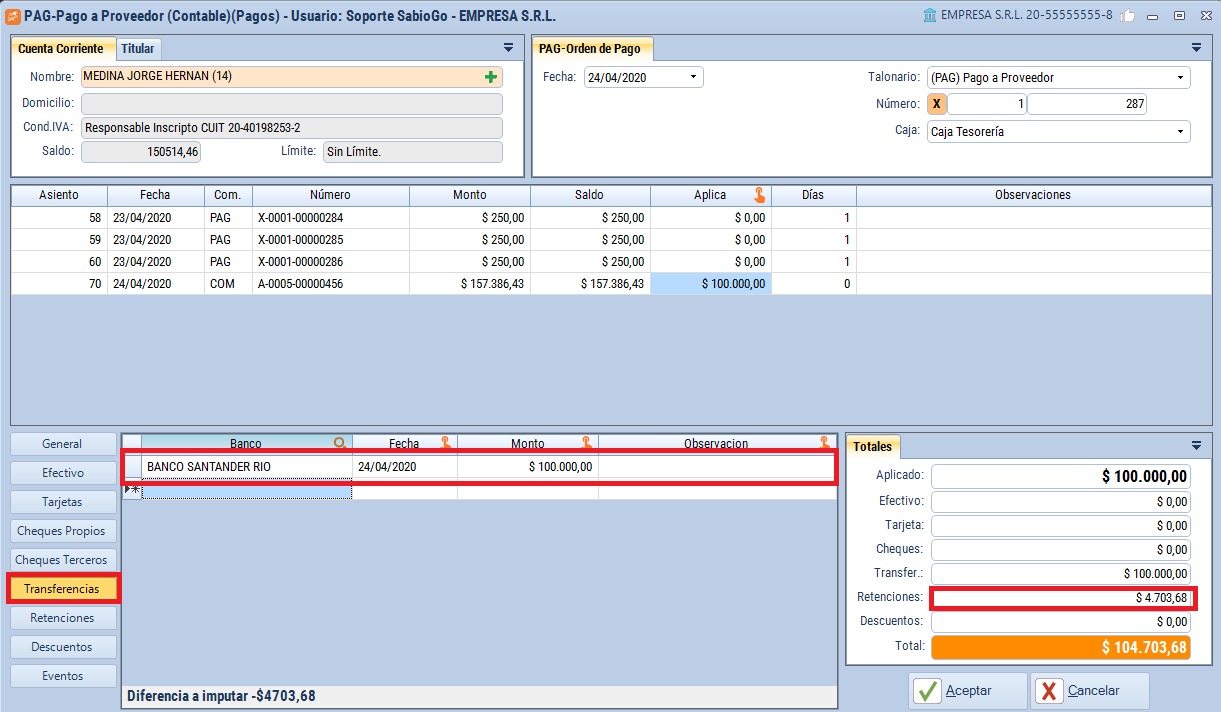
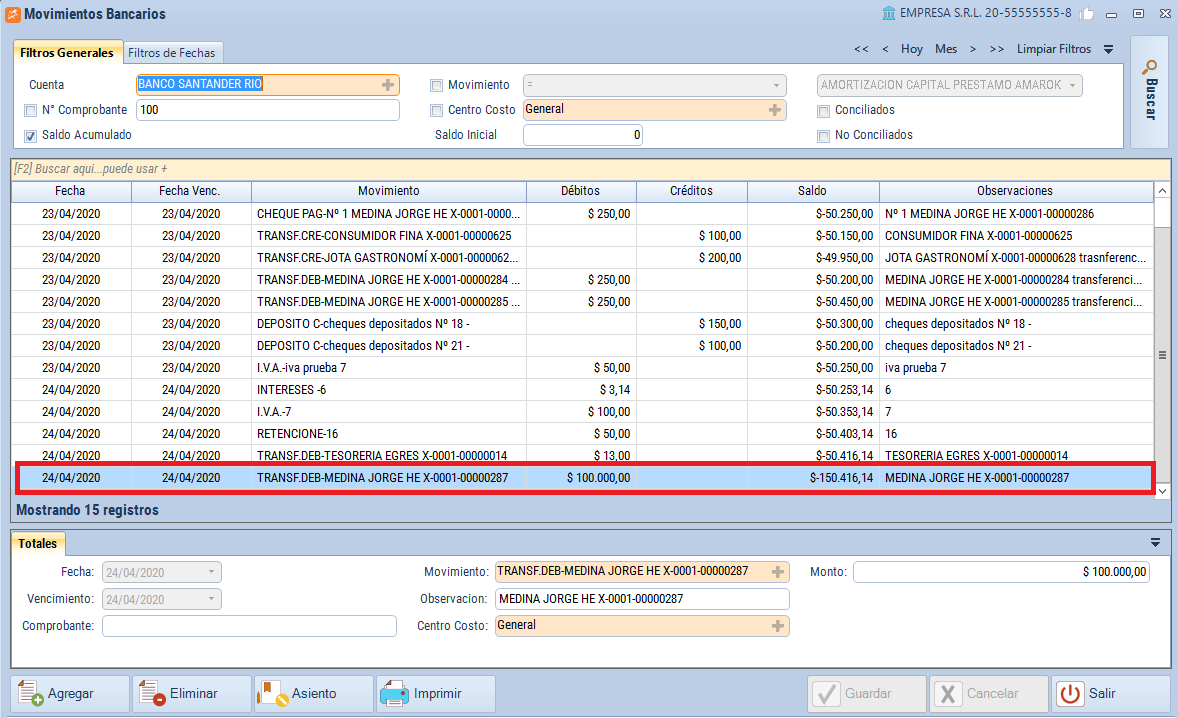
Igual sucede con los recibos de cobranza realizados por transferencia bancaria.
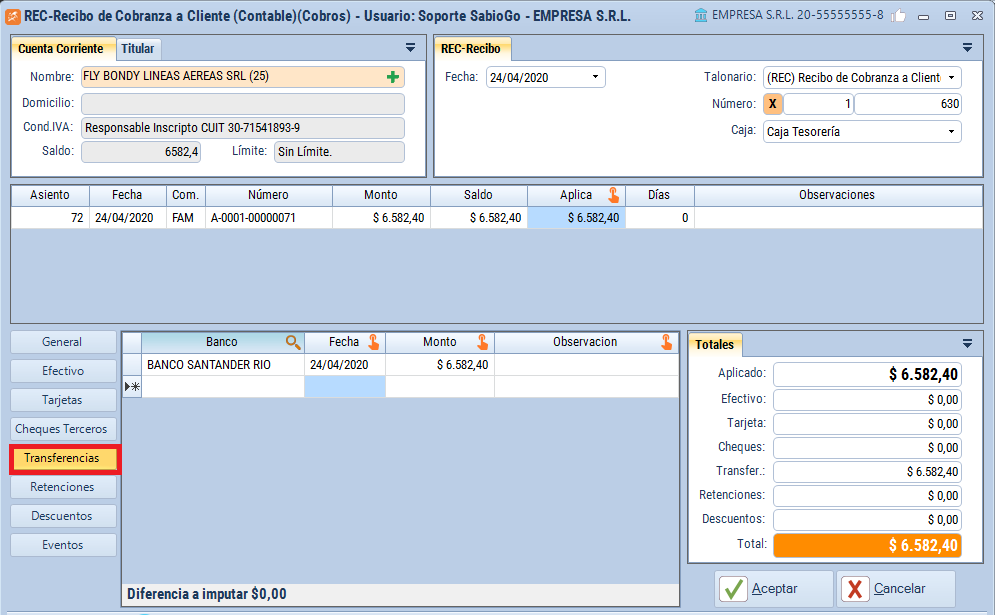
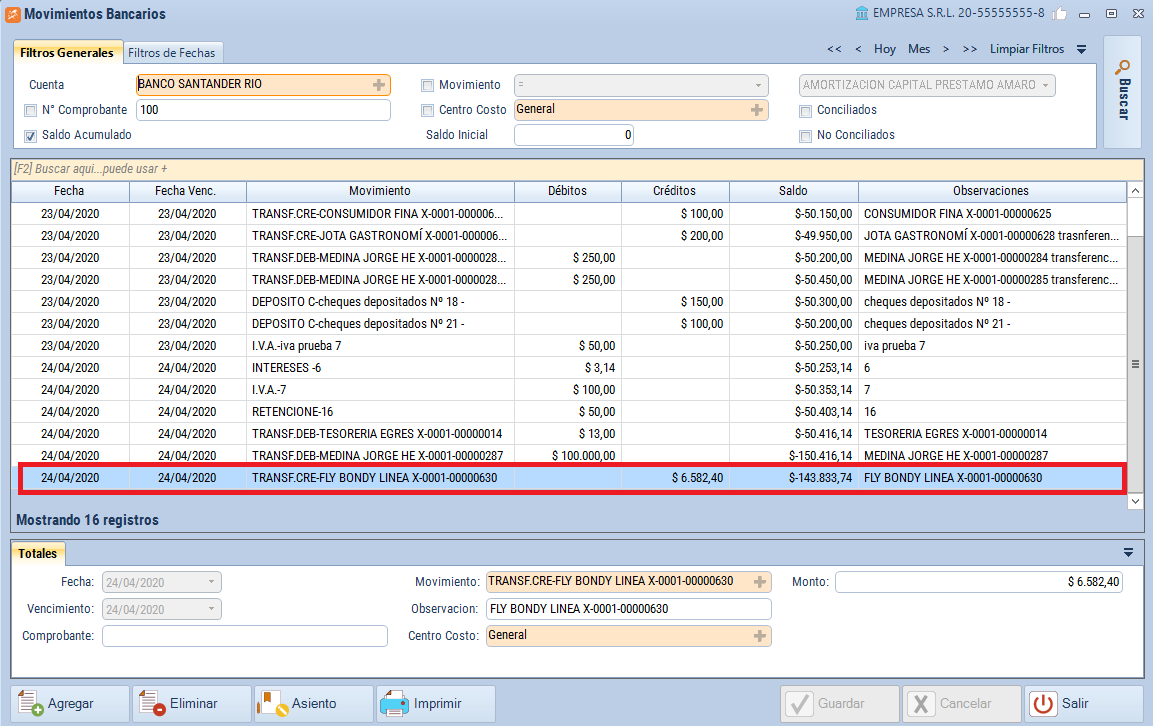
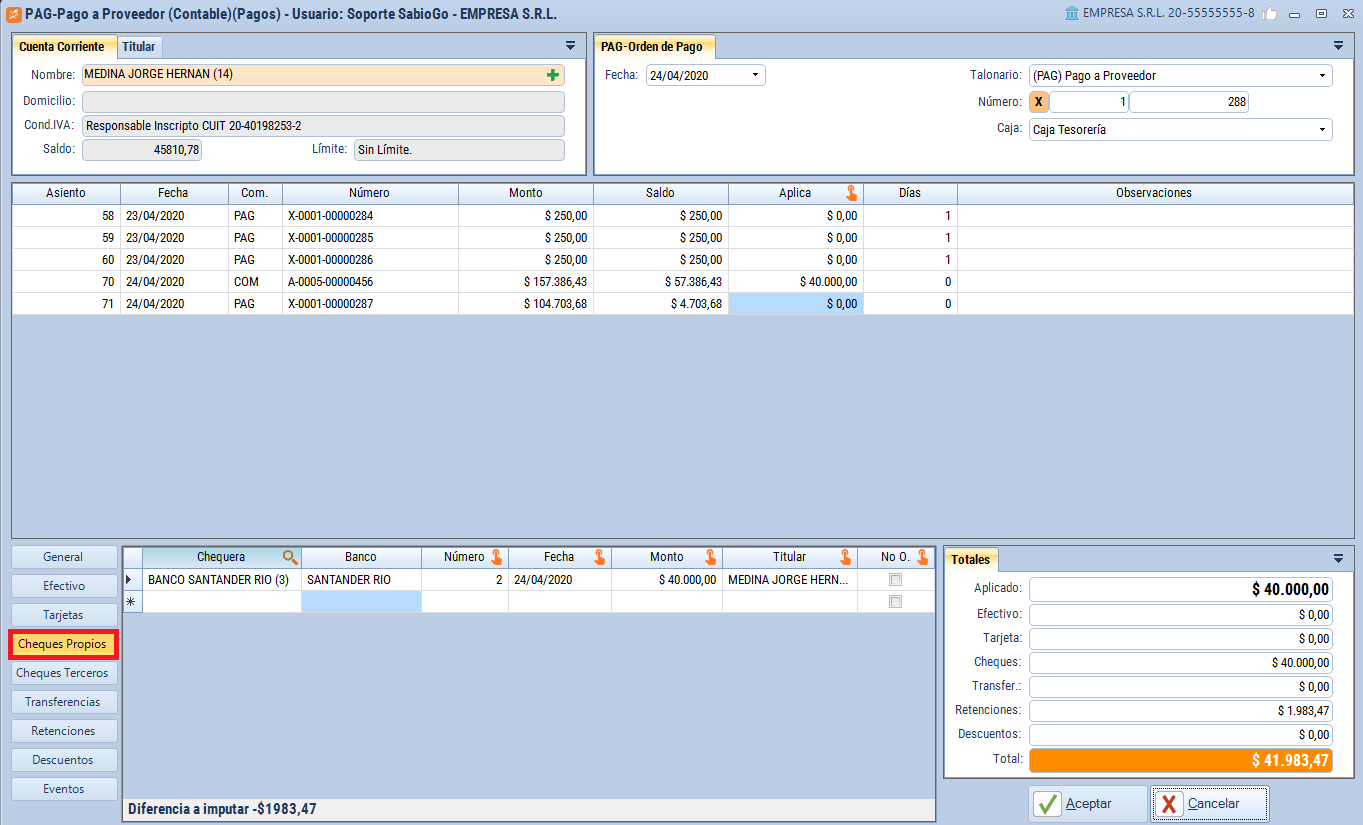
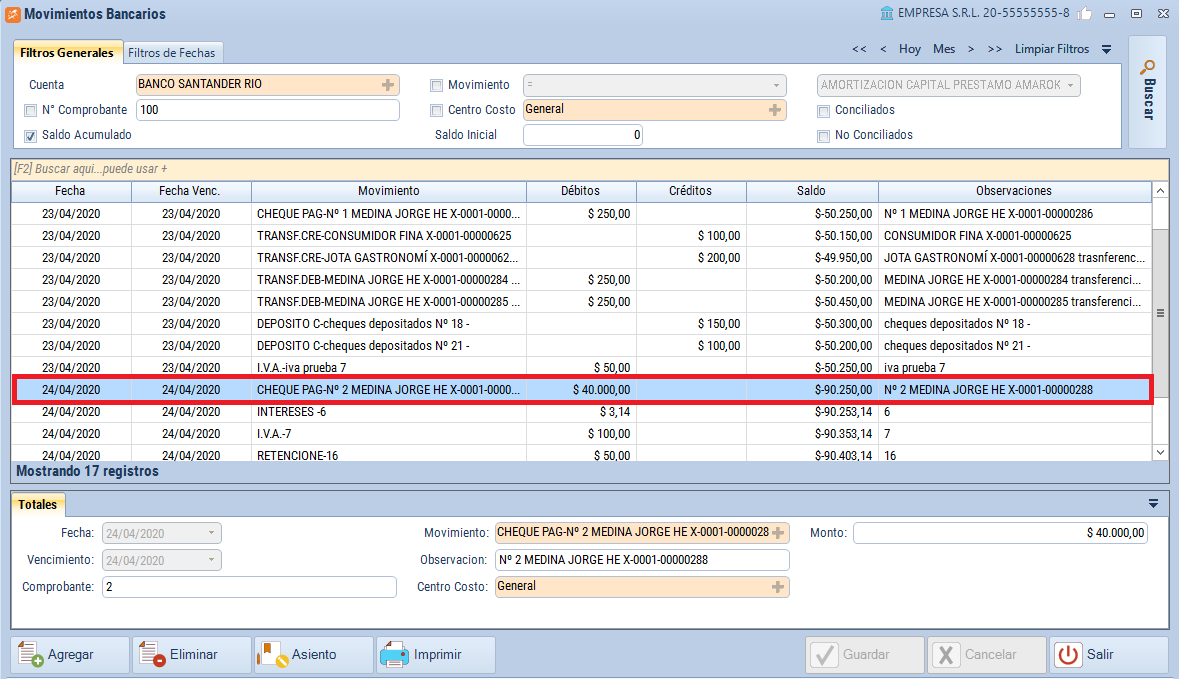
En el caso de los cheques, si realizamos una orden de pago con un cheque propio (Ver como dar de alta las chequeras aquí), también se registran en los movimientos bancarios
Los depósitos de Cheques de Terceros también se cargan en los movimientos bancarios (Ver Cheques de terceros aquí).
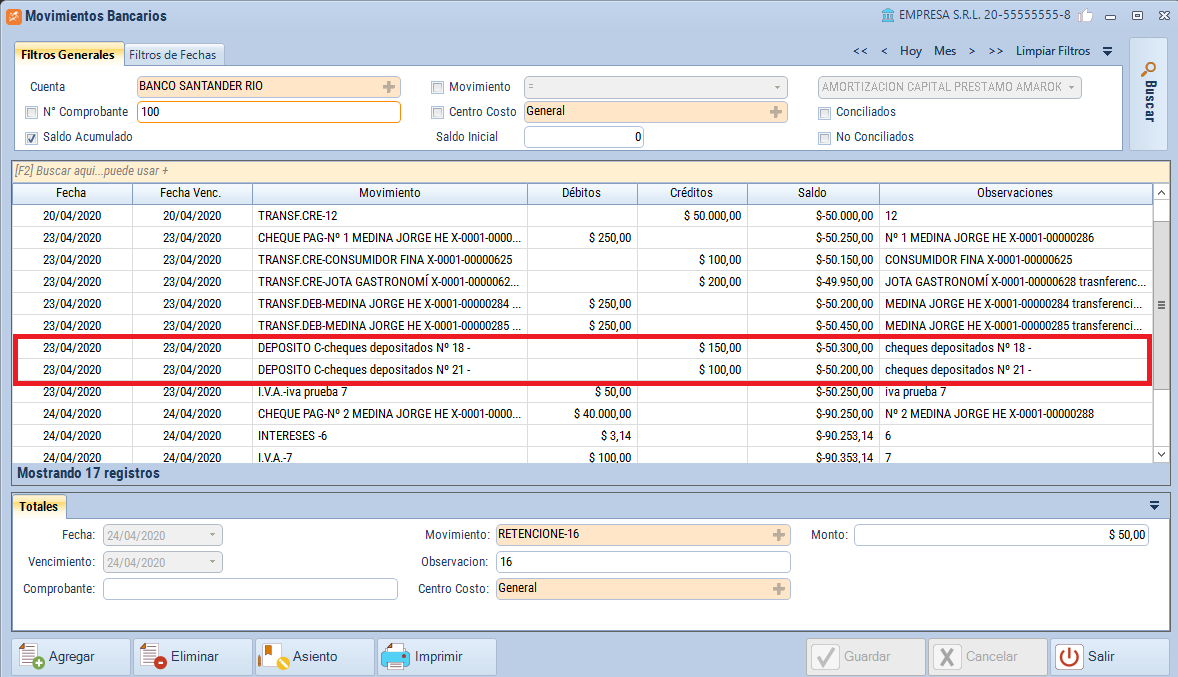
Cuando hacemos estos depósitos de cheques por lo general se generan impuestos al crédito, débito, gastos de chequera, etc. y otros movimientos más que el sistema no detecta.
la sugerencia es entrar cada tanto al banco (homebanking) y cargar estos movimientos faltantes. Para ello disponemos del botón Agregar de la misma pestaña de Libro Banco
Al presionarlo, se nos activa la ventana de abajo, donde ingresamos el movimiento que vamos a cargar. Si le damos Enter a este campo, se nos abre una tabla de movimientos previamente cargados

Estos movimientos se cargan por la pestaña Tesorería -> Archivos -> Movimientos Bancarios
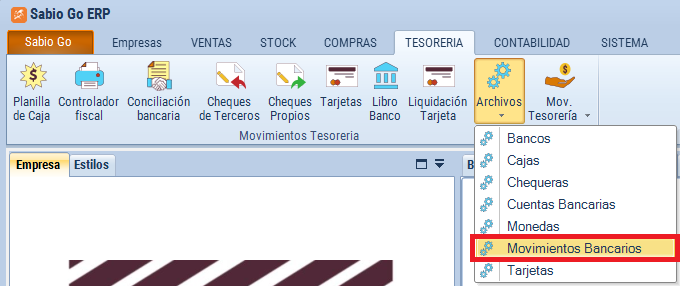
Si hacemos click, veremos la tabla de movimientosMovimientos bancarior.Bancarios. al presionar Agregar,Agregar, podemos incorporar cualquier movimiento que necesitemos.

Debemos designarle un Nombre al movimiento, determinar el Signo, si suma a la cuenta o resta, y por último a que Cuenta contable se debe imputar el movimiento.
Los items de abajo se marcan en el caso de necesitar que el al movimiento se agregue un comportamiento. Por ejemplo, si debe afectar IVA Compras (Afeiva), Si se opera entre dos bancos y hay que cargar el movimiento contrario en el otro (Contra), si registra percepciones (Percep)
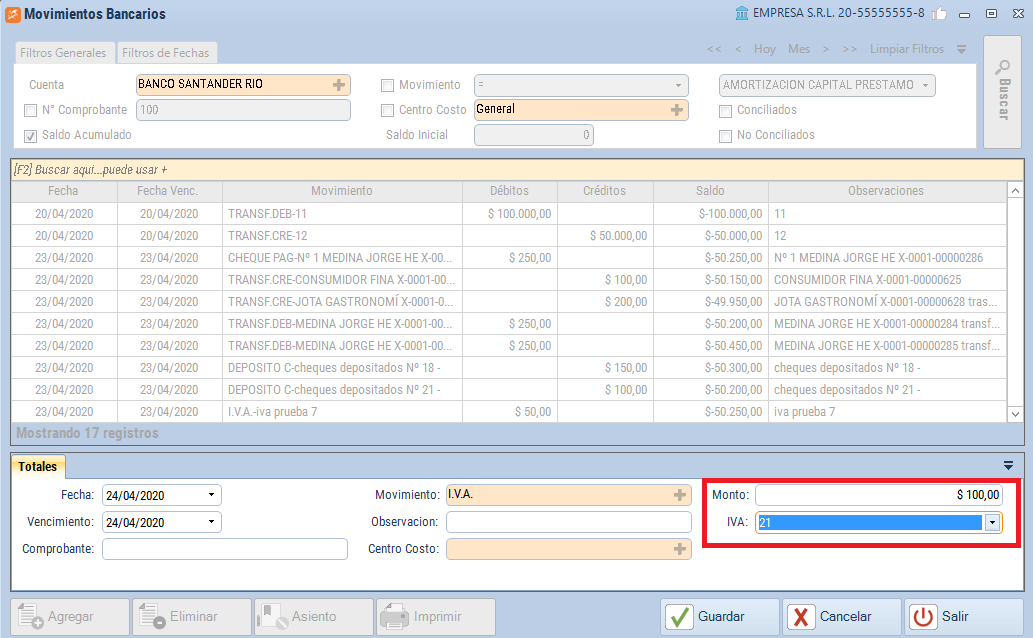
Por ejemplo, si queremos cargar el movimiento IVA , ingresamos el monto del iva (no el neto ni el final), y el porcentaje correspondiente
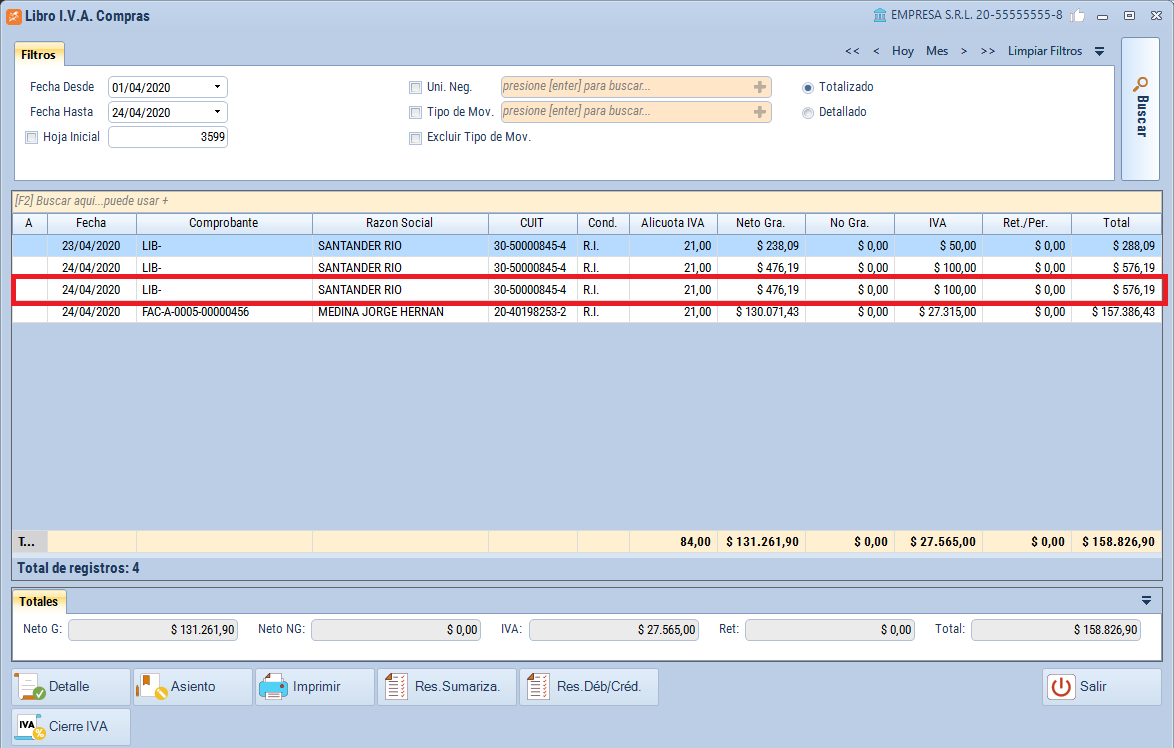
Este movimiento se va a registrar en el libro IVA Compras, por tener configurado este comportamiento (Afeiva)
Este sistema de movimientos bancarios nos permite configurar el Sabio Go de acuerdo a nuestras necesidades bancarias.